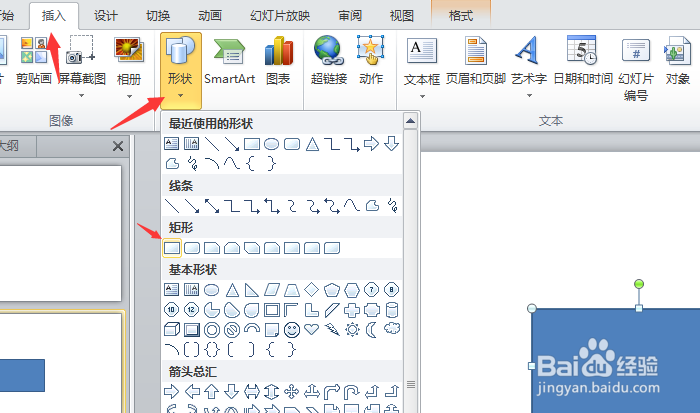
1、插入矩形,方法:插入——形状——矩形
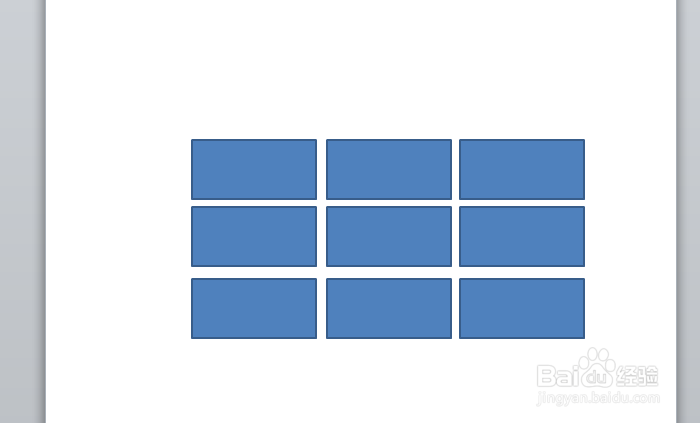
2、复制矩形,使其呈如图样子
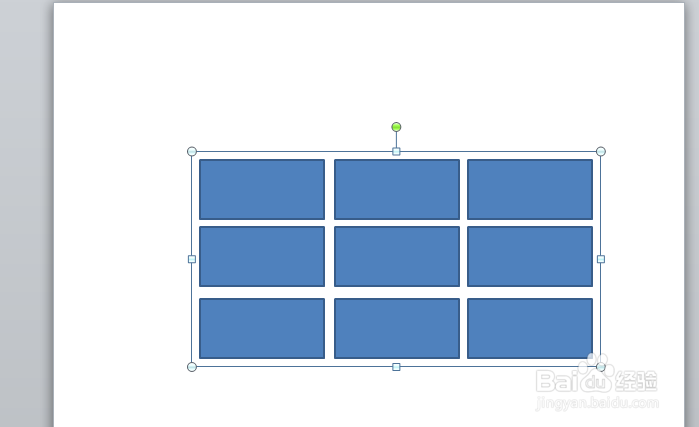
3、点中一个矩形按Ctrl+A全选,右键单击组合,即可
4、点击格式——形状填充——图片

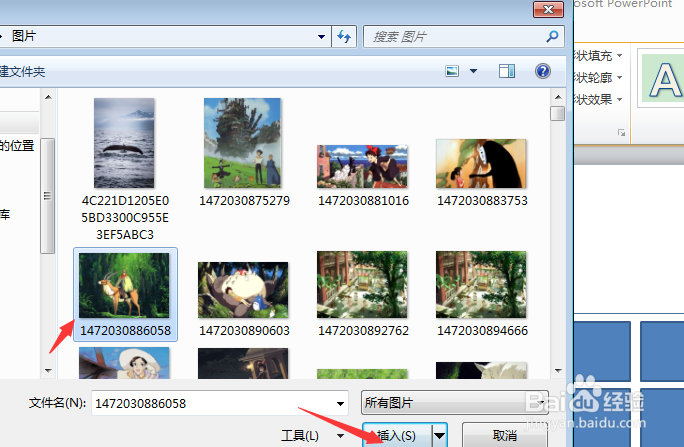
5、此时弹出插入图片的对话框,点击图片并进行插入
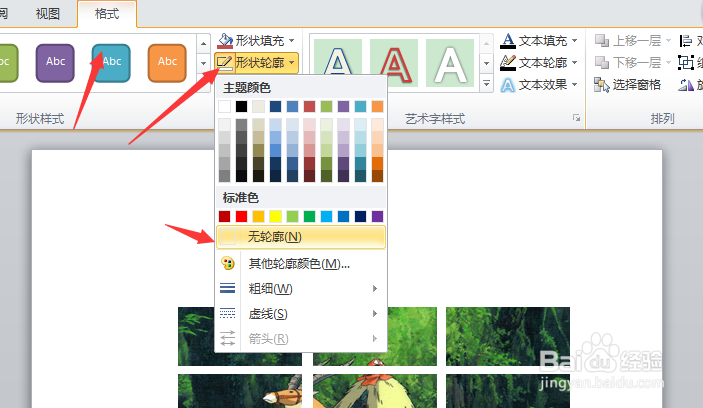
6、修改图片轮廓,方法:点击格式——形状轮廓——无轮廓
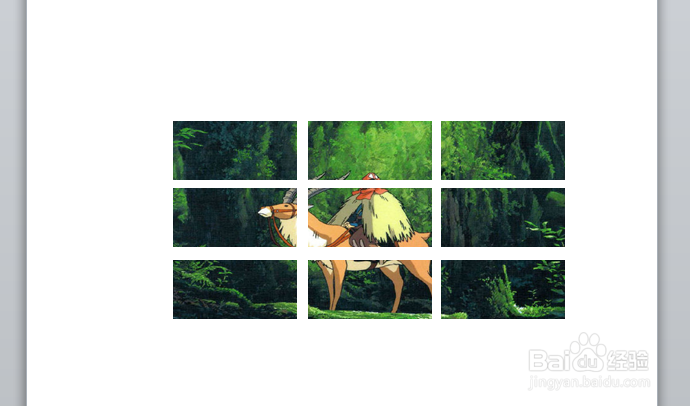
7、此时,九宫格图片完成了
时间:2026-04-26 23:04:20
1、插入矩形,方法:插入——形状——矩形
2、复制矩形,使其呈如图样子
3、点中一个矩形按Ctrl+A全选,右键单击组合,即可
4、点击格式——形状填充——图片
5、此时弹出插入图片的对话框,点击图片并进行插入
6、修改图片轮廓,方法:点击格式——形状轮廓——无轮廓
7、此时,九宫格图片完成了
