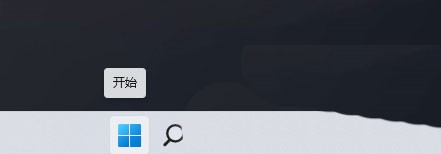
1、首先,按键盘上的 win 键,或点击任务栏底部的开始图标;
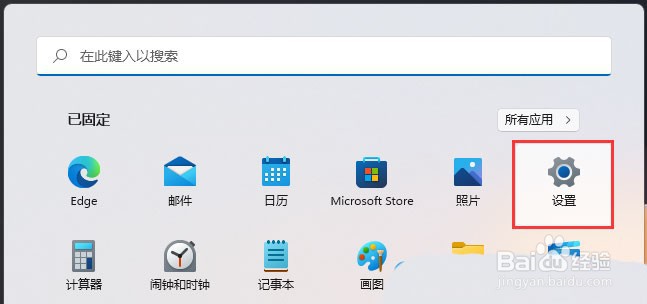
2、打开的开始菜单中,找到并点击所有已固定应用下的设置;
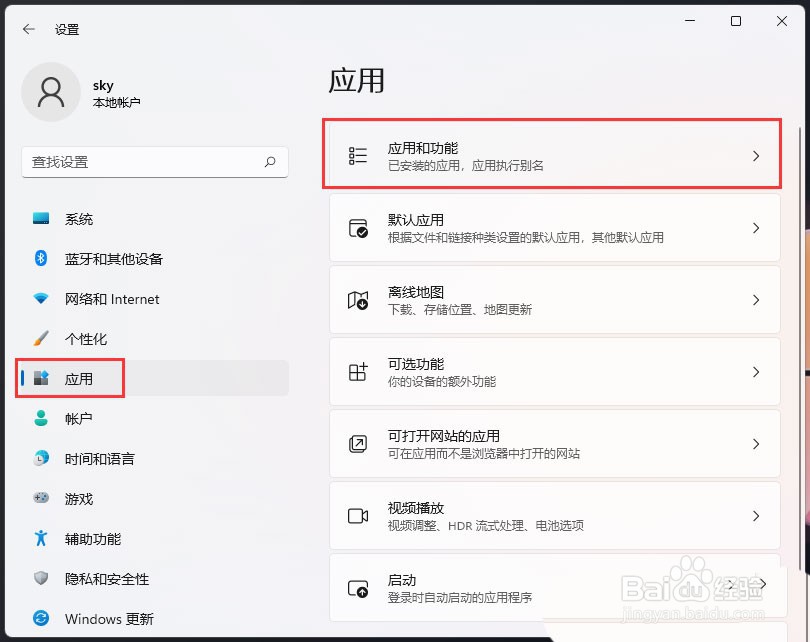
3、windows 设置窗口,左侧边栏点击应用,右侧点击应用和功能(已安装的应用,应用执行别名);
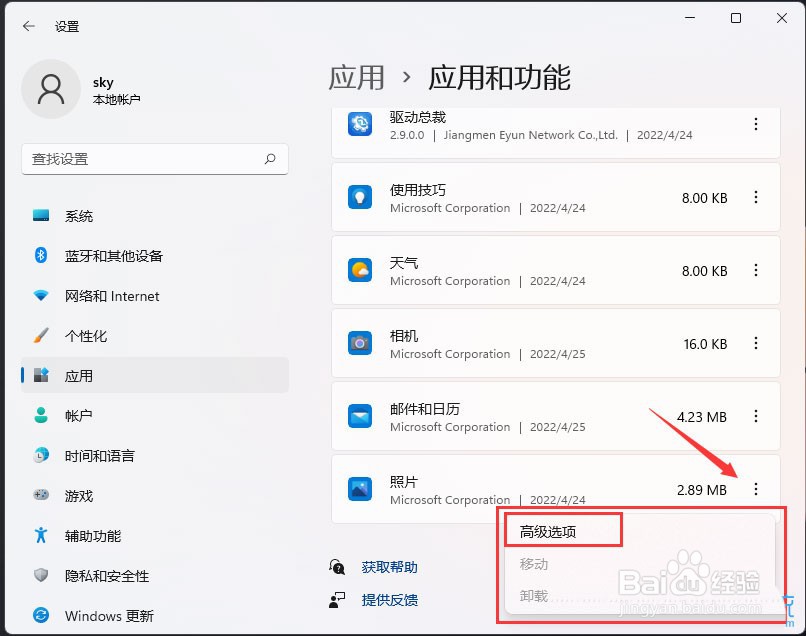
4、当前路径为:应用 > 应用和功能,找到并点击照片最右侧的几个小点,在打开的选项中,再点击高级选项;
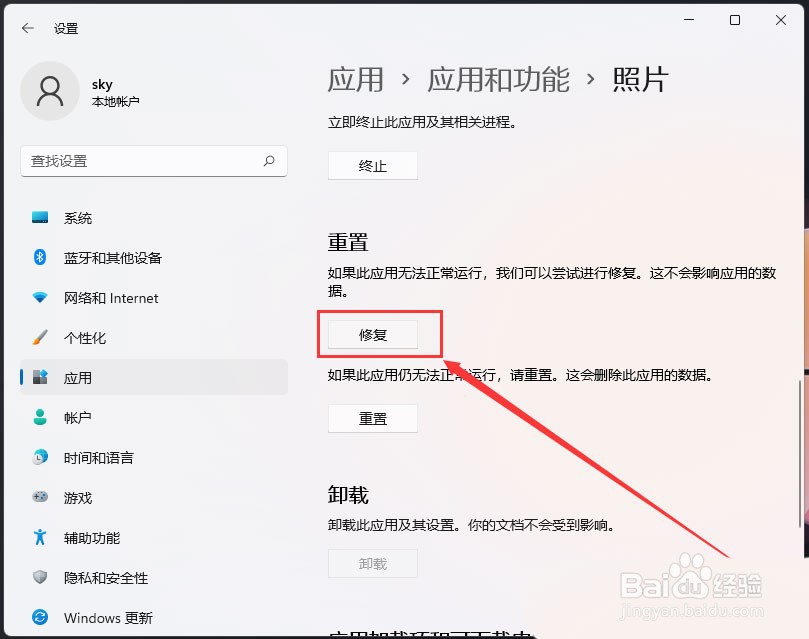
5、往下,找到并点击修复(如果此应用无法正常运行,我们可以尝试进行修复。这不会影响应用的数据。)
时间:2026-04-25 18:17:14
1、首先,按键盘上的 win 键,或点击任务栏底部的开始图标;
2、打开的开始菜单中,找到并点击所有已固定应用下的设置;
3、windows 设置窗口,左侧边栏点击应用,右侧点击应用和功能(已安装的应用,应用执行别名);
4、当前路径为:应用 > 应用和功能,找到并点击照片最右侧的几个小点,在打开的选项中,再点击高级选项;
5、往下,找到并点击修复(如果此应用无法正常运行,我们可以尝试进行修复。这不会影响应用的数据。)
