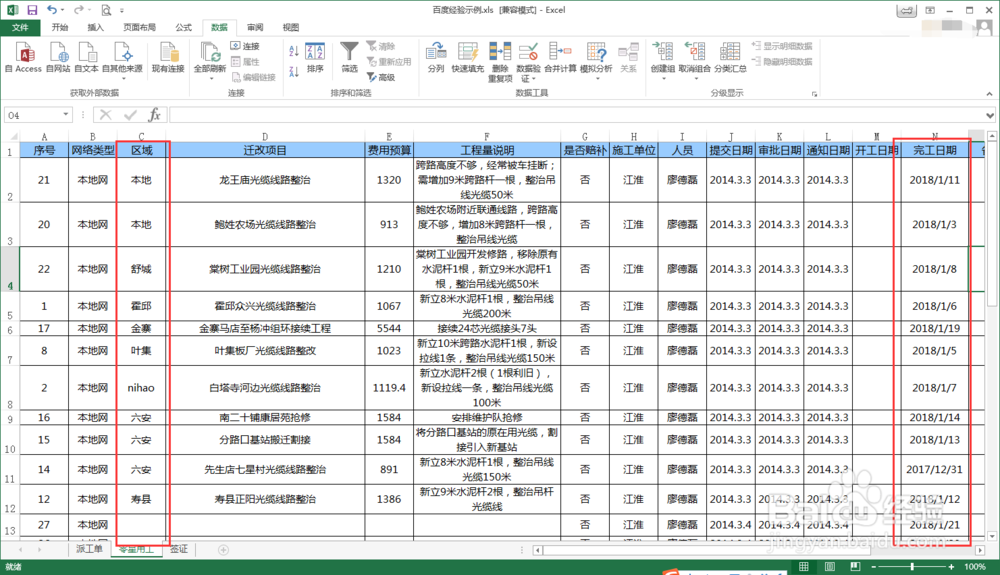
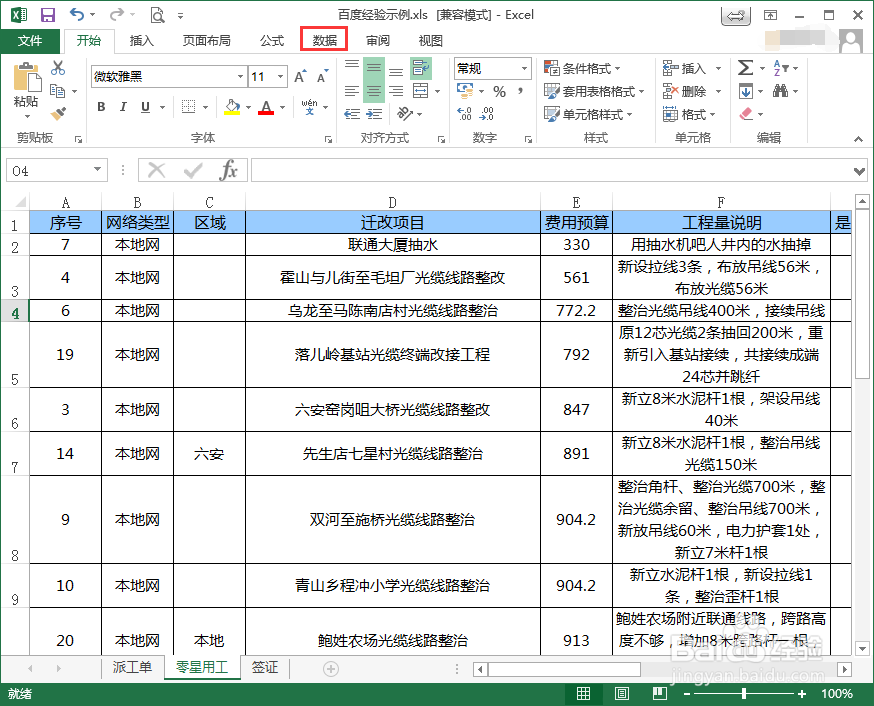
1、 打开本excel2013文件 , 将光标定位在数据区域的任意一个单元格中 , 切换到【数据】选项卡。
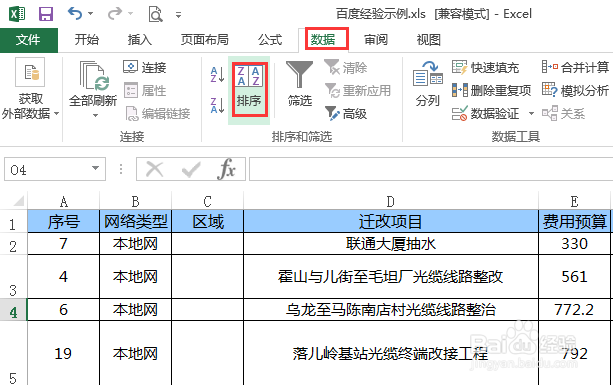
2、单击【排序和筛选】组中的【排序】 按钮,弹出【排序】对话框 。
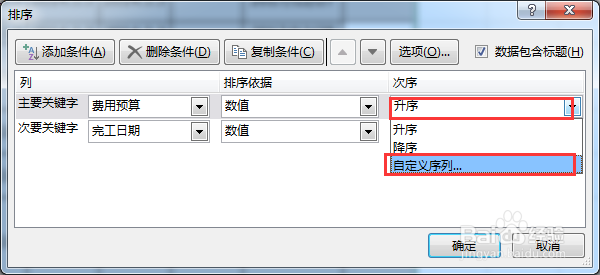
3、在第1个排序条件中的【次序】下拉列表中选择【自定义序列】选项。
4、 弹出【自定义序列】对话框 , 在【自定义序列】列表框中选择【新序列】选项 ,在【输入序列】文本框中输入“本地,舒城,霍邱,金寨,霍山,叶集”, 中间用英文半角状态下的逗号隔开。
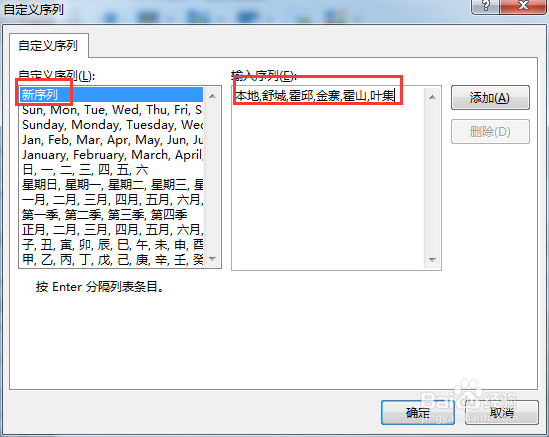
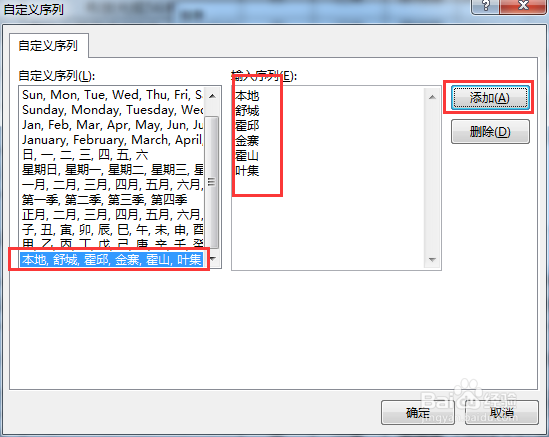
5、单击“添加”按钮 , 此时新定义的序列“本地,舒城,霍邱,金寨,霍山,叶集”就添加在了【自定义序列】列表框中。
6、单击“确定”按钮 , 返回【排序】对话框,此时,第一个排序条件中的【次序】下拉列表自动选择【本地,舒城,霍邱,金寨,霍山,叶集】造项,【主要关键字】改为“区域”。
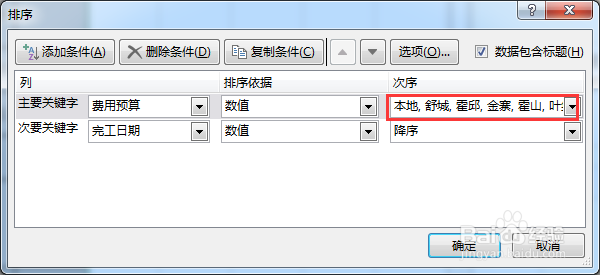
7、单击“确定”按钮返回excel2013文档,排序效果如图所示。