CorelDRAW教程10-复杂星形工具的使用

 时间:2026-02-13 03:21:16

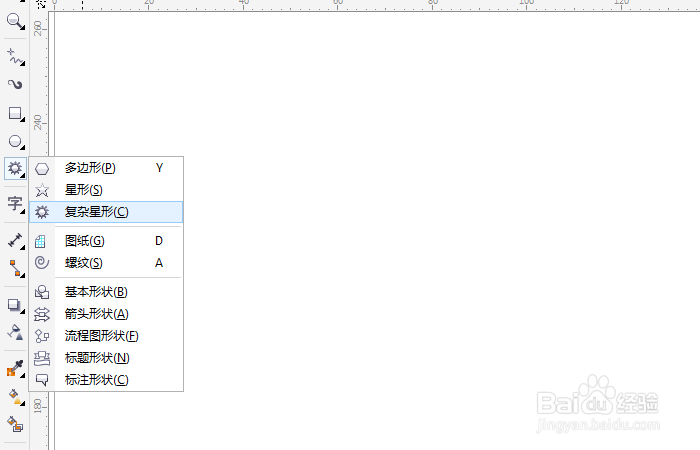
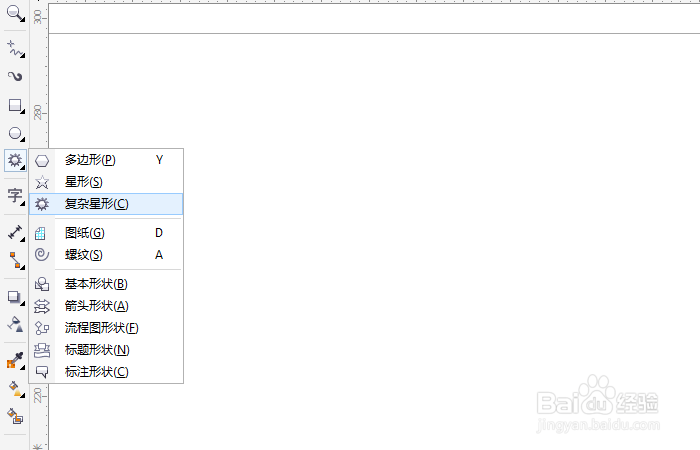
1、我们打开cdr软件,在左侧工具栏选择"复杂星形"工具,如图所示;
CorelDRAW教程10-复杂星形工具的使用

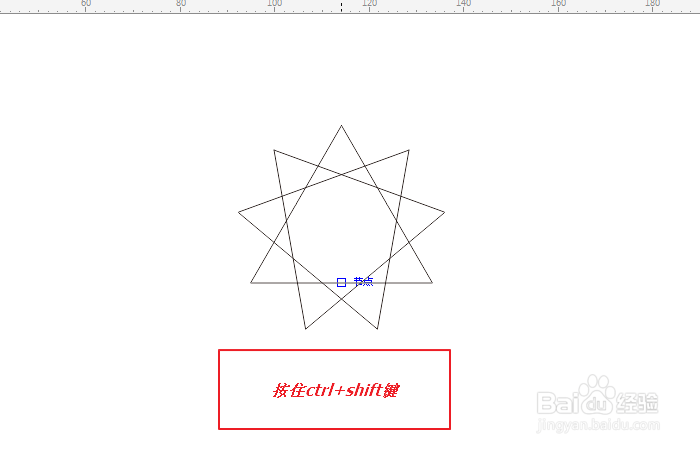
2、我们按住ctrl+shift键就可以画一个正多角形,如图所示;

CorelDRAW教程10-复杂星形工具的使用

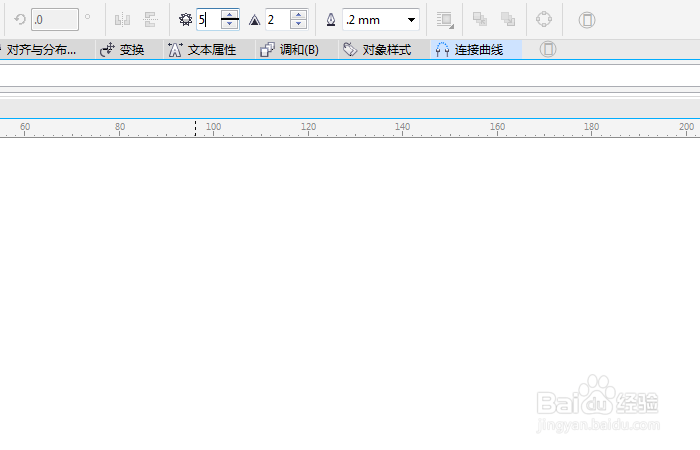
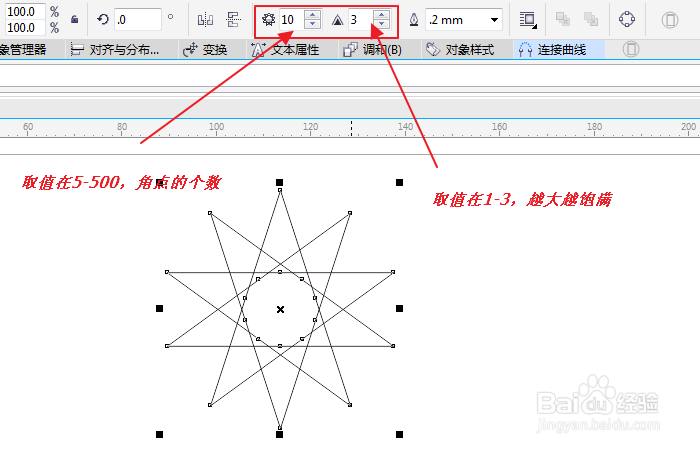
3、画好之后我们可以调整星形角点的个数,角的个数取值在5-500之间,尖角取值在1-3之间,如图所示;
CorelDRAW教程10-复杂星形工具的使用

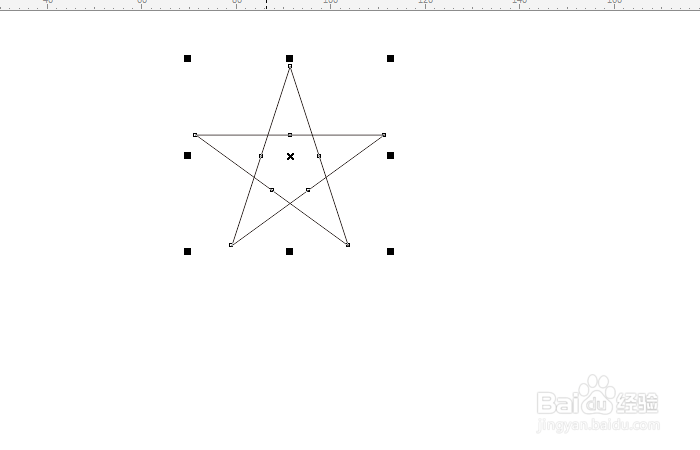
4、比如这里我调整为“5”,它就变成一个五角星,如图所示;

CorelDRAW教程10-复杂星形工具的使用

CorelDRAW教程10-复杂星形工具的使用

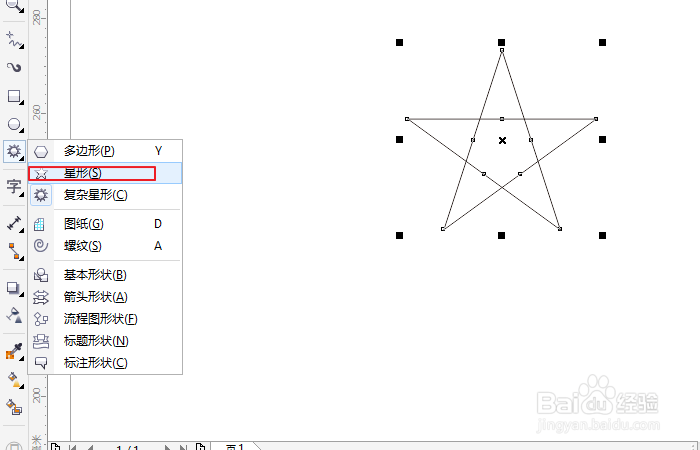
5、我们在工具栏再选择"星形"工具,然后再绘图窗口按住ctrl+shift键就可以画一个五角星;
CorelDRAW教程10-复杂星形工具的使用

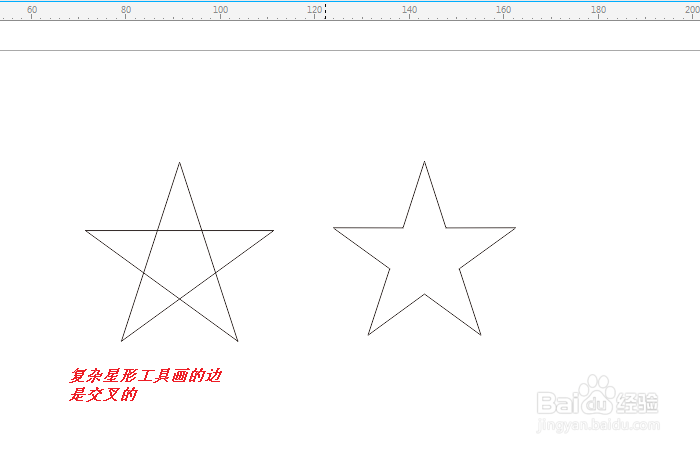
6、可以发现"星形工具"画的五角星内部区域是相通的,而"复杂星形"工具,它的边是交叉的,如图所示;
CorelDRAW教程10-复杂星形工具的使用

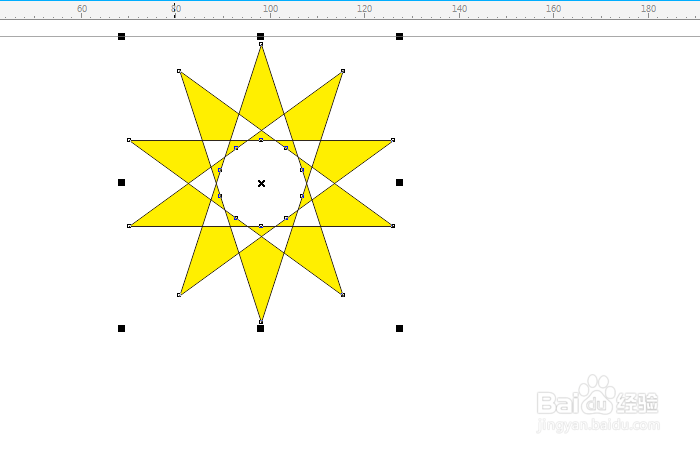
7、为了看一下交叉的效果,我们可以再重新选择"复杂星形"工具,画一个多角形,并给它填充一个颜色进行观察,如图所示;
CorelDRAW教程10-复杂星形工具的使用

CorelDRAW教程10-复杂星形工具的使用

  • #我来了#用CDR打造水晶苹果教程
  • CDR[coreldraw x6]怎么做立体效果
  • cdr如何制作八角复杂星型
  • CDR阴影工具使用方法
  • cdr如何制作图片的卷页效果
  • 热门搜索
    海蓝之谜怎么样 浙江师范大学怎么样 危险方法危害公共安全罪 抄日记大全 桃核手串怎么盘 大米饭怎么做好吃 ps怎么切图 abac式的词语大全 看起来很好吃 怎么样才能学好英语