Excel中如何创建多级联动下拉菜单?

 时间:2026-04-22 19:07:06

1、Excel中有数据如下图所示,创建一级为省份,二级为对应市,三级为对应区的下拉菜单:
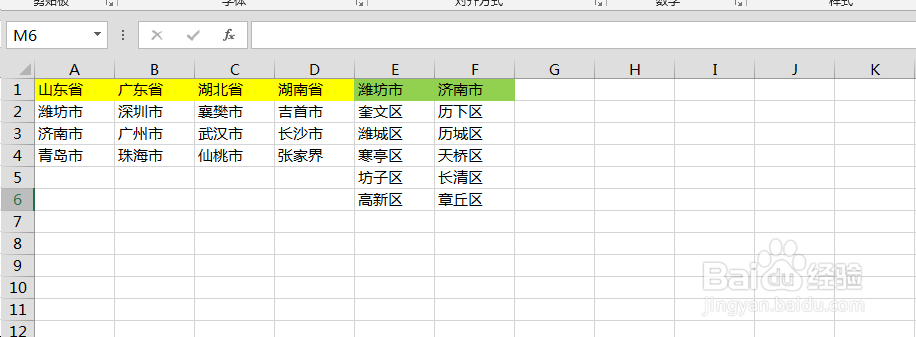
Excel中如何创建多级联动下拉菜单?

2、选择H列要设置下拉菜单的区域,点击“数据”中的“数据验证”,选择“序列”,选择数据来源为A1:D1,如下图所示:
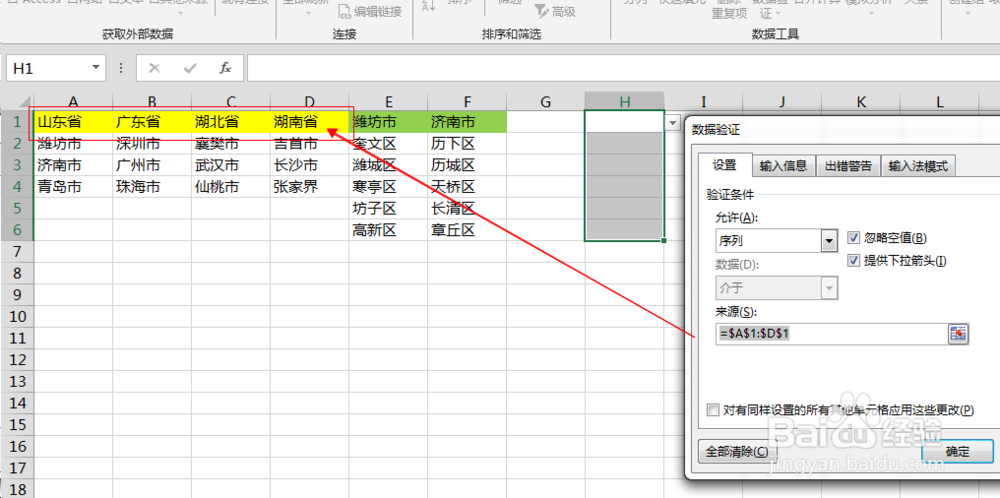
Excel中如何创建多级联动下拉菜单?

3、点击确定,第一级为省份的下拉菜单就做好了;然后选择I列区域,仍是上述设置数据有效性的步骤,在来源中输入公式=OFFSET($A$2,,MATCH(H1,$A$1:$D$1,)-1,3),如下图所示:
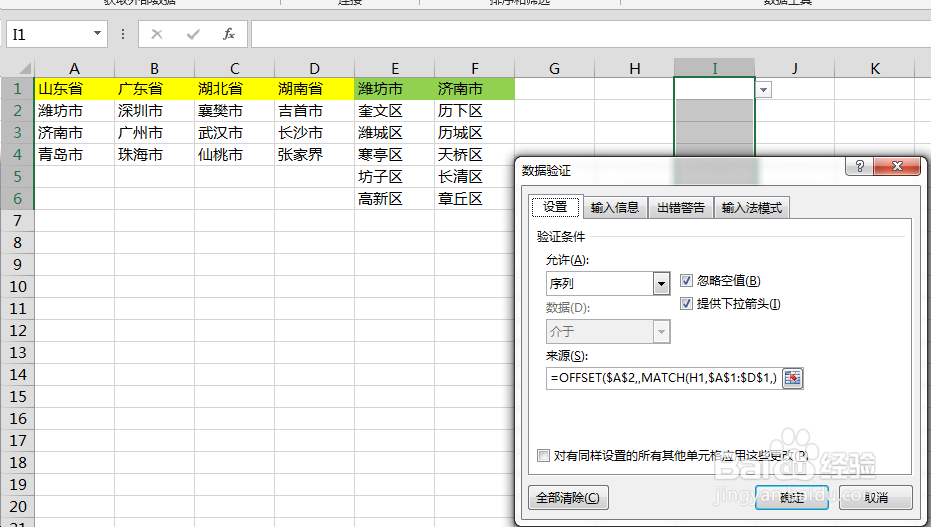
Excel中如何创建多级联动下拉菜单?

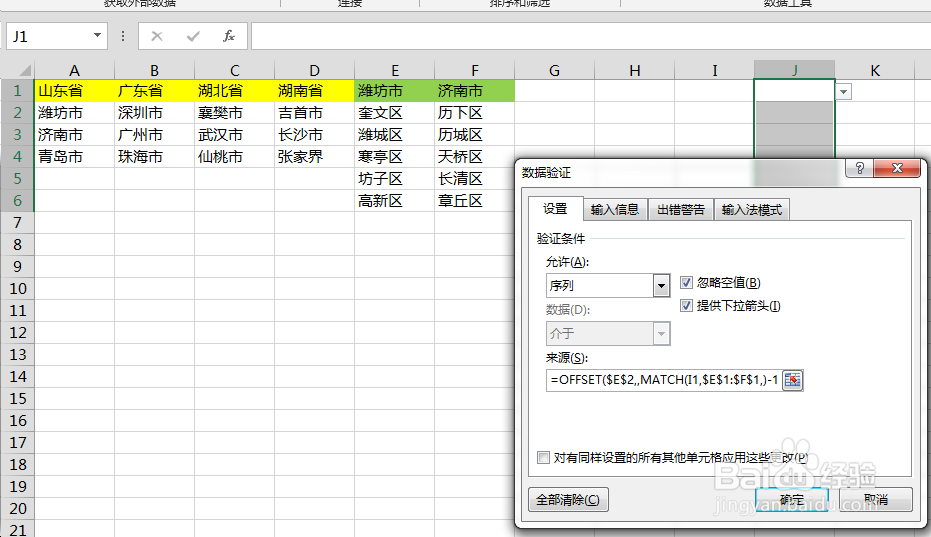
4、点击确定之后,选择J列区域,设置数据有效性,在来源中输入公式=OFFSET($E$2,,MATCH(I1,$E$1:$F$1,)-1,5),如下图所示:
Excel中如何创建多级联动下拉菜单?

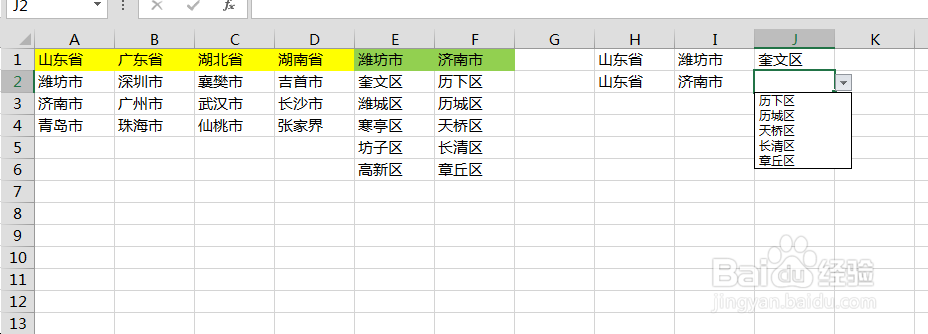
5、点击确定后,三级联动的下拉菜单就做好了,如下图所示:

Excel中如何创建多级联动下拉菜单?

  • Excel函数公式:多级联动菜单创建技巧
  • excel二级联动下拉菜单怎么做
  • Excel中后一列下拉菜单如何随着前一列变化?
  • excel如何做下拉菜单联动
  • excel表格如何设置多级下拉列表
  • 热门搜索
    308二四六玄机资料大全 怎么清洗饮水机 婚前协议怎么写 补肾方法 成语大全及解释 长胖的方法 肩周炎的锻炼方法 黄大全 小龙虾怎么做好吃 脚气治疗方法