1、如下图所示我们需要给该数据表添加多个对比图
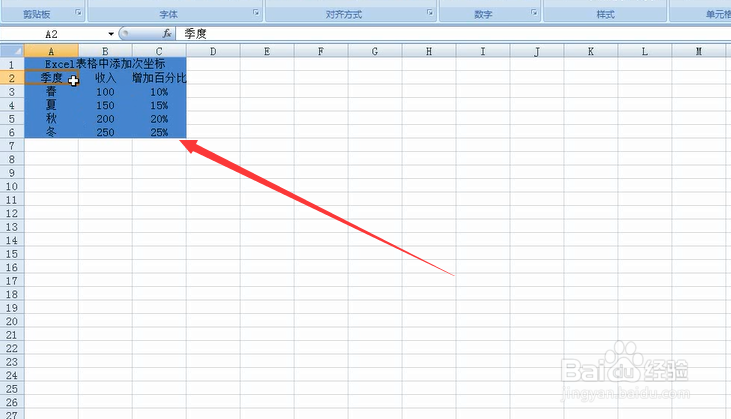
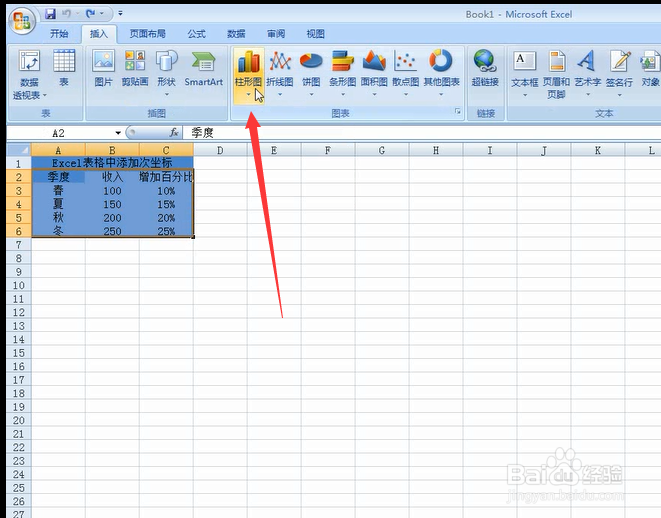
2、首先选择数据单元格 点击插入 选择柱形图
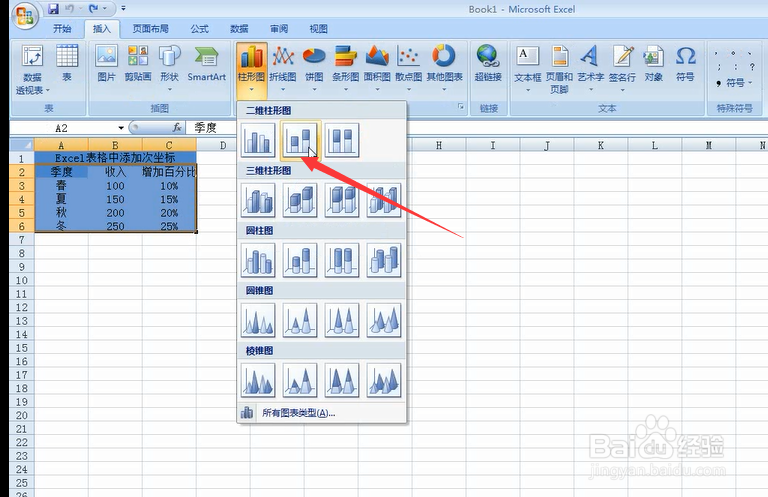
3、这里选择第二个
4、之后形成如下的柱形图
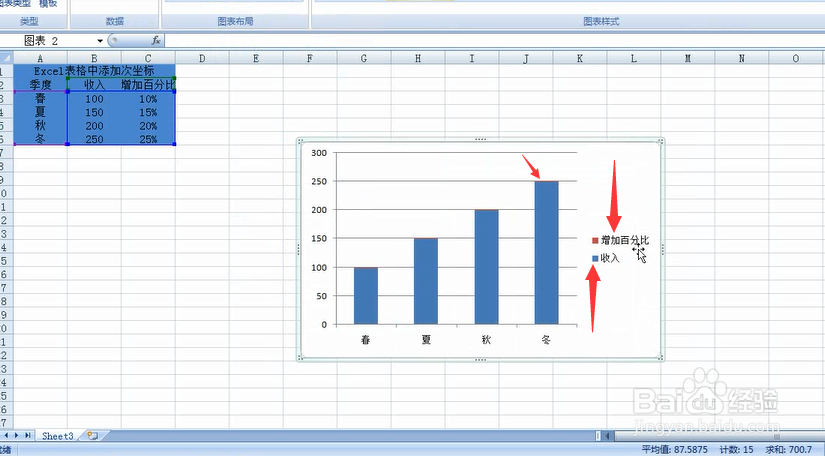
5、选择红色位置 鼠标右击点击:数据系列格式
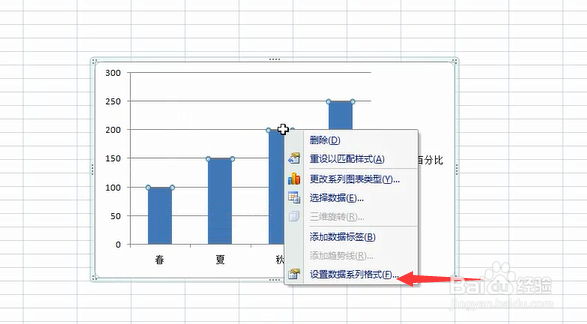
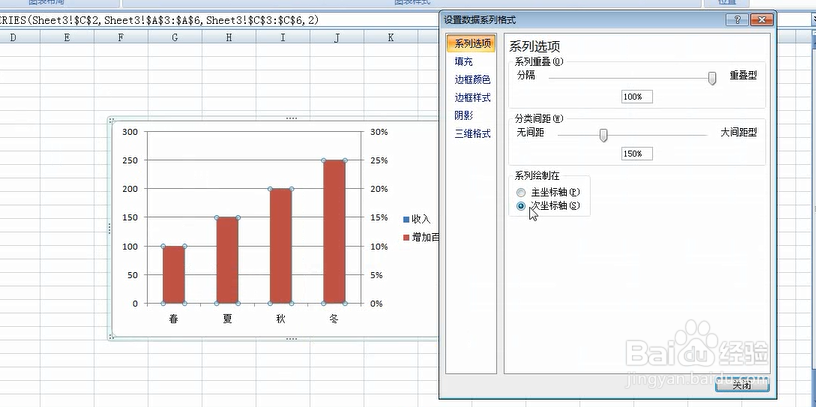
6、将它设置为次坐标
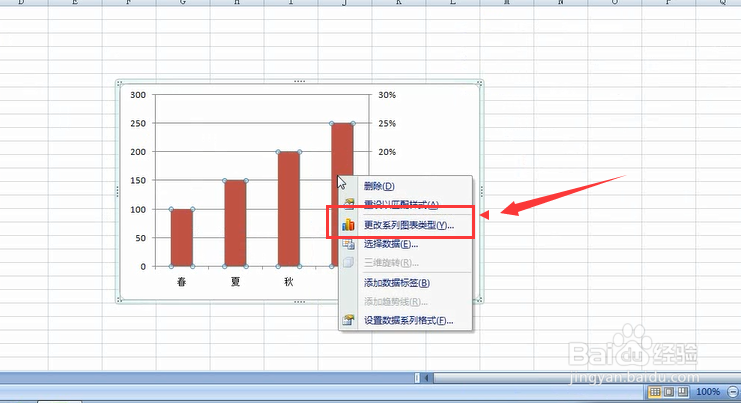
7、只会右击选择更改图像类型图
8、选择一个折线图像
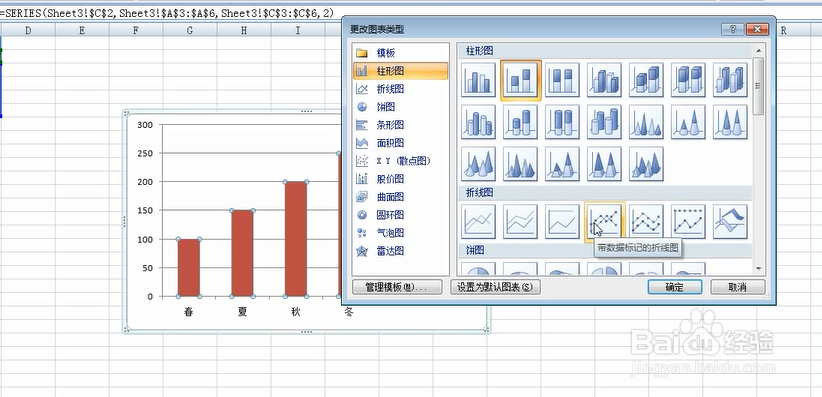
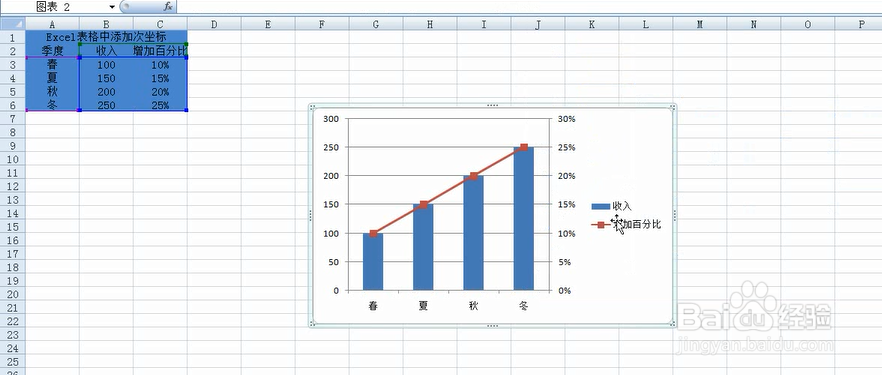
9、添加完毕如下 依次对比
时间:2026-04-23 11:48:13
1、如下图所示我们需要给该数据表添加多个对比图
2、首先选择数据单元格 点击插入 选择柱形图
3、这里选择第二个
4、之后形成如下的柱形图
5、选择红色位置 鼠标右击点击:数据系列格式
6、将它设置为次坐标
7、只会右击选择更改图像类型图
8、选择一个折线图像
9、添加完毕如下 依次对比
