Win10安装程序时提示此程序被组策略阻止怎么办

 时间:2026-02-13 11:36:22

1、在Windows10系统桌面,我们右键点击左下有的开始按钮,在弹出的右键菜单中选择“运行”菜单项。

Win10安装程序时提示此程序被组策略阻止怎么办

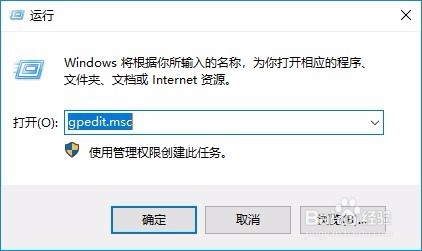
2、接下来在打开的运行窗口中输入命令gpedit.msc,然后点击确定按钮。
Win10安装程序时提示此程序被组策略阻止怎么办

3、这时就会打开本地组策略编辑器的窗口,在窗口中我们依次点击“计算机配置/Windows组件/Windows Installer”菜单项。

Win10安装程序时提示此程序被组策略阻止怎么办

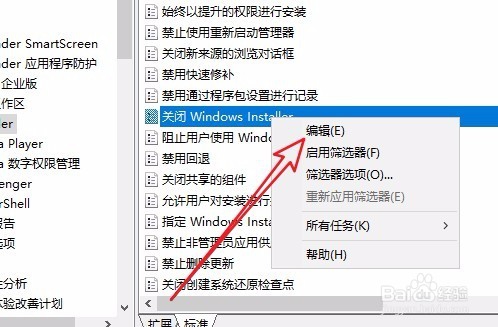
4、在右侧的窗口中我们找到一个“关闭Windows  Installer”的设置项。

Win10安装程序时提示此程序被组策略阻止怎么办

5、右键点击该设置项,在弹出菜单中选择“编辑”菜单项。

Win10安装程序时提示此程序被组策略阻止怎么办

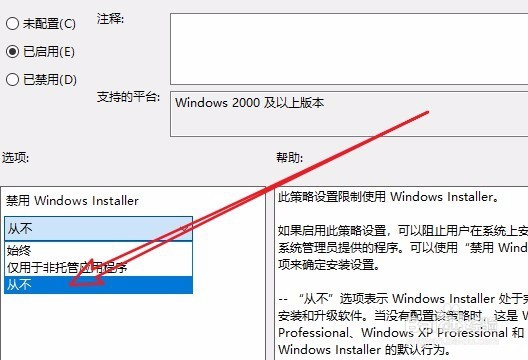
6、这时就会打开该设置项的编辑窗口,在窗口中我们点击“已启用”设置项

Win10安装程序时提示此程序被组策略阻止怎么办

7、接下来我们在下面的选项设置框中点击“禁用Windows Installer”下拉菜单,在弹出菜单中选择“从不”菜单项,最后点击确定按钮。经过上面的设置后,我们就可以正常的安装软件了。
Win10安装程序时提示此程序被组策略阻止怎么办

  • windows10怎么重置Winsock网络命令
  • 电脑蓝屏0x0000003b怎么解决
  • 如何打开计算机组策略
  • Windows 10如何启用传真服务
  • win10禁用安全模式的方法!
  • 热门搜索
    佛朗戈手表怎么样 我的变装生活 pcs是什么意思 龙山生活网 河北政法职业学院怎么样 金鱼怎么养不会死 锐腾怎么样 如何治疗灰指甲最有效 吸血鬼生活 搞鬼废柴道士的爆笑生活