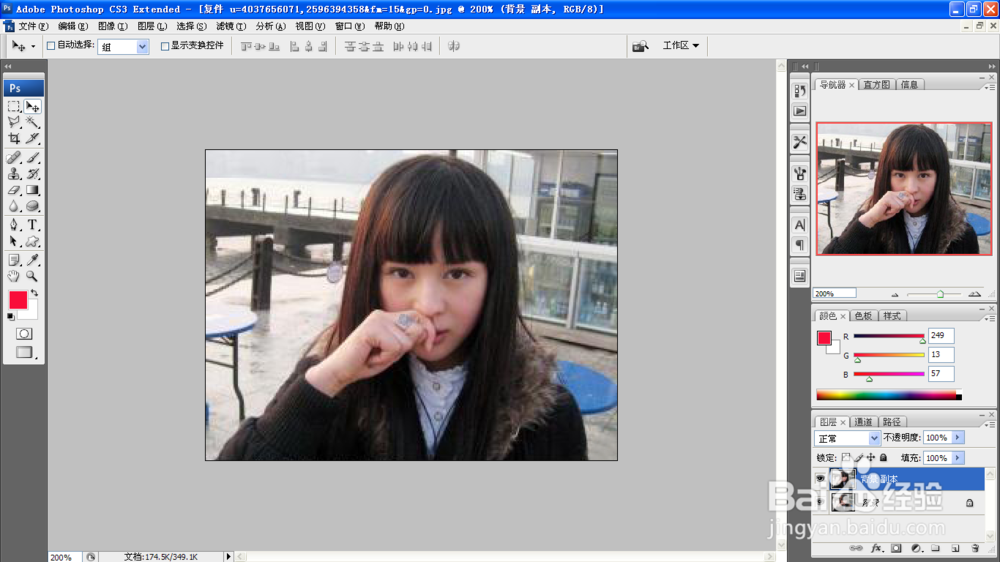
1、打开PS,按crl+o打开图片,复制背景图层,如图
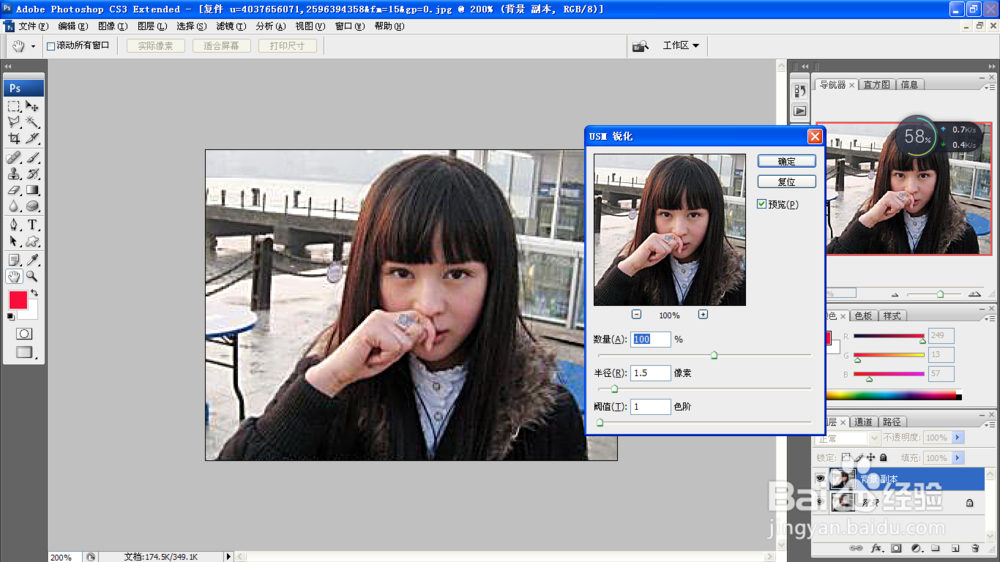
2、选择滤镜,锐化,USM锐化,可将模糊的图片变得更加清晰,设置数量为100%,设置半径数值为1.5像素,设置阈值为1像素,点击确定。
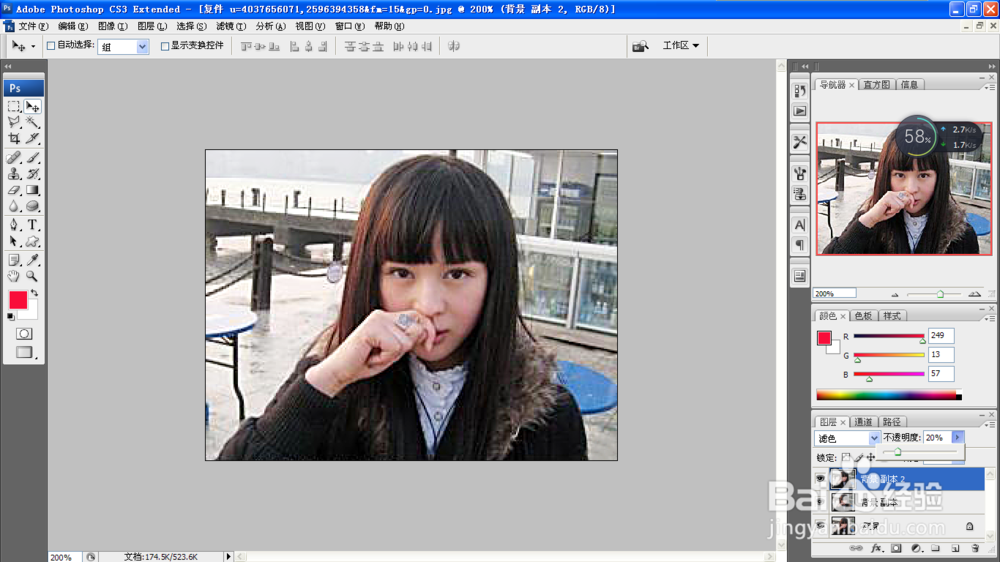
3、继续复制背景副本,设置图层混合模式为滤色,不透明度为20%,点击确定,如图
4、继续复制背景副本,设置图层混合模式为柔光模式,设置不透明为50%左右,点击确定,图片亮度会更亮。
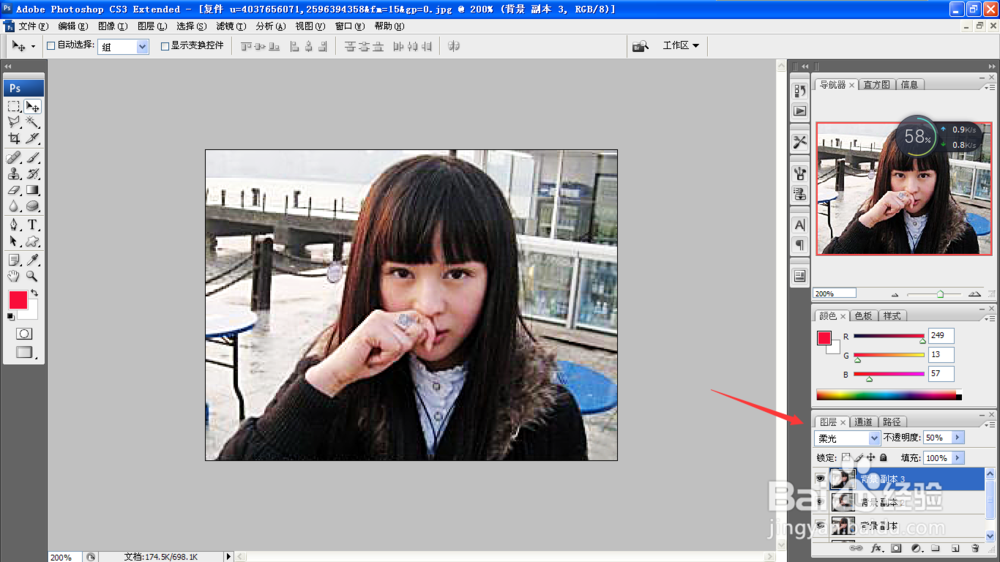
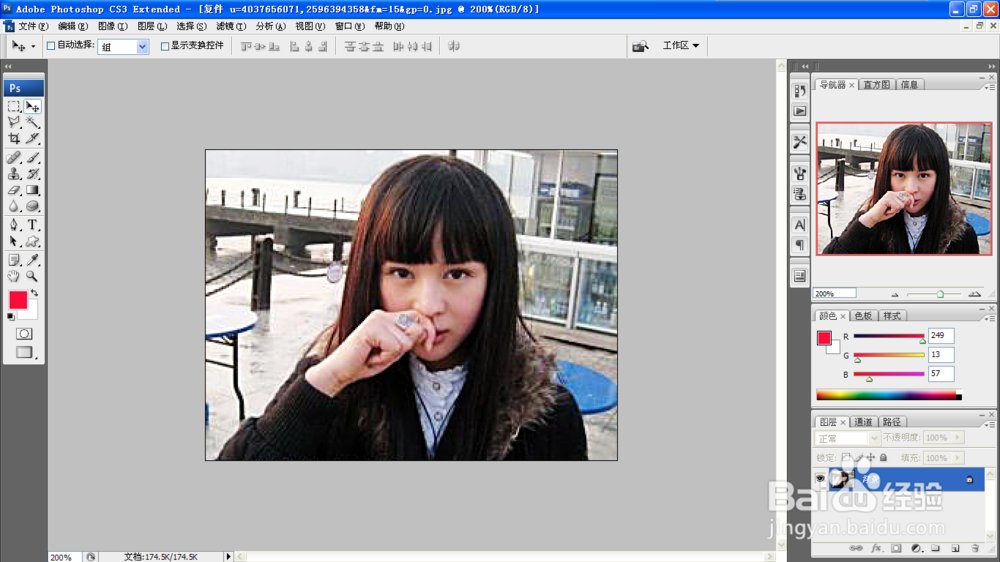
5、按shift键选中所有的图层,按crl+E键合并图层,如图
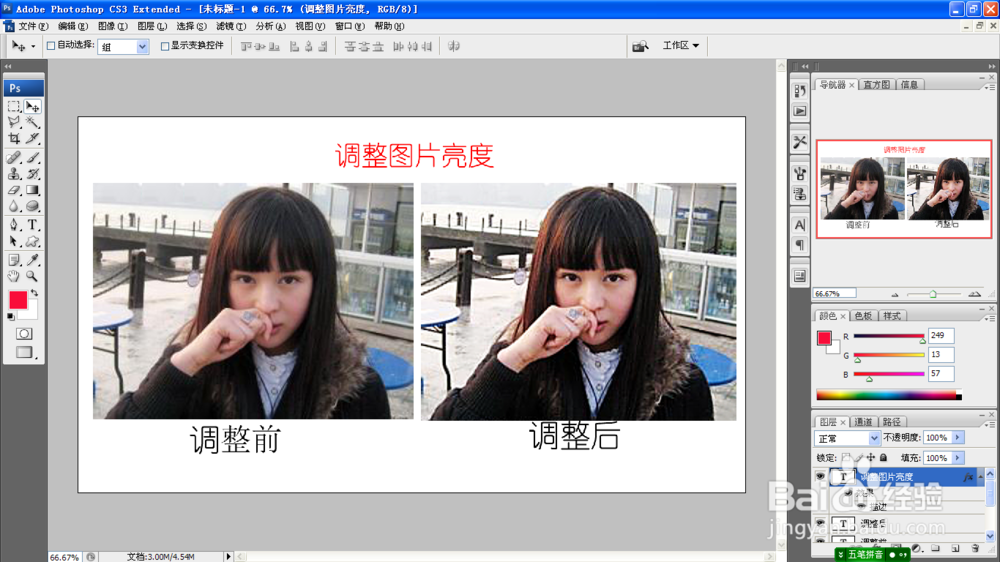
6、新建1280X800像素的空白白色背景,将原来的图片移动到当前图层,按下crl+T键实现自由变换,继续复制背景图层,将之前修改好的图片也同时移动到当前图层,调整大小,选择横排文字工具,输入文字,设置字体颜色为黑色,字体类型为方正粗圆字体,点击确定。