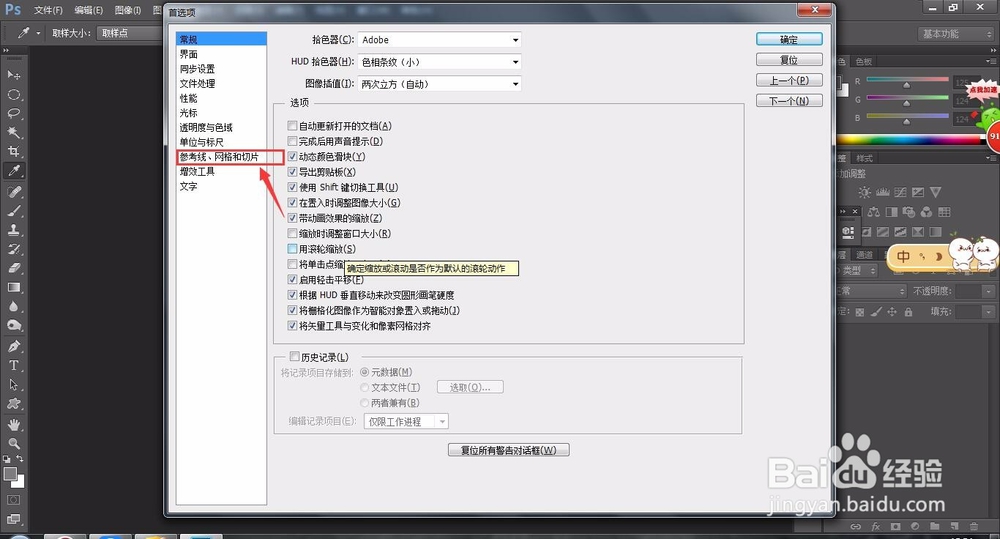
1、打开Photoshop软件,按Ctrl+K打开 “首选项”

2、在首选劫趣项里面点击一下“参婶追召考线、网格和切片”
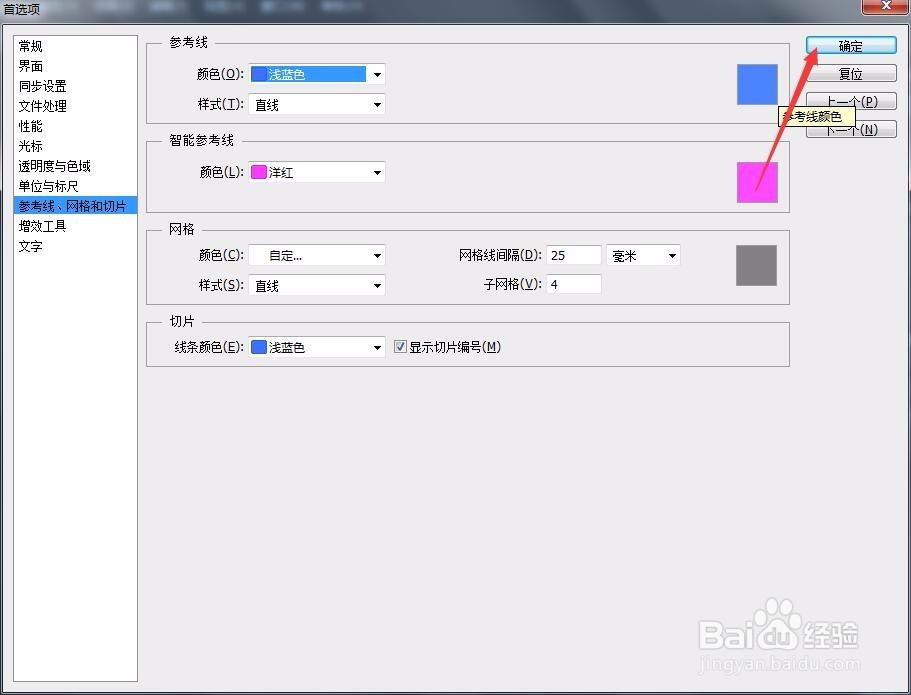
3、在参考线的颜色里面选择一种新的颜色 如屈岔“浅蓝色”然后点击确定

4、按Ctrl+N新建一个文件,大小为“400px*400px”

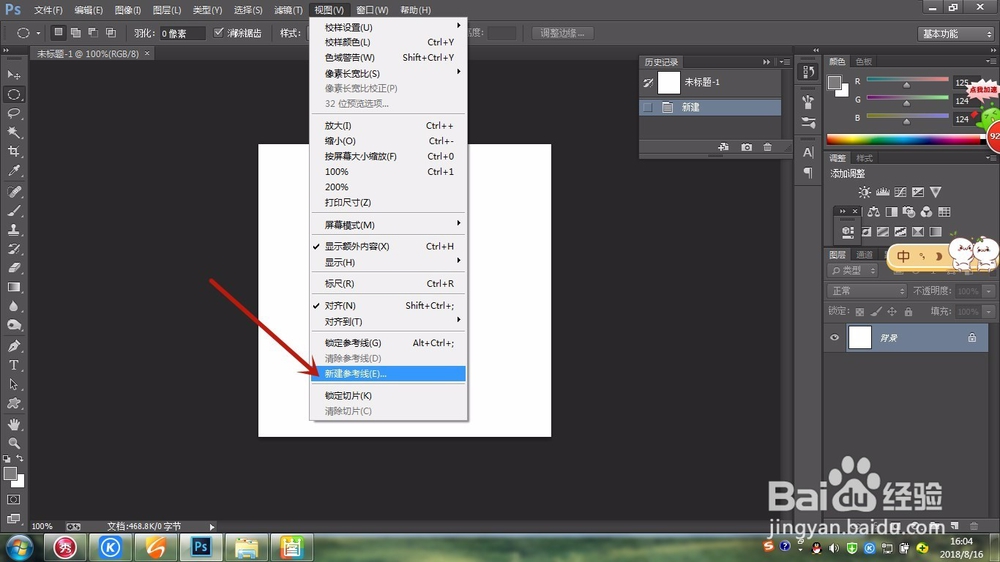
5、在视图里面打开“新建参考线”
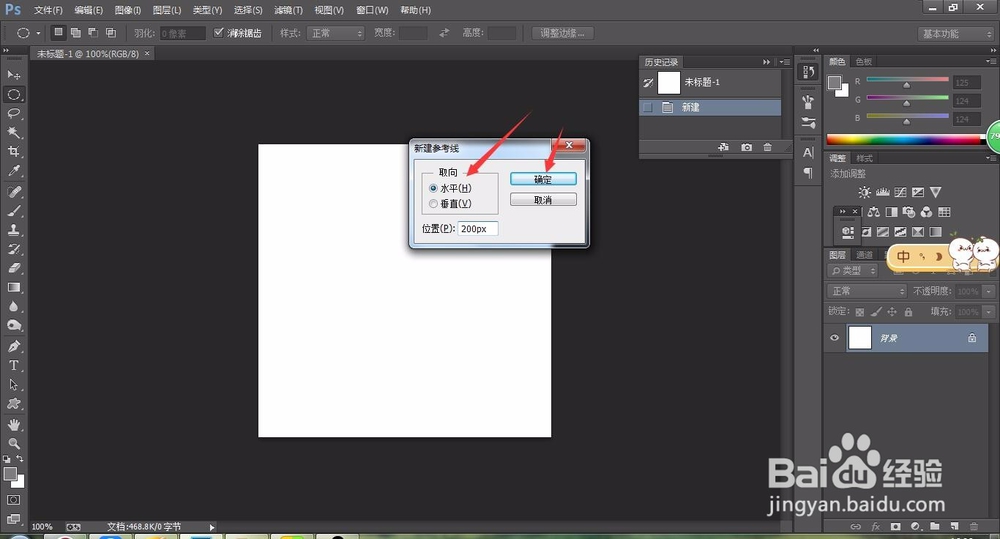
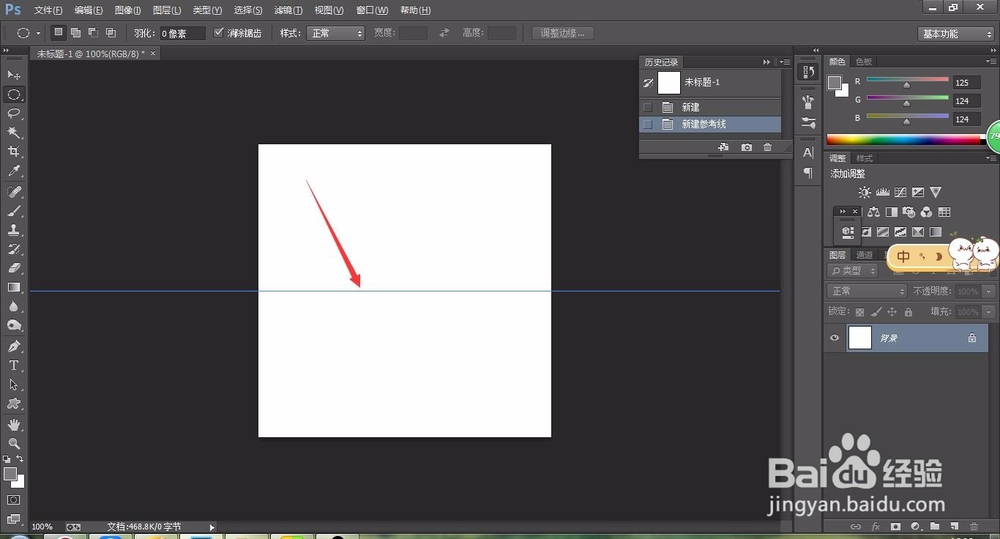
6、在水平面新建一个参考线大小为“200px”然后确定,如图所示就是修改之后参考线的颜色
时间:2026-04-29 20:03:00
1、打开Photoshop软件,按Ctrl+K打开 “首选项”
2、在首选劫趣项里面点击一下“参婶追召考线、网格和切片”
3、在参考线的颜色里面选择一种新的颜色 如屈岔“浅蓝色”然后点击确定
4、按Ctrl+N新建一个文件,大小为“400px*400px”
5、在视图里面打开“新建参考线”
6、在水平面新建一个参考线大小为“200px”然后确定,如图所示就是修改之后参考线的颜色
