多张图片扫描件如何转换成PDF文档?

 时间:2026-02-15 15:02:59

1、我们首先用鼠标全部选中要转换成PDF的图片,图片最好单独存储在一个文件夹里面,如下图所示。
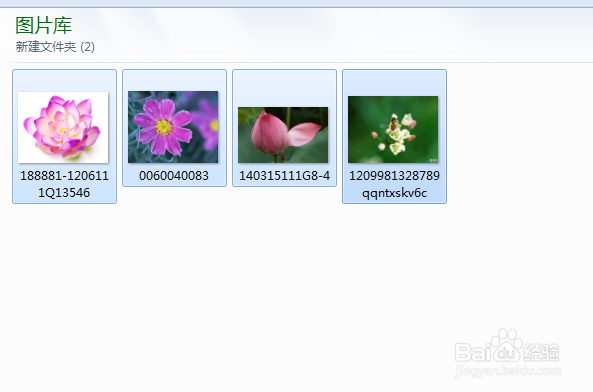
多张图片扫描件如何转换成PDF文档?

2、选择图片后,我们点击鼠标右键,这时弹出右键菜单,我们在右键菜单中选择“多图片合成PDF文档”选项,如下图所示。

多张图片扫描件如何转换成PDF文档?

3、这时弹出一个“图片转PDF”的文件窗口,输入格式我们默认为A4纸,然后点击下方的“开始转换”按钮,如下图所示。

多张图片扫描件如何转换成PDF文档?

4、点击开始转换之后,弹出一个“导出”窗口,然后点击下方的“输出PDF”按钮,如下图所示。
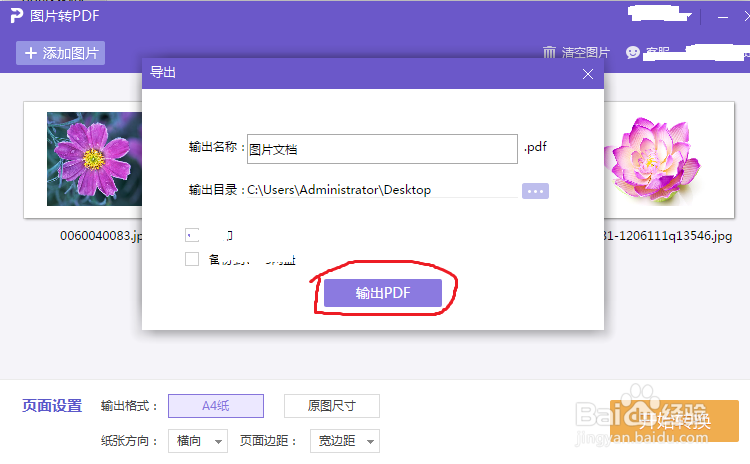
多张图片扫描件如何转换成PDF文档?

5、文件转换成功后,界面会弹出一个小提示窗口,我们点击提示窗口的“查看文件”选项,如下图所示。
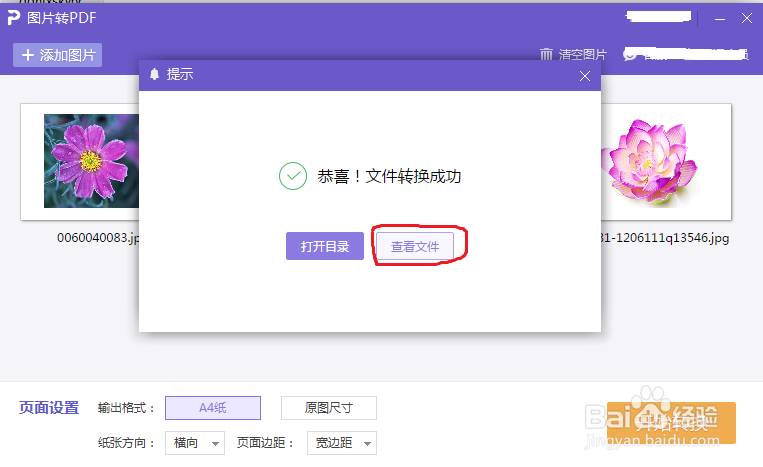
多张图片扫描件如何转换成PDF文档?

6、点击查看文件选项之后,我们就可以打开转换成PDF的文档,这时图片就一PDF文档的格式显示出来。如下图所示。
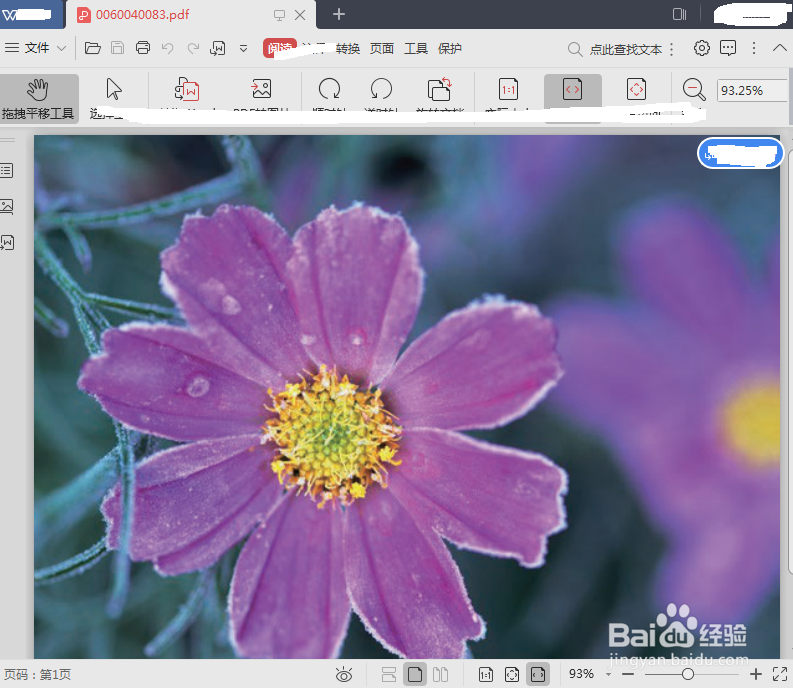
多张图片扫描件如何转换成PDF文档?

  • 电脑网速正常但打开网页很慢是什么原因?
  • 蜜桃直播app怎么进行网络诊断
  • 怎么饮食才能不生病
  • 四川油烫鸭做法
  • 三星s6 WIFI无法打开怎么办
  • 热门搜索
    土地使用证有什么用 乱七八糟的意思 什么除甲醛效果最好 不迁怒不贰过的意思 犹豫不决的意思 香港脚用什么药 dump是什么意思 香蕉不能与什么同食 回味的意思 工商企业管理学什么