1、打开Adobe Photoshop CS6软件,再打开左上角文件,并选择新建文档。
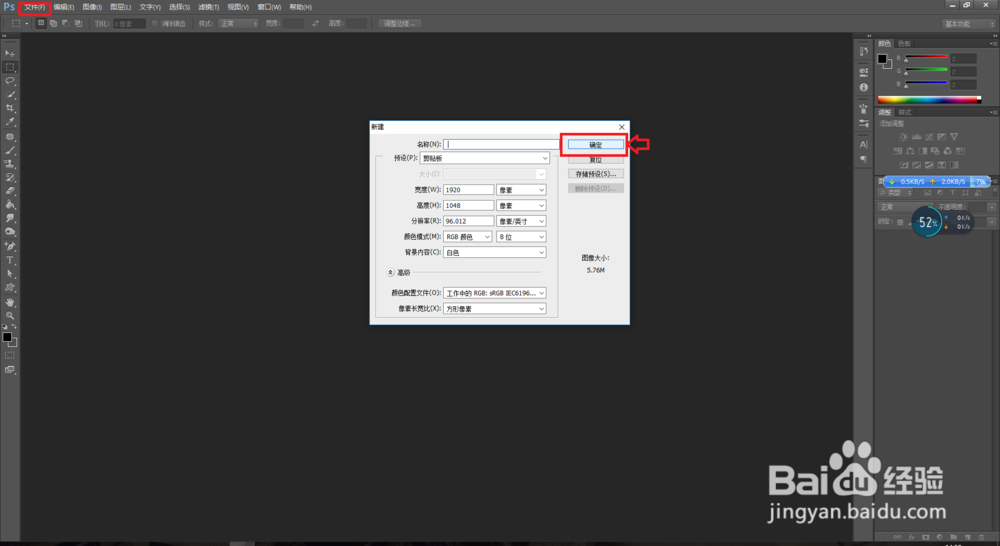
2、接下来呢,我们会使用PS做一个简单的图标,先放上图片,因为是入门级教程,所以制作过程不会很复杂。
3、首先选择【矩形选框工具】画一个矩形,注意在画的时候按住Shift键来保证他是一个正方形。
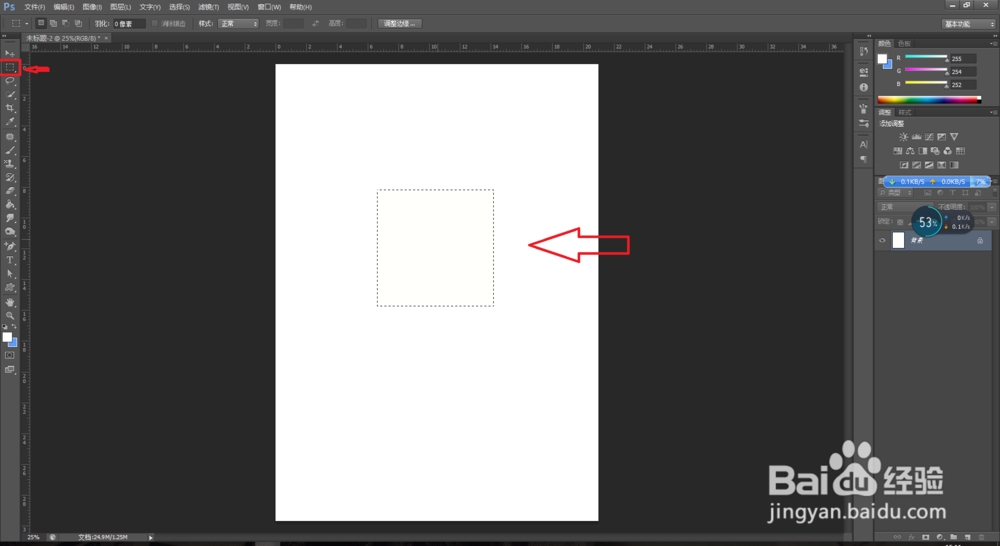
4、画好正方形以后来选择图标的颜色,淡蓝色,打开【颜色选择工具】选择合适的颜色。
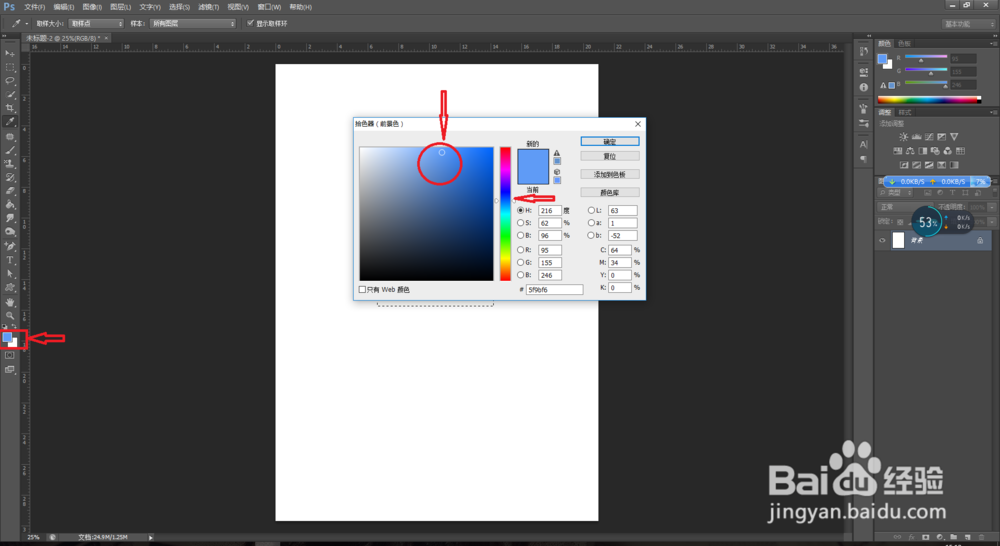
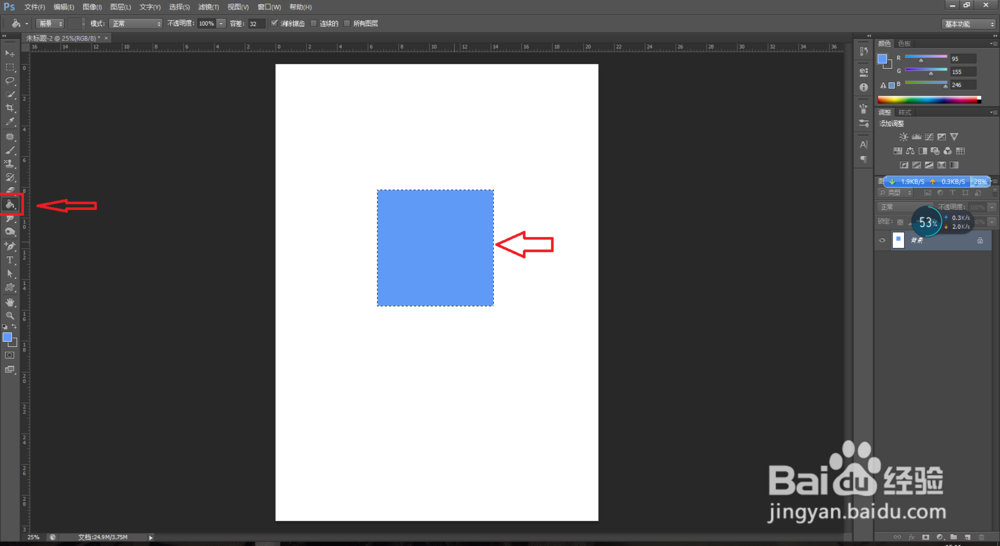
5、选择好颜色以后用【油漆桶工具】点矩形边框里,填好淡蓝色。
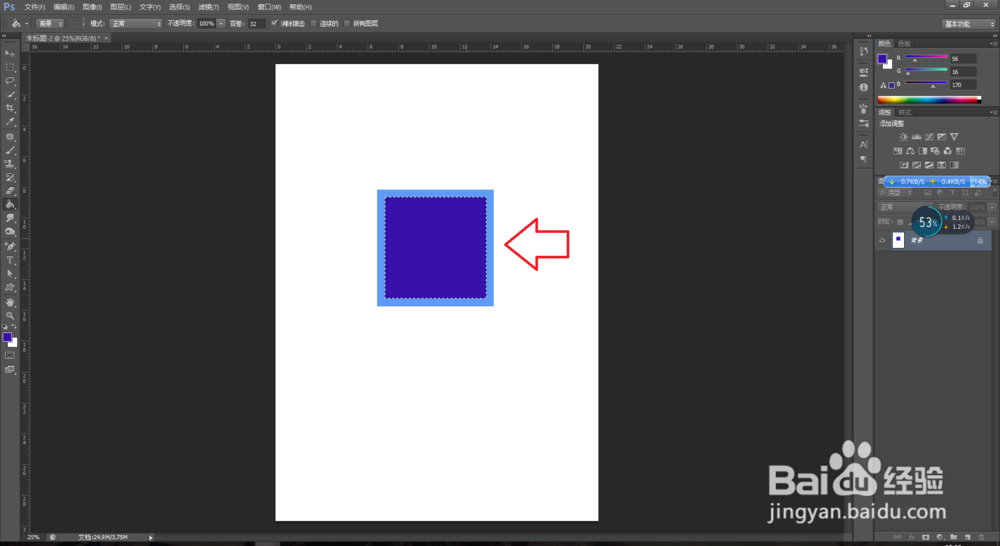
6、淡蓝色填好后,用同样的方法在这个蓝正方形里面画一个小正方形,再填上深一点的蓝色。
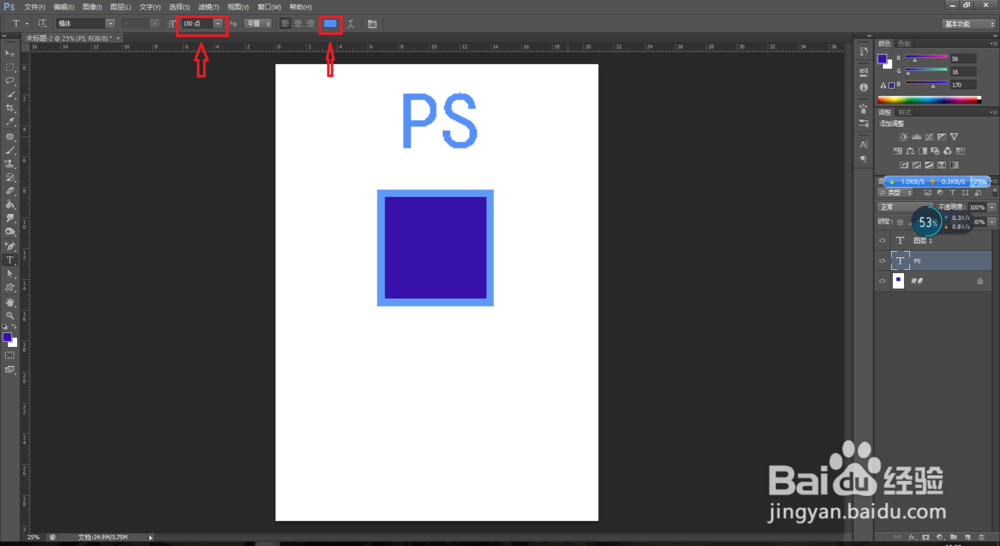
7、接下来就是ps这两个字啦,使用【横排文字工具】打上PS两个字,注意要大写——一开始字可能很小而且没颜色。这时候可以看到上方有大小和颜色两个选项。
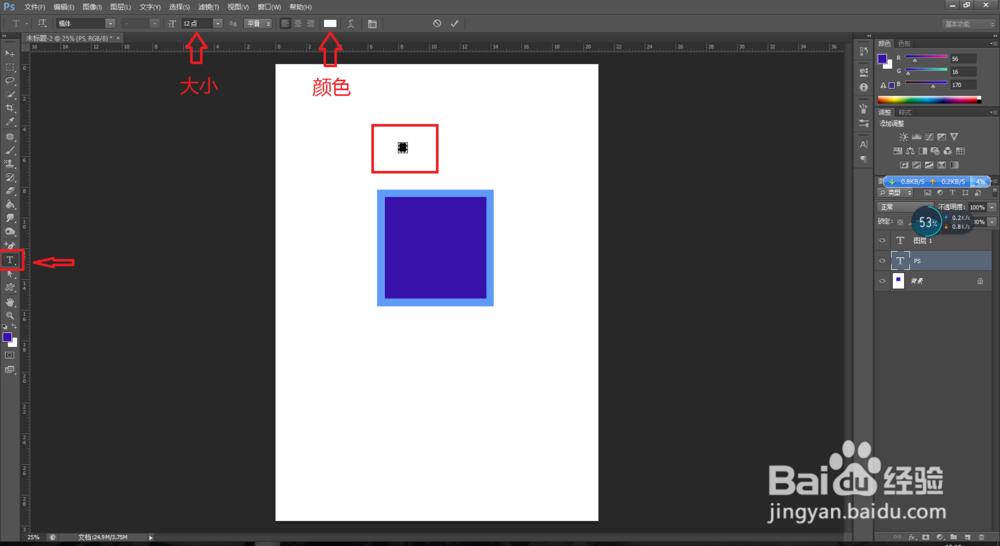
8、把大小改成150,颜色改成淡蓝色——和开始矩形颜色差不多的颜色。注意的是,改颜色和大小一定要在文字选中的情况下,用文字工具选择文字。
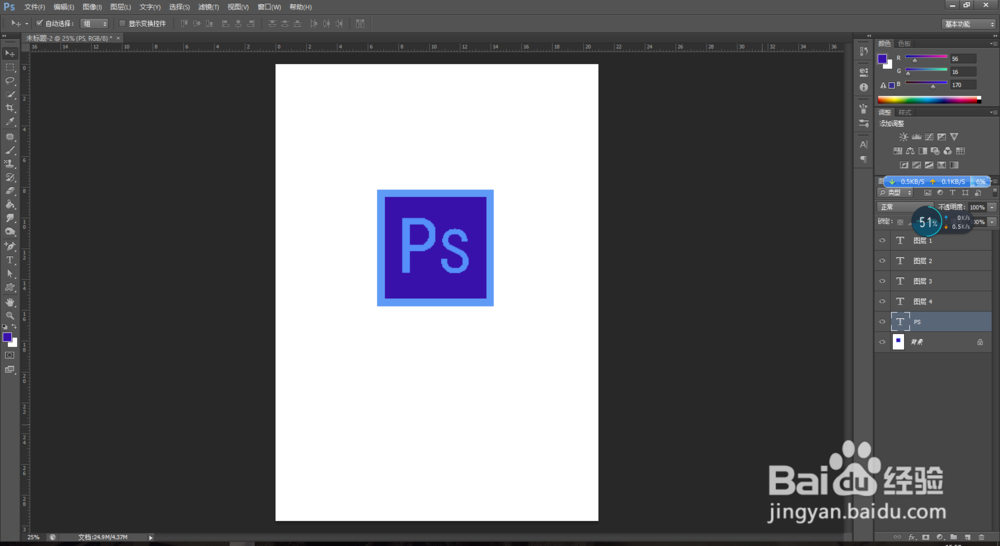
9、选中【S】把大小改成120.
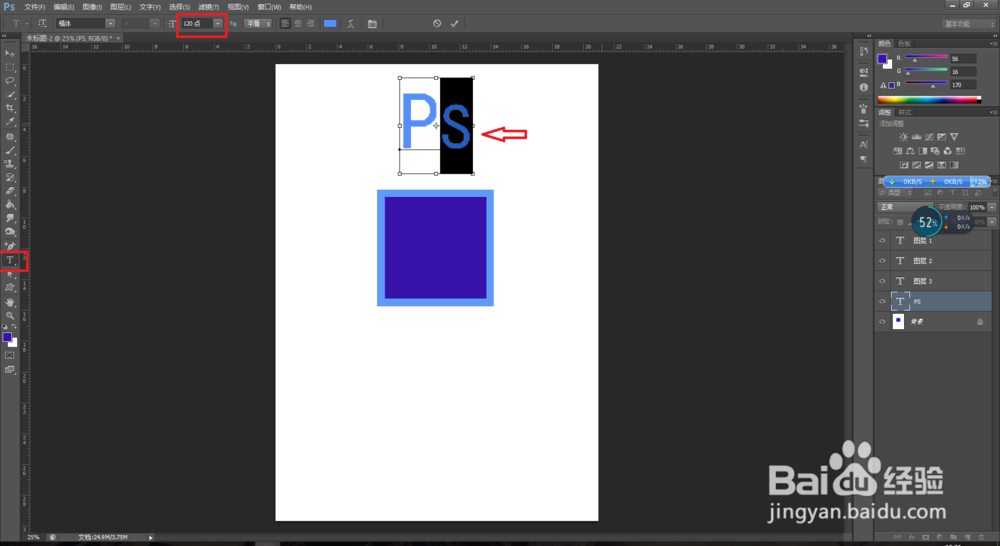
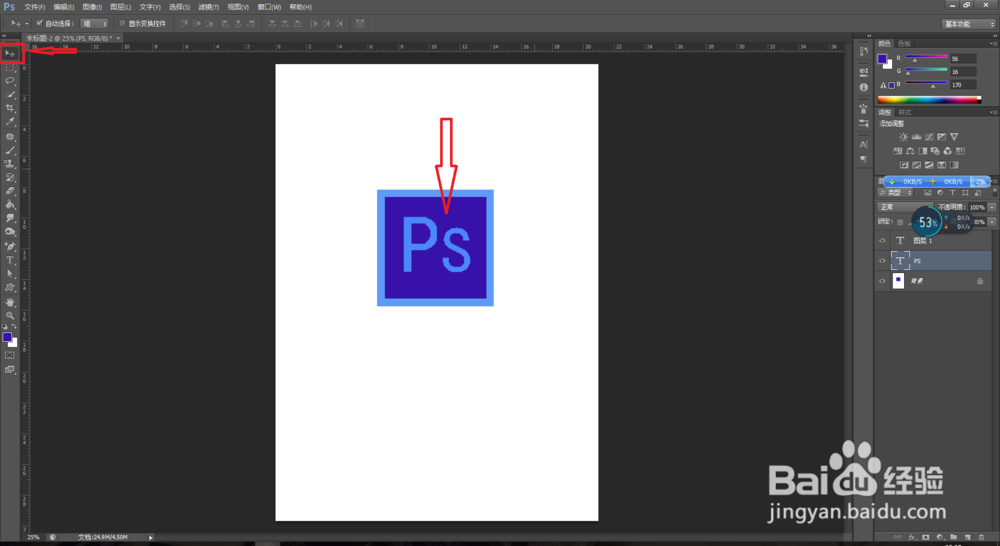
10、最后使用移动工具把PS两个字母移动到框里,一个PS图标就做好啦。