在PS中如何使用蒙版工具

 时间:2026-02-19 08:18:24

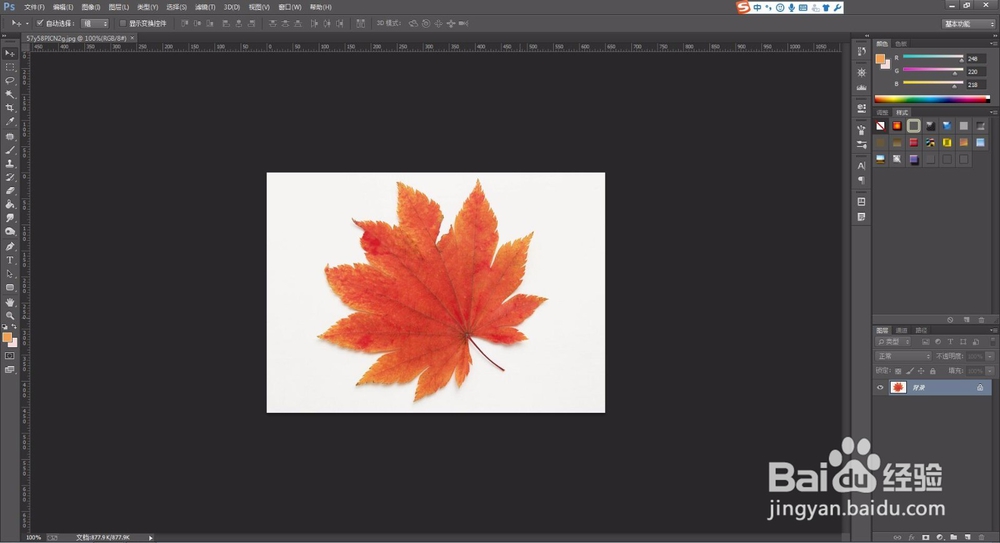
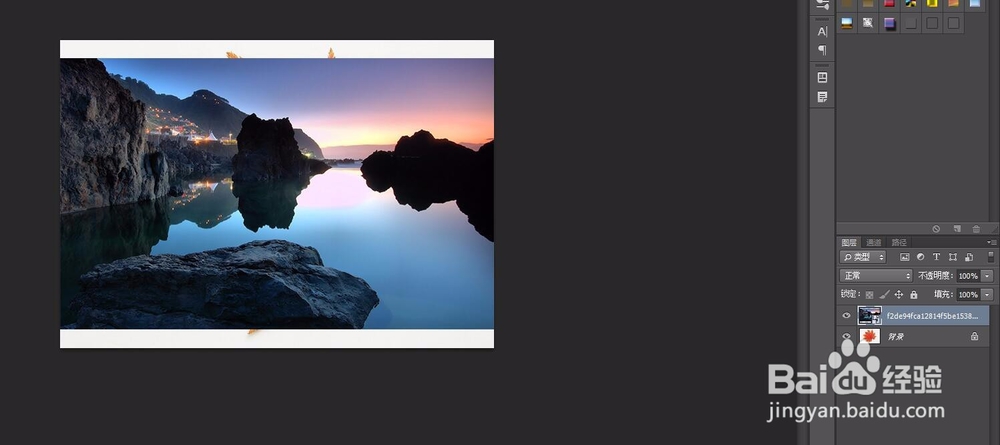
1、打开PS,将背景图拖进PS中,再将另一张要做效果的图拖进PS中;
在PS中如何使用蒙版工具

在PS中如何使用蒙版工具

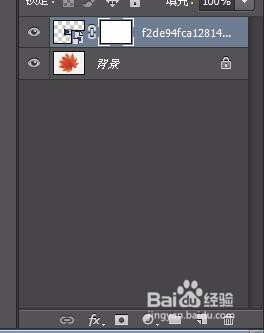
2、将风景图"ctrl+T"调整至合适大小后给该图层添加蒙版,如图;

在PS中如何使用蒙版工具

在PS中如何使用蒙版工具

3、选择画笔工具,并将前景色改为黑色;

在PS中如何使用蒙版工具

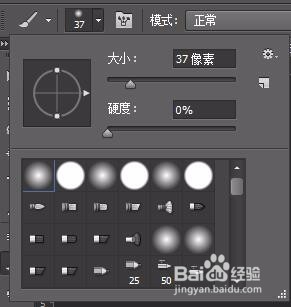
4、在顶部画笔状态栏选择合适的画笔大小和合适的画笔,这里我选择柔边圆,同时降低画笔的不透明度,以便使画笔擦的时候不那么生硬;
在PS中如何使用蒙版工具

在PS中如何使用蒙版工具

5、接下来我们就用画笔在图片边缘擦,擦出自己想要的效果,如图;

在PS中如何使用蒙版工具

6、如果擦错了,可以将前景色改为白色再擦回来,如图;

在PS中如何使用蒙版工具

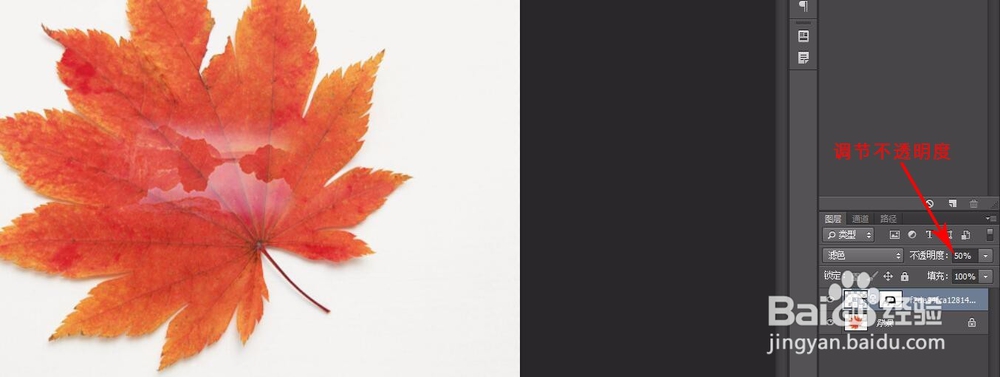
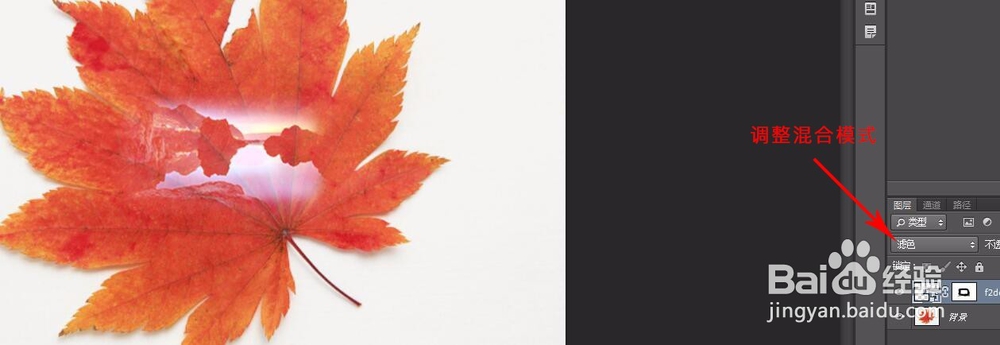
7、为了使图片更好地融入背景图,这里我们改一下混合模式,看哪个效果最好就选哪种,同时调整不透明度,使之更贴切;
在PS中如何使用蒙版工具

在PS中如何使用蒙版工具

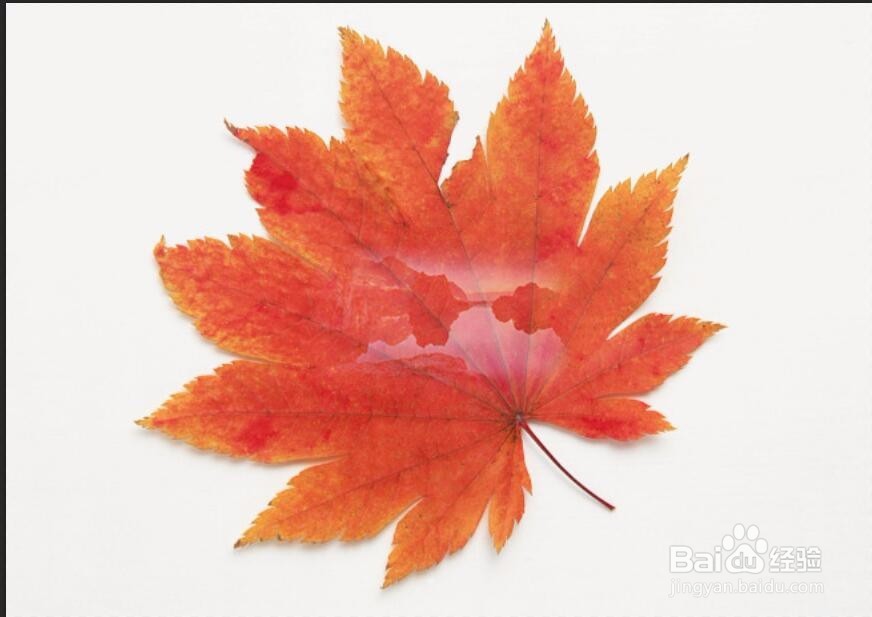
8、效果如图。

在PS中如何使用蒙版工具

  • AI是做什么的软件?
  • ps添加笔刷
  • 钢笔工具怎么变成线条
  • 使用剪切蒙版创建放大镜效果
  • ps液化工具在哪里
  • 热门搜索
    密码锁怎么改密码 vivo手机怎么分屏 李咏为什么离开央视 桂花茶的做法 企业支付宝怎么注册 怎么办理信用卡 怎么申请苹果id账号 联想怎么进入bios 蛇胆疮是怎么引起的 年薪制怎么发工资