SolidWorks汽车连杆建模教程

 时间:2026-04-21 16:51:07

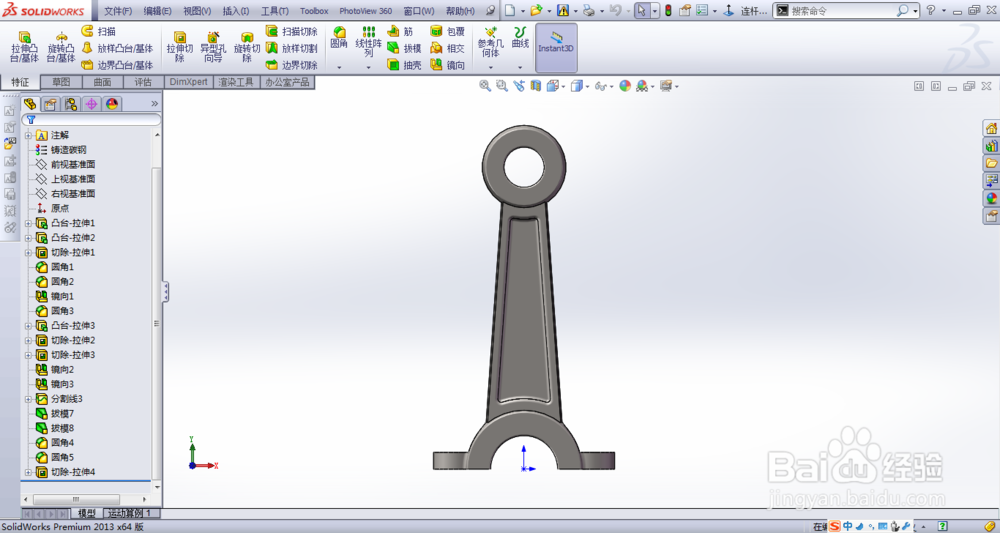
1、汽车连杆的造型如下图所示

SolidWorks汽车连杆建模教程

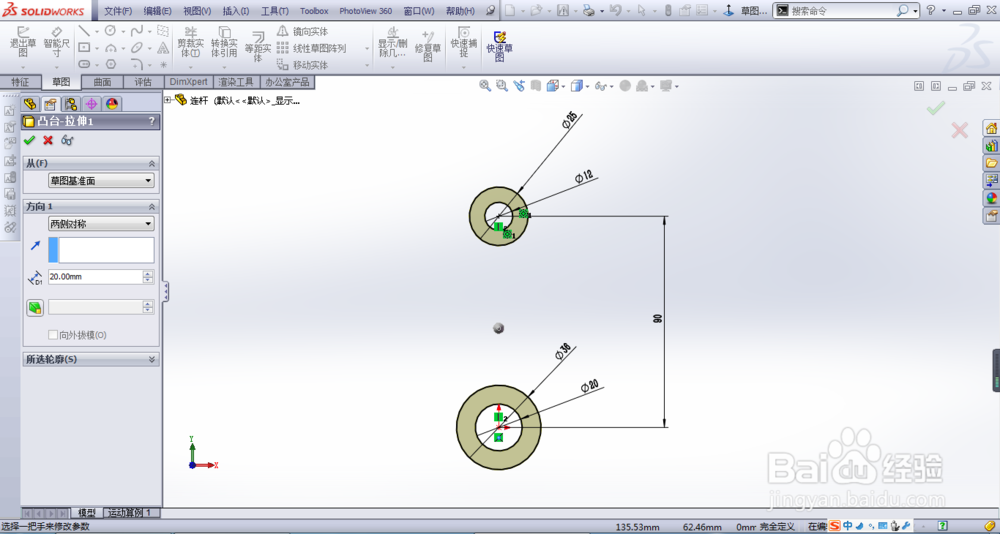
2、在前视基准面创建拉伸凸台1,方向选择两侧对称,距离为20m

SolidWorks汽车连杆建模教程

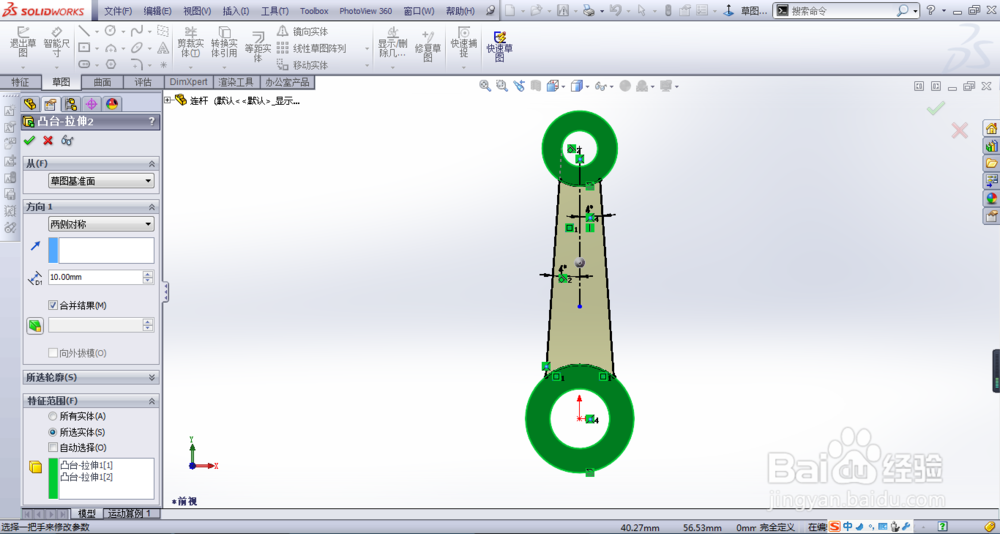
3、在前视基准面创建拉伸凸台2,方向选择两侧对称,距离为10m

SolidWorks汽车连杆建模教程

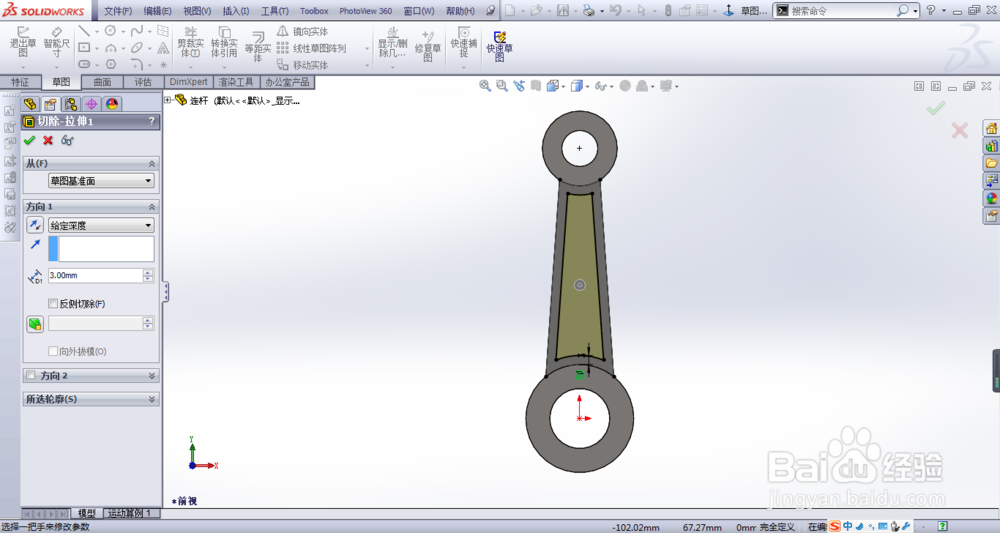
4、创建拉伸切除1,给定深度为3mm

SolidWorks汽车连杆建模教程

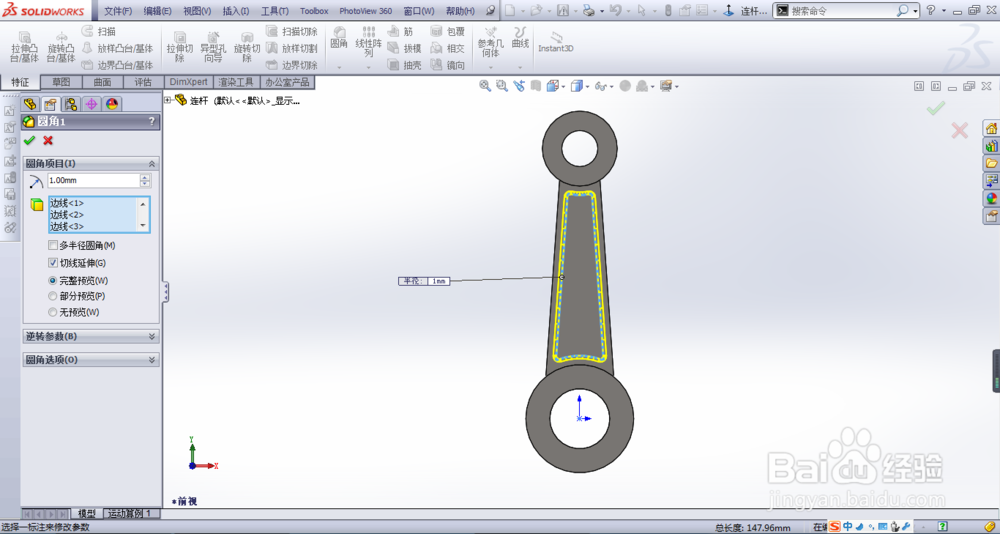
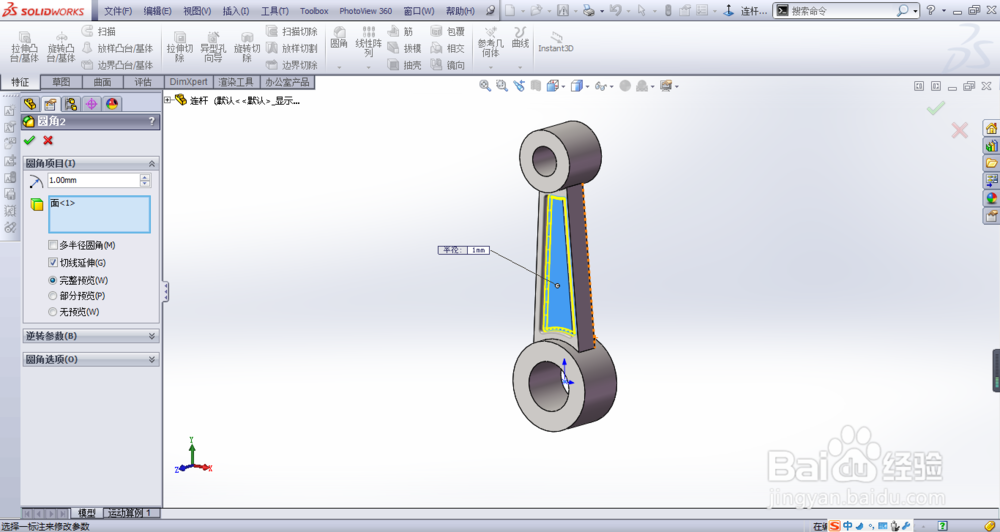
5、添加圆角1和圆角2圆角半径为1mm

SolidWorks汽车连杆建模教程

SolidWorks汽车连杆建模教程

6、创建镜像1,如下图所示

SolidWorks汽车连杆建模教程

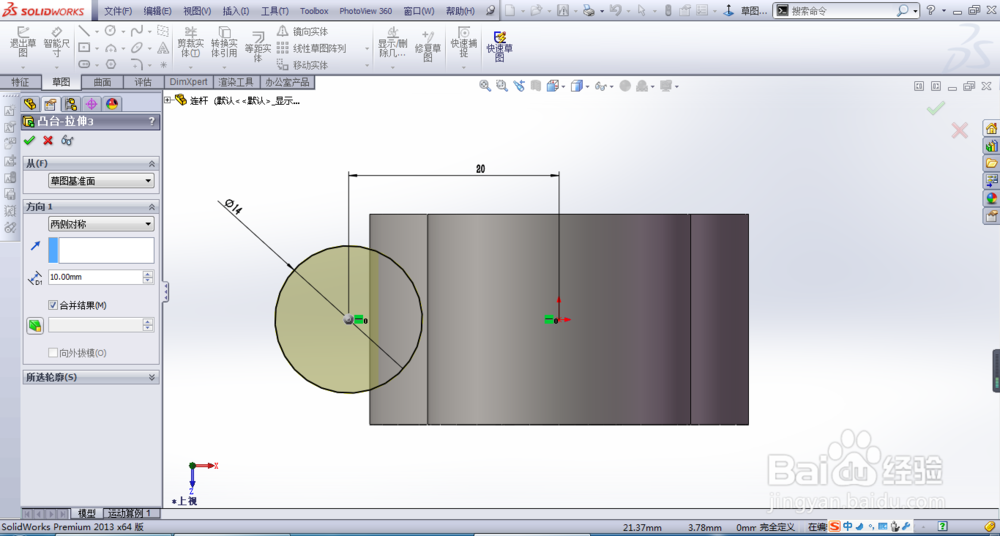
7、创建拉伸凸台3,其参数如下图所示

SolidWorks汽车连杆建模教程

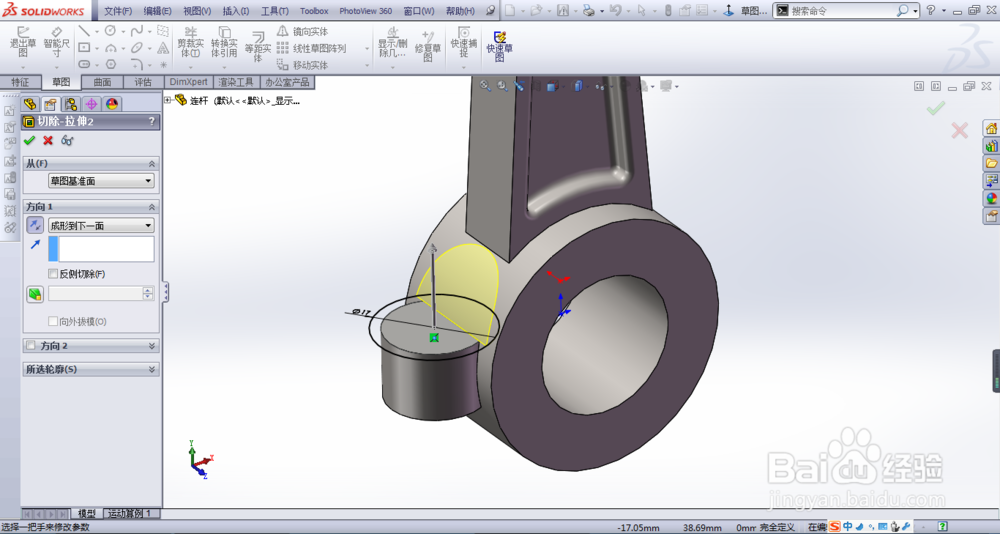
8、创建拉伸切除2,方向选择形成到一面

SolidWorks汽车连杆建模教程

9、创建拉伸切除3,方向选择完全贯通

SolidWorks汽车连杆建模教程

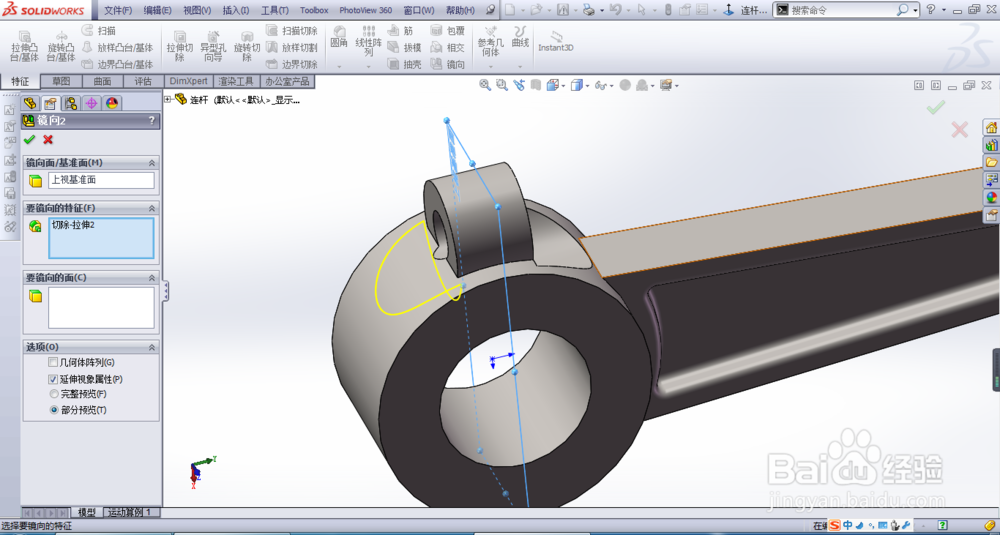
10、创建镜像2,镜像的特征选择拉伸切除2

SolidWorks汽车连杆建模教程

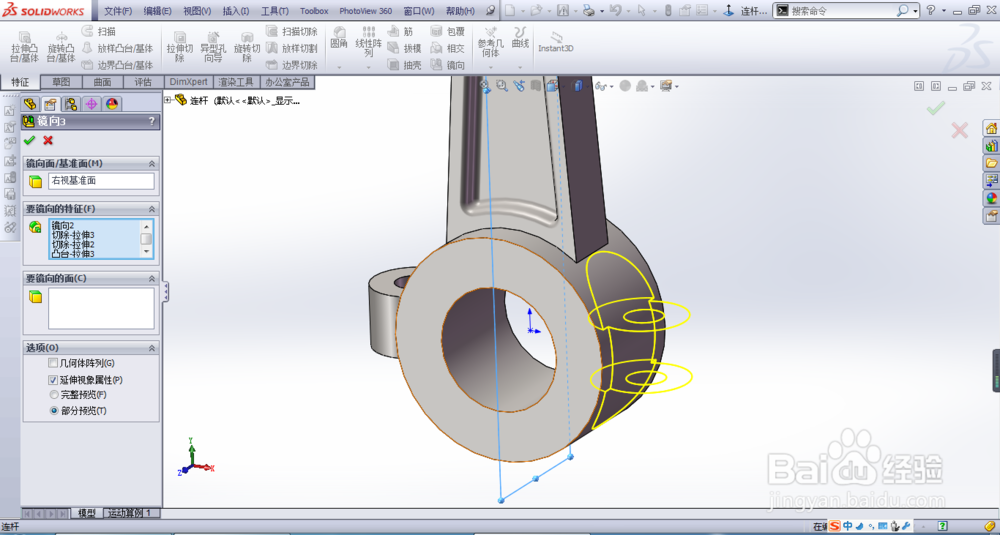
11、创建镜像3,其参数如下图所示

SolidWorks汽车连杆建模教程

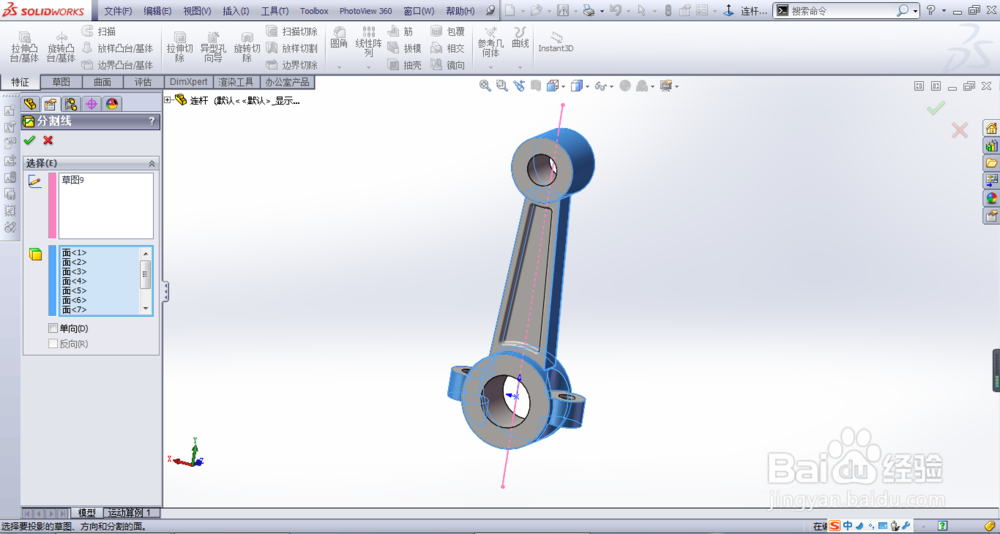
12、添加分割线,选择的面如下图蓝色的面所示

SolidWorks汽车连杆建模教程

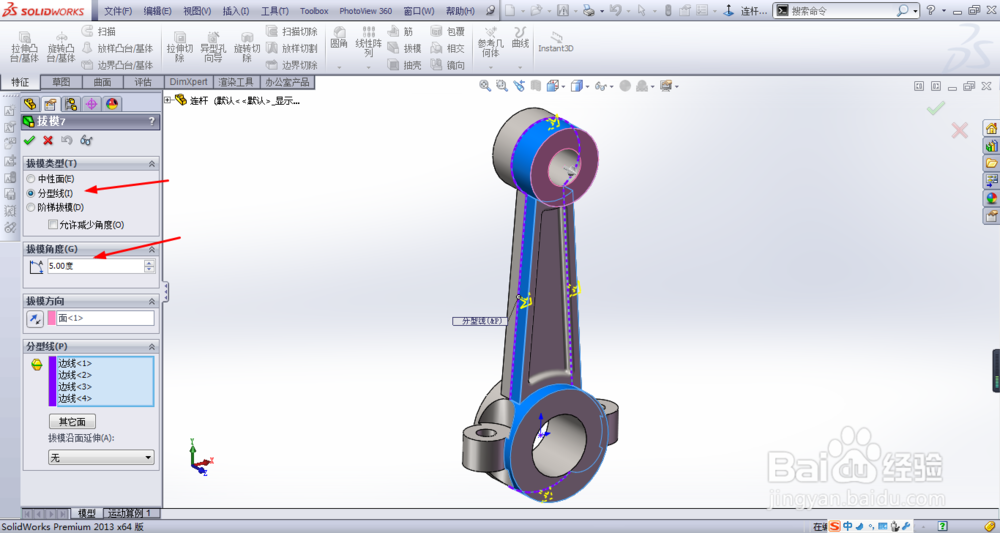
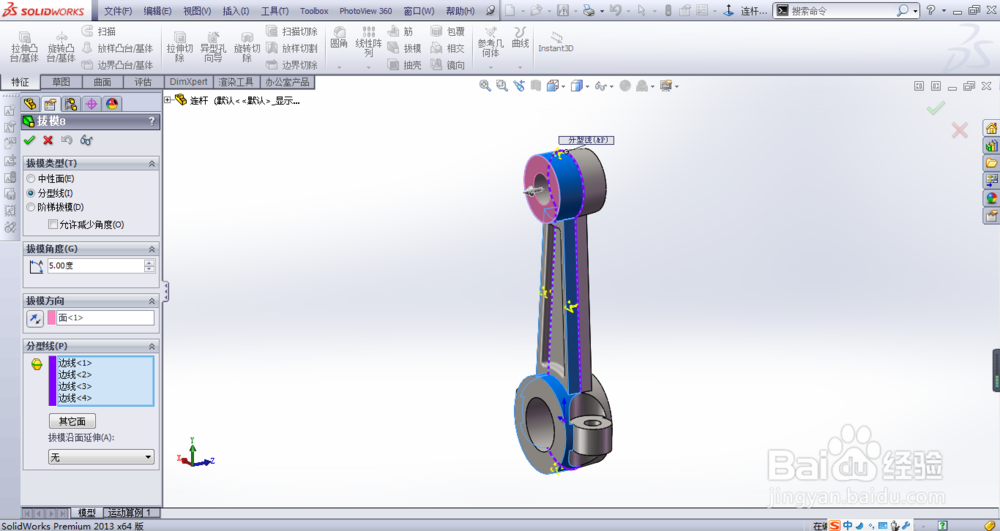
13、创建拔模7和拔模8,拔模角度为5度,如下图所示

SolidWorks汽车连杆建模教程

SolidWorks汽车连杆建模教程

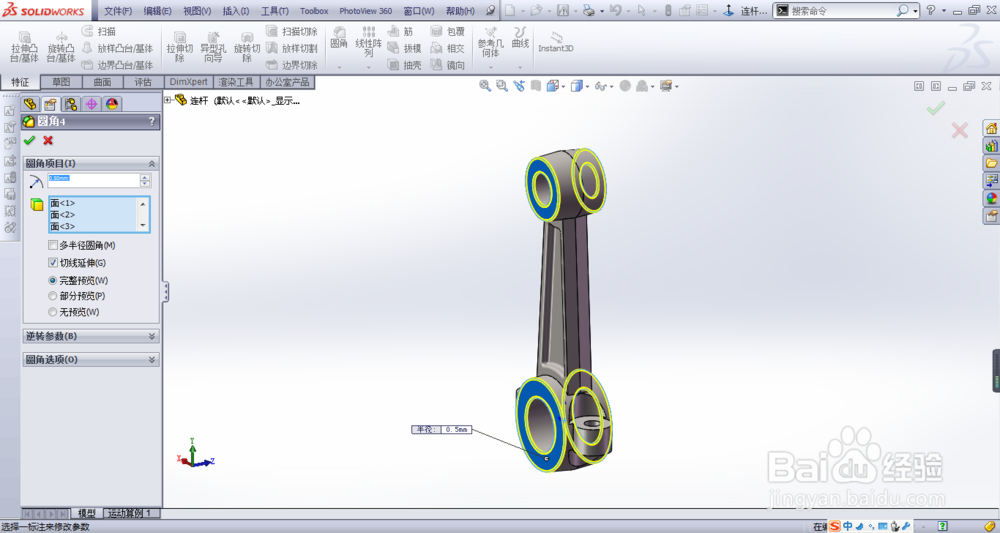
14、添加圆角4,圆角半径为0.5mm

SolidWorks汽车连杆建模教程

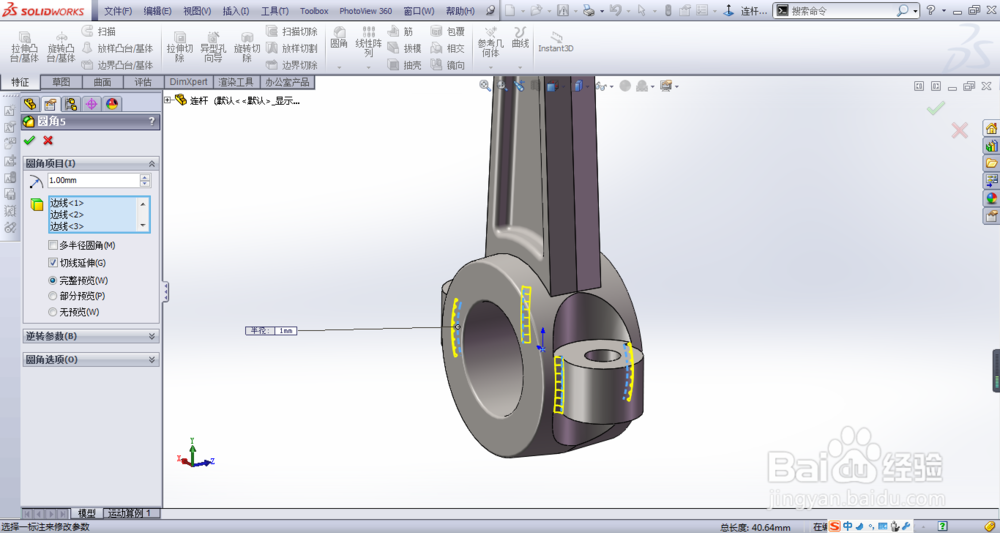
15、添加圆角5,圆角半径为1mm

SolidWorks汽车连杆建模教程

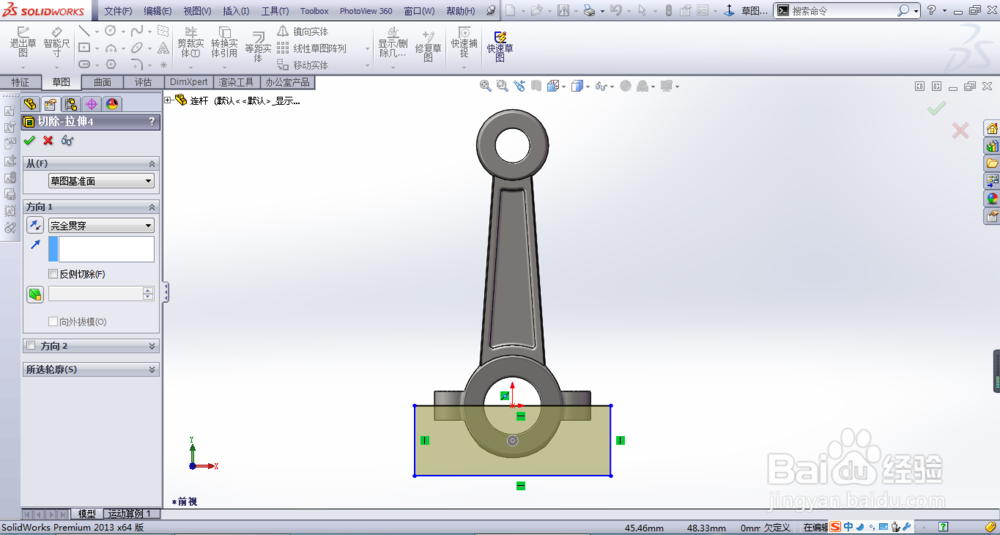
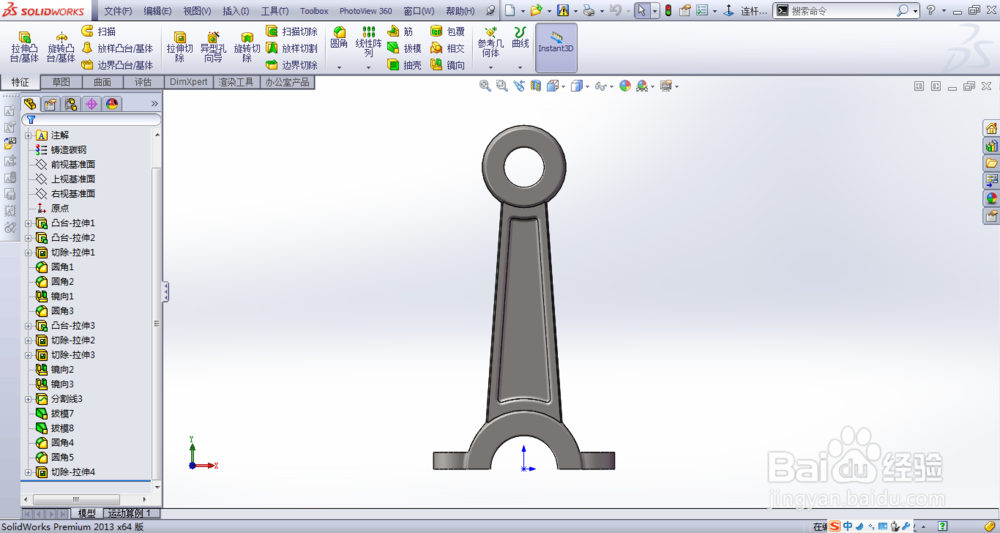
16、创建拉伸切除4,方向选择完全贯通,完成连杆建模

SolidWorks汽车连杆建模教程

SolidWorks汽车连杆建模教程

  • solidworks三维机械仿真动画制作
  • SolidWorks 2013 如何对齐工程视图
  • 怎样用SolidWorks画二维工程图
  • ANSYS有限元分析静力学完整教学
  • Solidworks 画长方体的方法
  • 热门搜索
    图纸怎么看 电脑锁屏怎么设置 无限极护肤品怎么样 手机空间不足怎么办 防水怎么做 作文开头怎么写 罗宋汤怎么做 微信怎么发说说 怎么减小肚子 微博怎么私信