如何恢复Excel 2016工作表消失的标签

 时间:2026-02-16 09:19:31

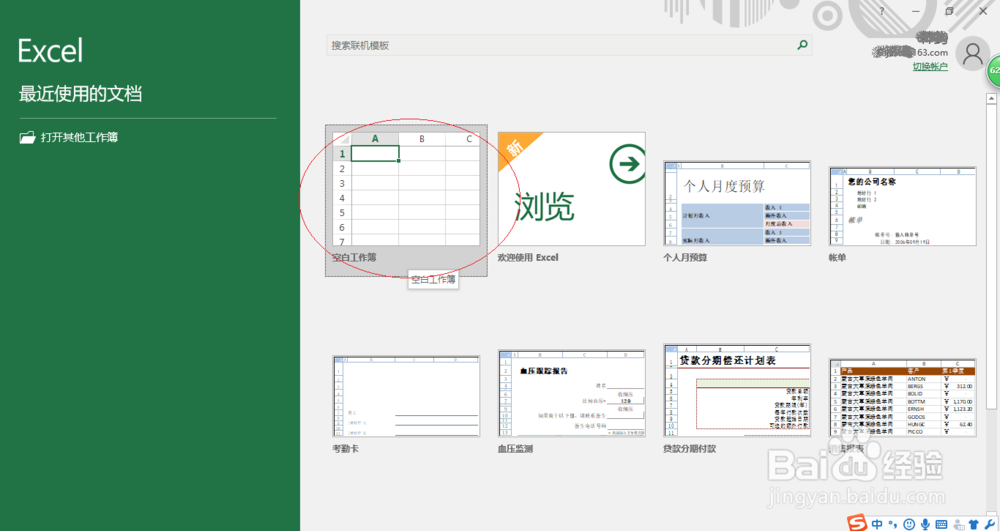
1、启动Excel 2016电子表格应用程序,如图所示点击屏幕右侧新建工作簿文档。
如何恢复Excel 2016工作表消失的标签

2、按照公司人资部数据创建工作簿文档,如图所示。本例编制公司员工考勤报财务部结算工资,发现工作表标签消失需恢复。

如何恢复Excel 2016工作表消失的标签

3、如图所示,选择功能区界面"文件"标签。弹出文件菜单,点击列表"选项"项。

如何恢复Excel 2016工作表消失的标签

4、弹出"Excel 选项"对话框,如图所示。点击界面左侧"高级"项,将进行下一步恢复工作表标签操作。

如何恢复Excel 2016工作表消失的标签

5、点击"此工作簿的显示选项"向下箭头选择工作簿1,发现显示工作表标签的复选框未选。勾选复选框完成设置,如图所示点击"确定"按钮。

如何恢复Excel 2016工作表消失的标签

6、完成恢复工作表消失标签的操作,如图所示。本例到此为止,大家不妨试一试哦。

如何恢复Excel 2016工作表消失的标签

  • Excel插入选项卡工具栏里超链接不见了如何处理
  • Excel表格中如何连续输入26个字母的小技巧
  • 如何让列表框的顶部跟随选取的单元格位置变动
  • 微聊怎么设置按Ctrl+Enter发送消息
  • Excel怎样实现批量隔行填充单元格颜色
  • 热门搜索
    贝因美奶粉怎么样 怎么折飞镖 苹果手机怎么下载 穹怎么读 揩怎么读音 微信怎么注销账号 女人为什么会叫 日本为什么不用硅藻泥 鞠婧祎怎么读 不交物业费会怎么样