wps怎么在图片上添加一个文本框

 时间:2026-02-17 22:28:13

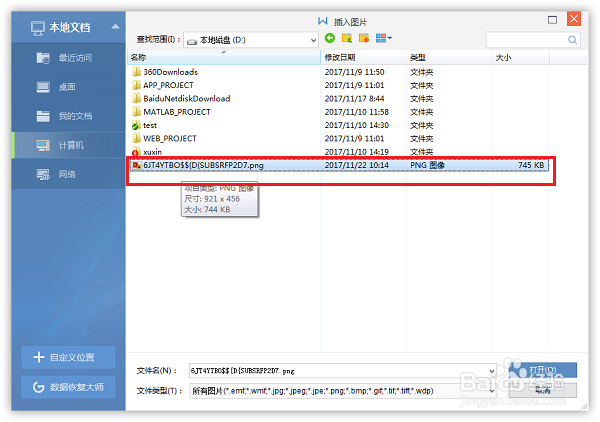
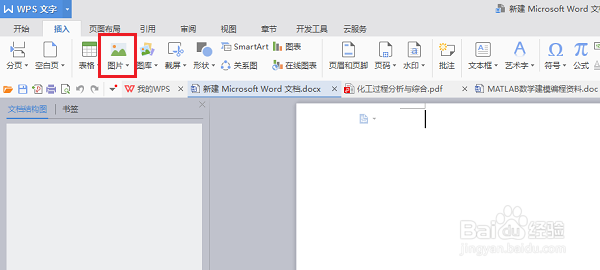
1、第一步在我们的电脑上打开文档,点击插入->图片,如下图所示:
wps怎么在图片上添加一个文本框

2、第二步点击插入图片之后,选择图片的路径,点击打开,如下图所示:

wps怎么在图片上添加一个文本框

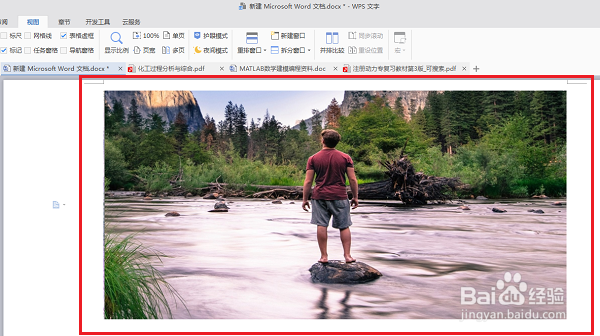
3、第三步我们可以看到已经成功插入图片了,下面在图片上添加一个文本框,如下图所示:
wps怎么在图片上添加一个文本框

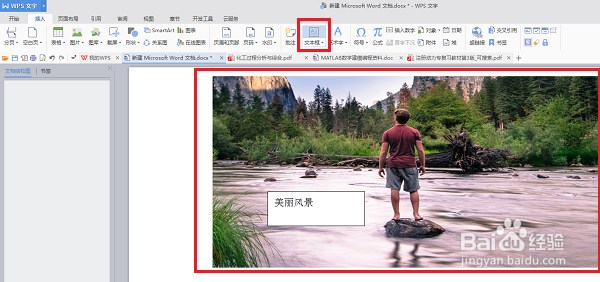
4、第四步点击插入->文本框->横向文本框,可以看到已经插入一个文本框,并且写上文字,如下图所示:
wps怎么在图片上添加一个文本框

5、第五步我们右键文本框,选择设置对象格式,如下图所示:

wps怎么在图片上添加一个文本框

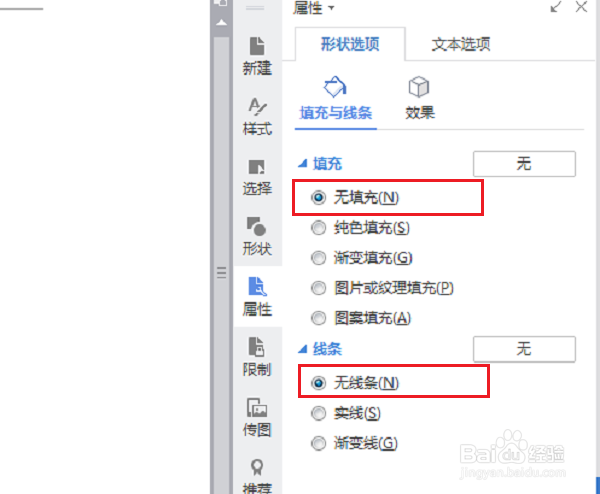
6、第六步在设置文本框的对象格式里面,选择形状选项,选择无线条,无填充,如下图所示:
wps怎么在图片上添加一个文本框

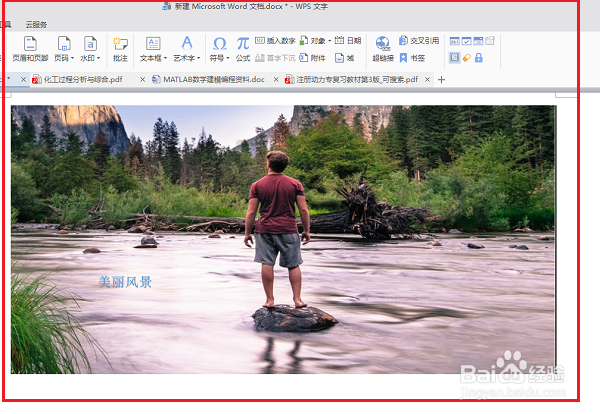
7、第七步我们可以看到已经成功在图片上添加一个文本框,并且较为美观,如下图所示:
wps怎么在图片上添加一个文本框

  • wps绘图工具在哪
  • WPS怎么插入图标
  • WPS演示文件怎样组合图形和文本框
  • WPS文档如何将多个图形组合成一个整体?
  • WPS演示文稿中多个图形如何快速对齐
  • 热门搜索
    雅诗兰黛眼霜怎么用 贝聿铭怎么读聿 海鲜过敏怎么办 怎么样才能减肥最快 枇杷膏怎么熬制 word怎么插入目录 海鲈鱼怎么做好吃 怎么看手机型号 宋朝怎么灭亡的 怎么说