如何删除电脑WINDOWS用户账户?

 时间:2026-02-14 06:19:19

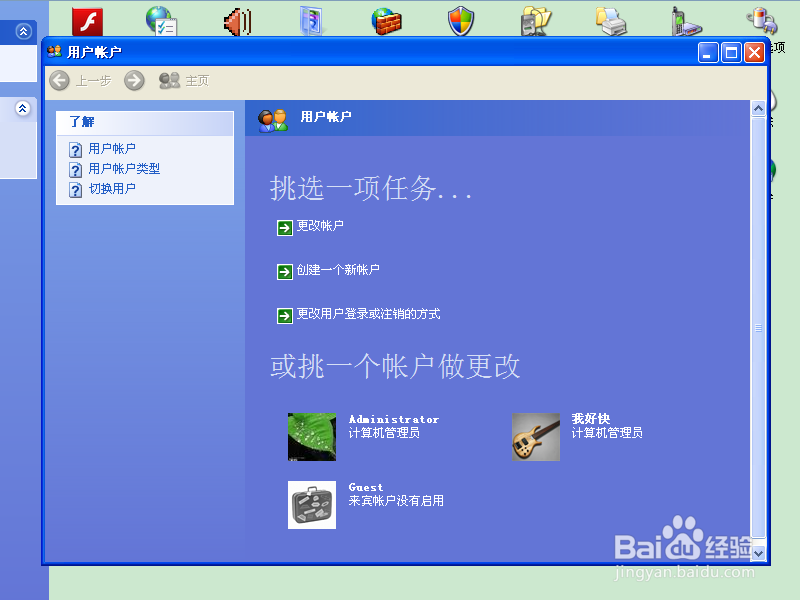
1、打开“我的电脑”,选择“控制面板”打开。也可以点击“开始菜单”,再点击控制面板打开。具体如何操作,根据个人习惯进行。

如何删除电脑WINDOWS用户账户?

如何删除电脑WINDOWS用户账户?

2、点击“用户账户”打开。

如何删除电脑WINDOWS用户账户?

3、选择要删除的账户打开。

如何删除电脑WINDOWS用户账户?

4、点击“删除账户”。

如何删除电脑WINDOWS用户账户?

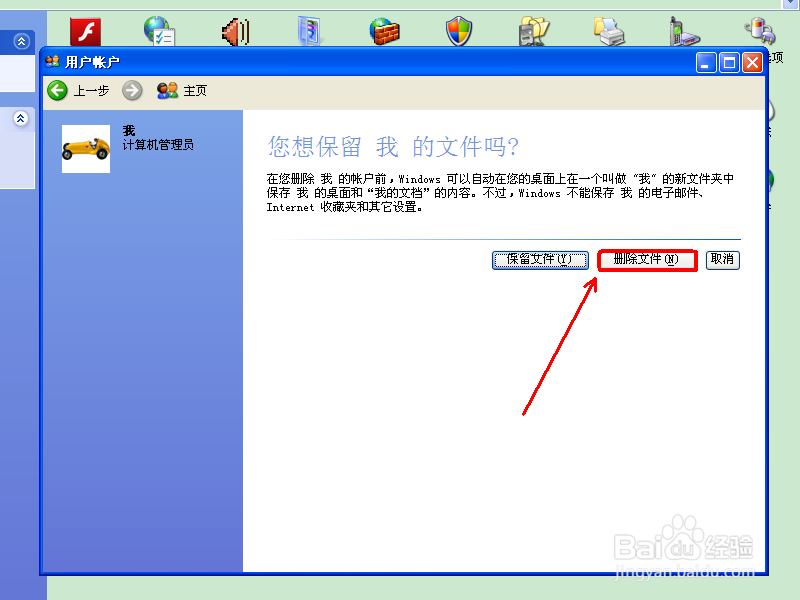
5、点击“删除文件”。删除文件前,如果觉得桌面上的文件需要的话,可以先转存到电脑磁盘里。
如何删除电脑WINDOWS用户账户?

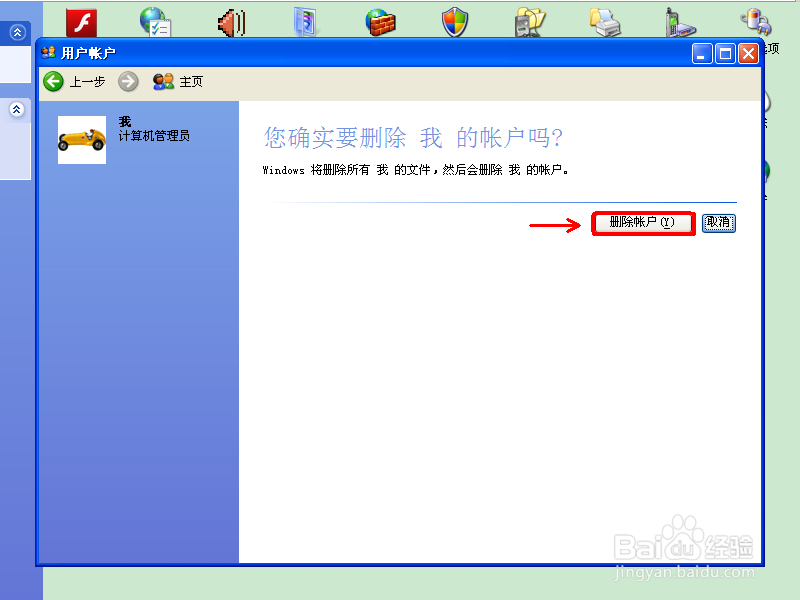
6、再点击“删除账户”。这时,没有任何提示。

如何删除电脑WINDOWS用户账户?

7、可以看到该账户已经删除了。以上的办法对于XP系统来说,如果有3个以上的管理员账户,除了Administrator外,只能删除最近新建的一个账户。如果只需要留下Administrator账户,可以看方法二。
如何删除电脑WINDOWS用户账户?

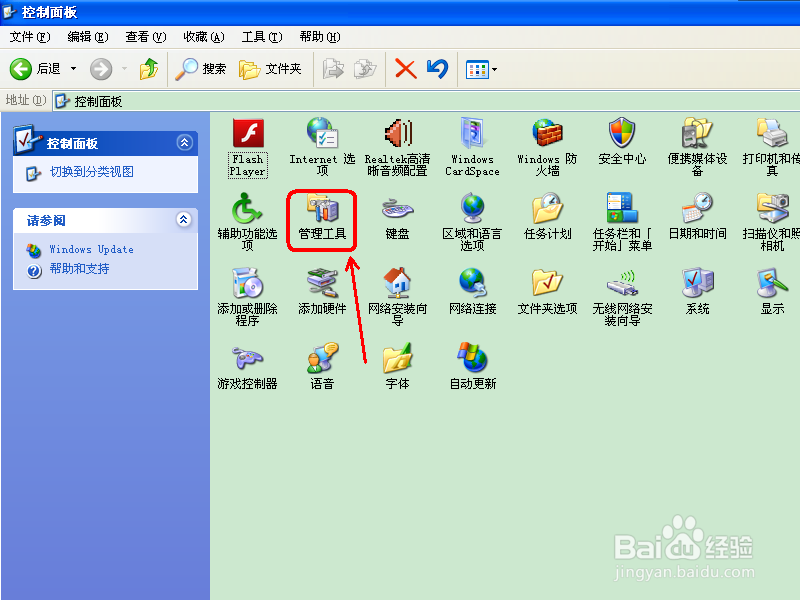
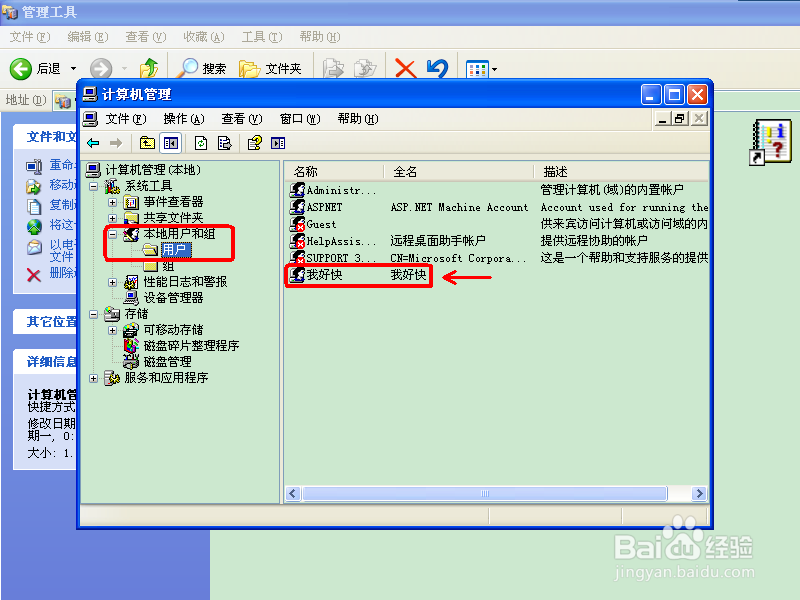
1、打开控制面板,选择“管理工具”打开。

如何删除电脑WINDOWS用户账户?

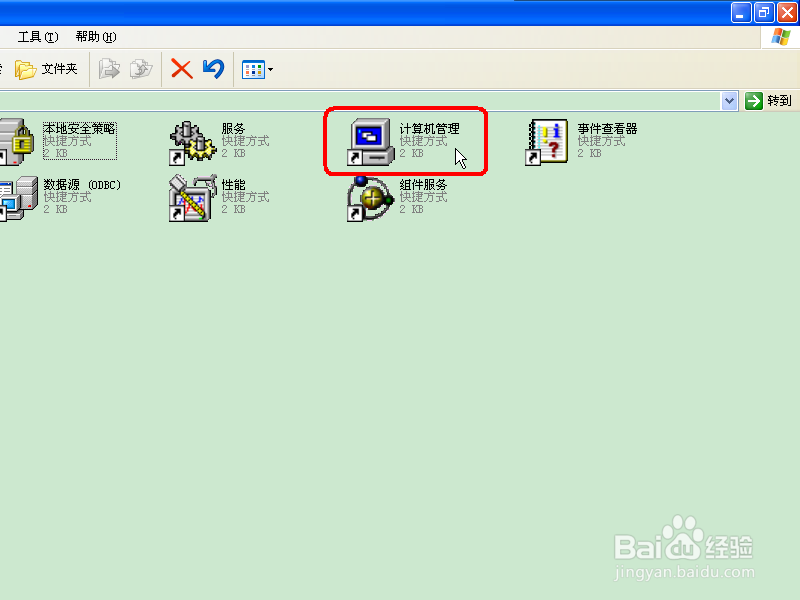
2、选择“计算机管理”打开。

如何删除电脑WINDOWS用户账户?

3、选择“本地用户和组”打开,再点击“用户”,找到要删除的账户,删除就可以了。后续请按提示操作,很简单。
如何删除电脑WINDOWS用户账户?

  • 电脑启动提示:您已使用临时配置文件登陆
  • win7怎么删除administrator账户?
  • win10创建新账户
  • Win10中启用和关闭管理员账户
  • Win10用户账户怎么设置与更改?
  • 热门搜索
    成交量怎么看 曹字五笔怎么打 鸭蛋怎么做好吃 血糖偏高怎么办 鸡蛋怎么做好吃 primary怎么读 菠萝怎么切 丨怎么读 我的世界西瓜怎么种 脚后跟疼是怎么回事