PDF文件怎么转换成多个图片格式的文件

 时间:2026-02-16 21:33:04

1、我们在电脑里随便找一个PDF文件,电脑里当然要安装有可以读出PDF的文件的程序,然后打开这个PDF文件

PDF文件怎么转换成多个图片格式的文件

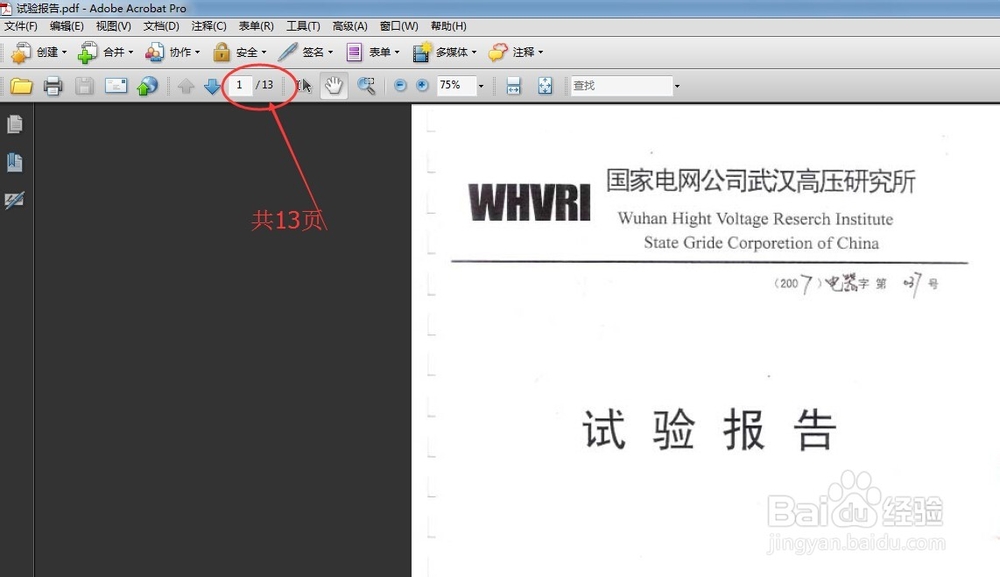
2、在打开的这个文件里,我们可以看到共有13页,下来我们要把这13页都导出为图片格式
PDF文件怎么转换成多个图片格式的文件

3、用鼠标点击文件,在级联菜单里找到导出,图像,JPEG,或者使用组合按键Alt+F+T+I,也可以直接找到JPEG

PDF文件怎么转换成多个图片格式的文件

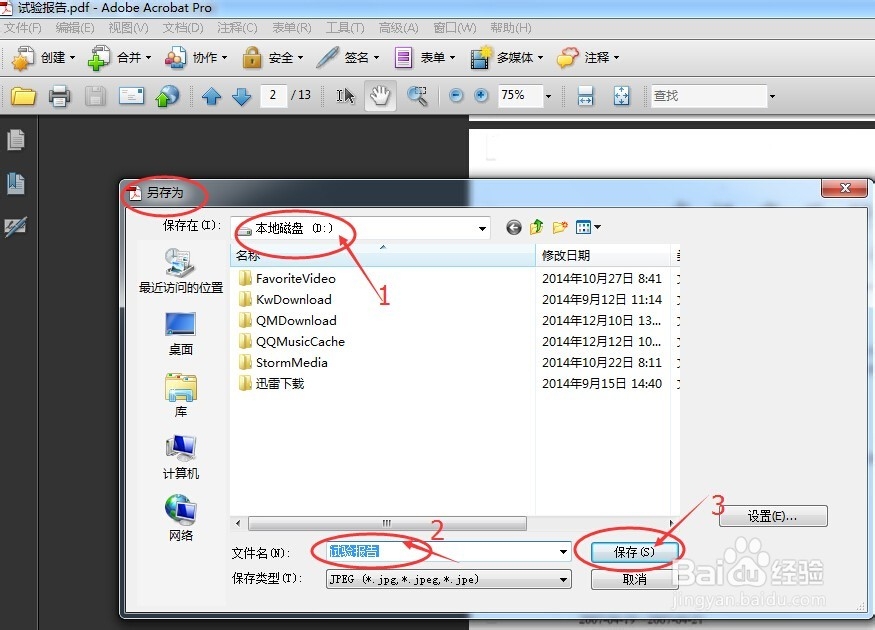
4、选中JPE后,会弹出另存为的对话框,我们找到储存的位置,然后起个文件名,然后保存
PDF文件怎么转换成多个图片格式的文件

5、保存后,在右下方会出现PDF导出图片的处理速度

PDF文件怎么转换成多个图片格式的文件

6、处理完13页后,我们找到保存的图片位置,看看是不是全部导出为JPEG格式的,我们打开后看到有13页的文件,再随便查看一下项目类型: JPEG图像,尺寸大小都标记好了,所以我们现在已经成功转换成图片格式的了

PDF文件怎么转换成多个图片格式的文件

  • Word中如何调整图片的大小?图片裁切方法
  • word2013如何去掉左边的竖线?删除左边竖线办法
  • 如何在WPS中插入千分之号
  • 如何将excel表格中的数据转化为图表?
  • excel2019怎么样打印预览 如何预览打印效果
  • 热门搜索
    泰山旅游攻略 管狐哪里多 鄂f是哪里的车牌 华西村在哪里 小米路由器设置网址 如何将u盘格式化 青岛旅游景点地图 旅游网站制作 石柱旅游 如何选择