三星910S3G笔记本一键u盘装系统win7教程

 时间:2026-04-22 12:14:31

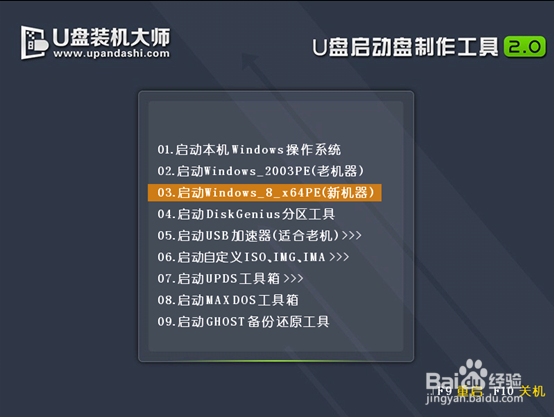
1、把U盘插入电脑USB窗称强口,立即重启电脑,并等到开机画面的时候按下启动快捷键“F12或F2”进入启动项窗口,选择【03】启动Win8PE装机维护版(新机器),按回车键确认。如下图所示:
三星910S3G笔记本一键u盘装系统win7教程

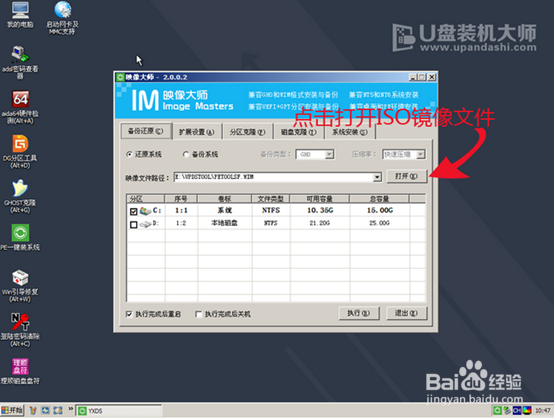
2、 在弹出的映像大师窗口,通过"打开"按钮选择要安装的“ISO”镜像文件(U盘装机大师可完美支持ISO,GHO,WIM三种镜像文件)。
三星910S3G笔记本一键u盘装系统win7教程

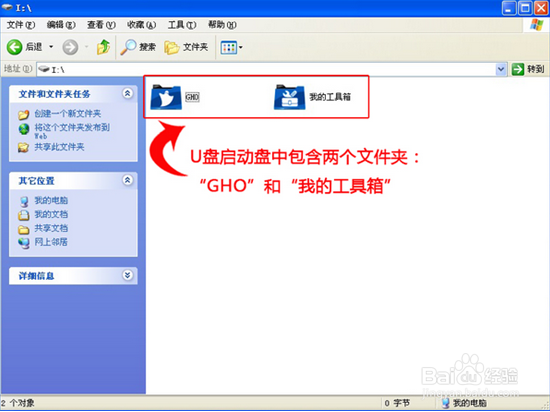
3、 选择伟宋鬼存放在U盘装机大师u盘里面的win7系统镜像包。如下图所示:
三星910S3G笔记本一键u盘装系统win7教程

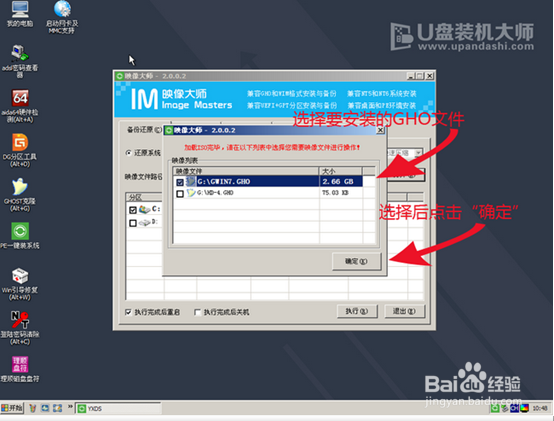
4、 返回“映像大师”页面窗口,选择作为win7系统的系统盘(通常默认为信哨C盘)直接点击“确定”。
三星910S3G笔记本一键u盘装系统win7教程

5、在出现弹跳提示框是,直接点击“确定”。

三星910S3G笔记本一键u盘装系统win7教程

6、最后,电脑将会自动完成系统的安装,只需耐心等候片刻就可以了。如下图所示:
三星910S3G笔记本一键u盘装系统win7教程

7、关于三星910S3G笔记本一键u盘装系统win7教程的具体步骤就介绍完了。

  • 低中高端液晶电视怎么选?
  • 血细胞分析仪器如何添加科室信息和关机操作
  • 河北保定最著名的几大旅游景点有哪些
  • MIUI12.5怎么升级系统
  • 用精细弹花机制作有网棉花被
  • 热门搜索
    自我介绍怎么写 knife怎么读 脂肪粒怎么去除 怎么保护牙齿 aoc显示器怎么样 牙结石怎么去除 怎么补救没发起来的面 蝴蝶结怎么折 怎么投诉申通快递 充电宝怎么充电