1、打开Photoshop软件,将准备好的图片打开。

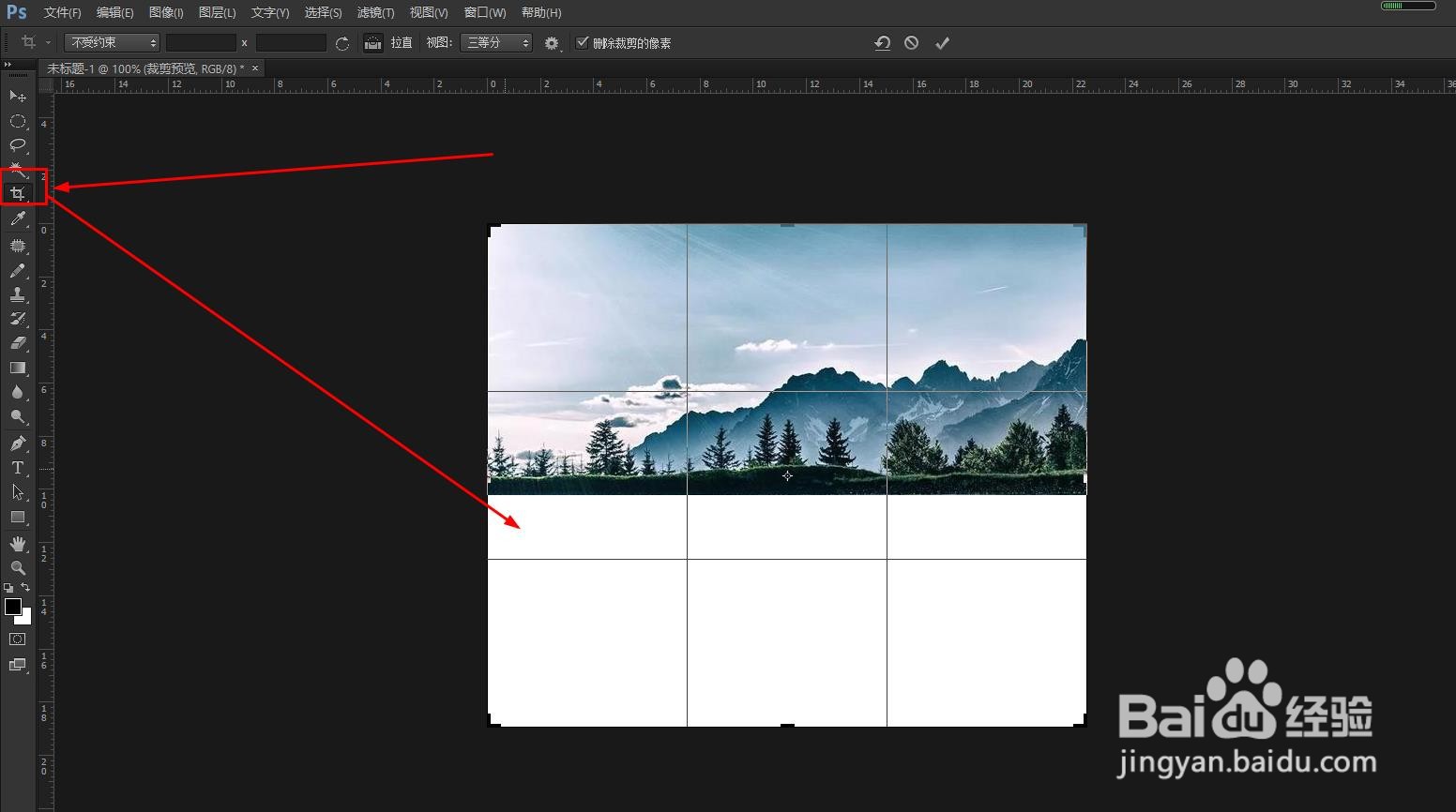
2、在工具栏中找到裁剪工具,并单击选择,对画面进行调整,如图
3、在图层面板中选择图片图层,使用ctrl+j快速复制

4、使用快捷键ctrl+t变形工具,对复制出来的图层进行上下翻转
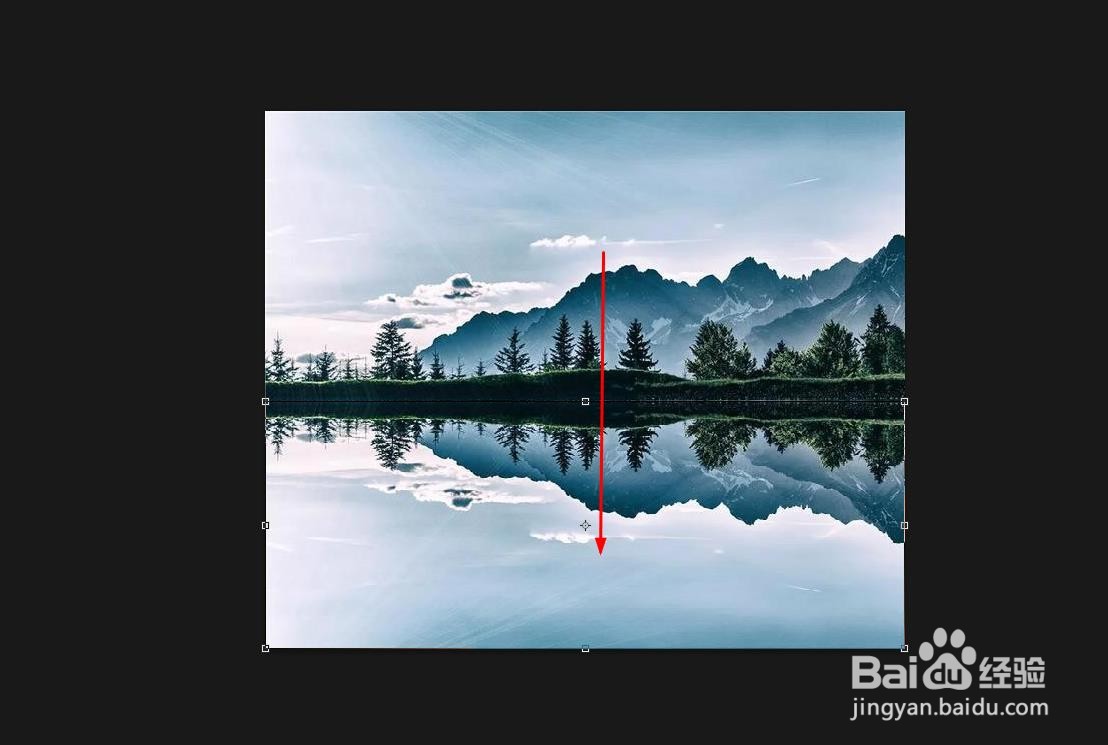
5、在图层面板将复制图片拖动到原图片图层下方
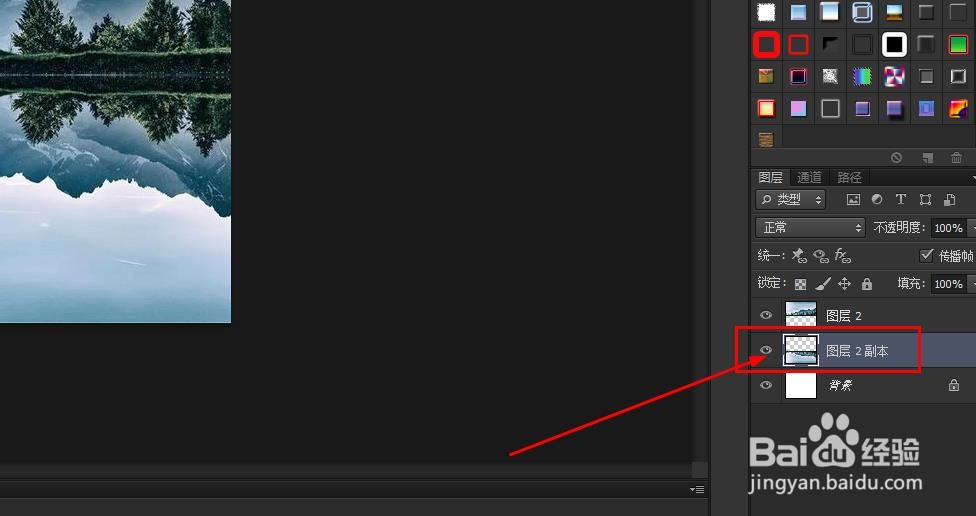
6、再次使用快捷键ctrl+j复制一个翻转后的图层

7、依次单击滤镜--扭曲--波纹,如图

8、在弹出窗口中设置如图

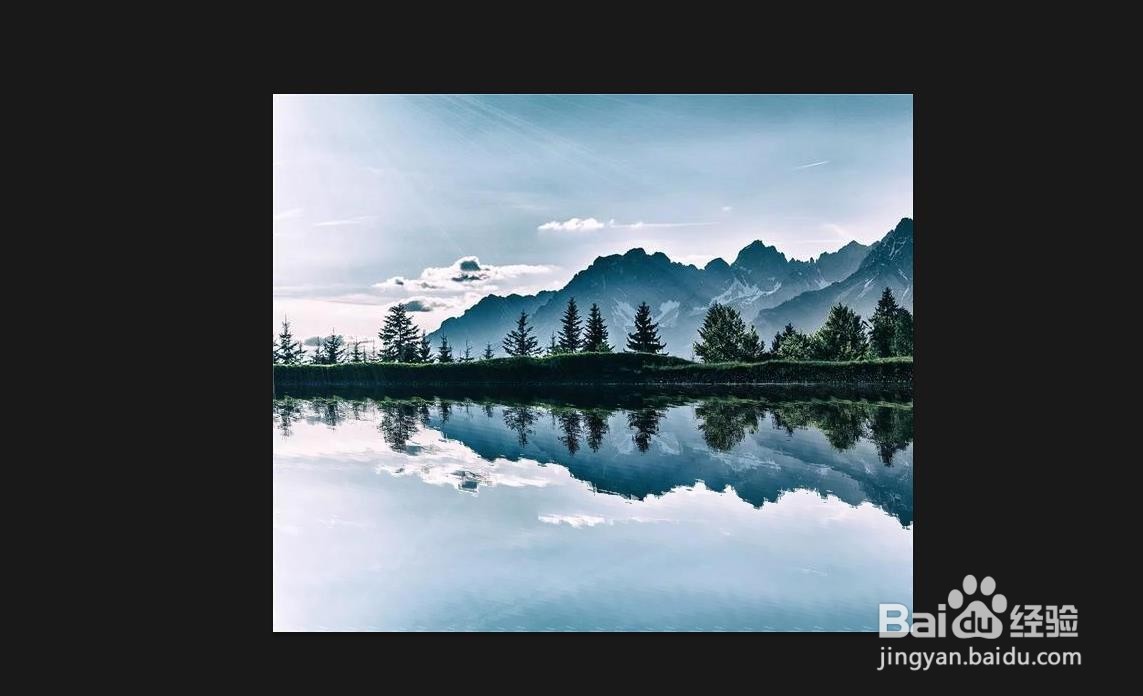
9、最后调整扭曲后图层的透明度为60%

10、这样就得到了简单的水中倒影的效果了
时间:2026-04-23 10:12:25
1、打开Photoshop软件,将准备好的图片打开。
2、在工具栏中找到裁剪工具,并单击选择,对画面进行调整,如图
3、在图层面板中选择图片图层,使用ctrl+j快速复制
4、使用快捷键ctrl+t变形工具,对复制出来的图层进行上下翻转
5、在图层面板将复制图片拖动到原图片图层下方
6、再次使用快捷键ctrl+j复制一个翻转后的图层
7、依次单击滤镜--扭曲--波纹,如图
8、在弹出窗口中设置如图
9、最后调整扭曲后图层的透明度为60%
10、这样就得到了简单的水中倒影的效果了
