1、【第一步】
word里面绘制表格,其实是向文档里面插入表格,所以在文档的表头上部分,我们找到“插入”,并且点击它。

2、【第二步】
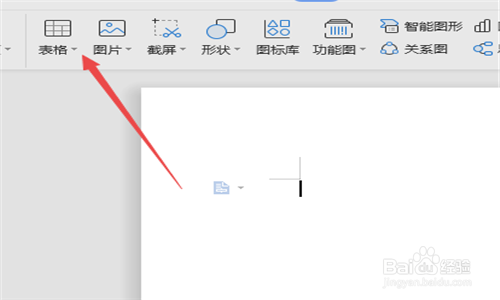
接下来,就会出现新的选项,如小编途中所示,找到左上角箭头指着的“表格”,并且点击它。
3、【第三步】
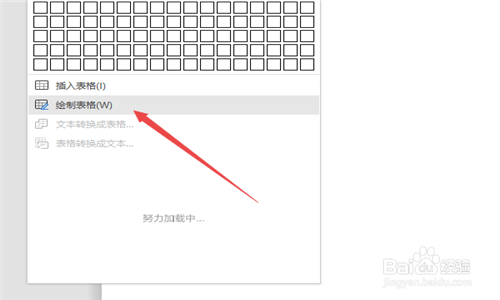
在进行第二布以后,会出现一个选择的小界面,点击小编途中指出的“绘制表格”按钮。
4、【第四步】
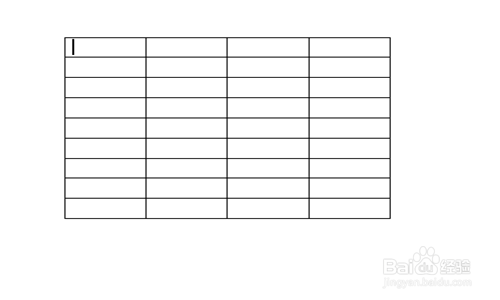
然后你就需要在你空白的地方点击鼠标左键并且不放拉出一个表格的样子,当你选中绘制表格的时候,你的鼠标就会变成小铅笔模样。随便拉出一个表格就好了,后面可以自己调整大小以及表格内部具体内容。
5、【第五步】
要进行表格内容输入的话,就双击表格的小框框,这个时候你的鼠标由小铅笔就会变成“I”这样的输入指示,在里面输入就好了。
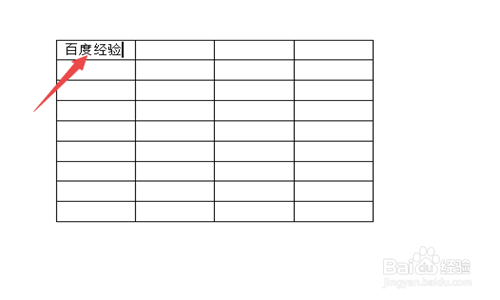
6、【第六步】
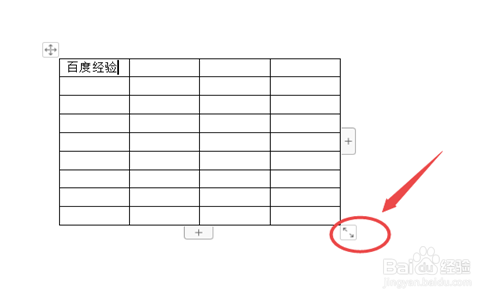
要调整表格的大小就看到小编图中圈圈指出来的那个符号,用你的鼠标点击他并且不放,根据自己的需要进行拖动,能按照一定的比例调整表格大小。