WPS 文字(word)如何从任意页开始设置页码

 时间:2024-10-18 20:39:57

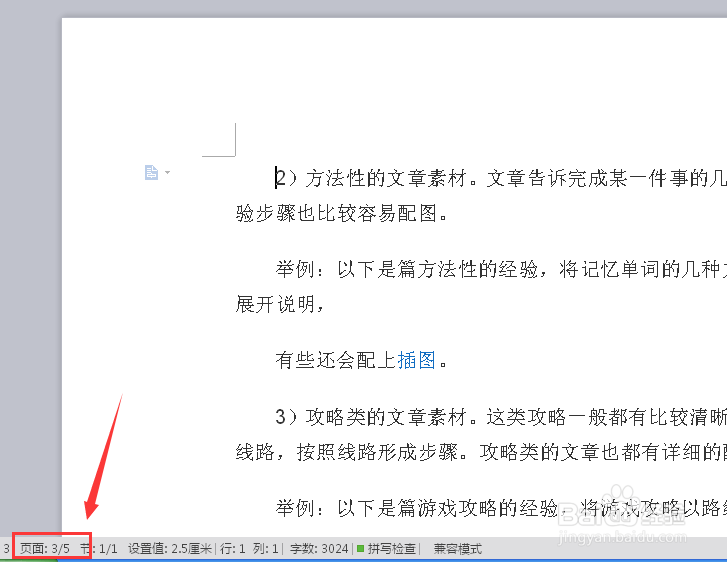
1、打开需要进行页码设置的WPS文字文档,找到要设置的起码页面,例如,想在第3页开始设置为页码1,则将鼠标光标放置在当前页(第3页面)。
WPS 文字(word)如何从任意页开始设置页码

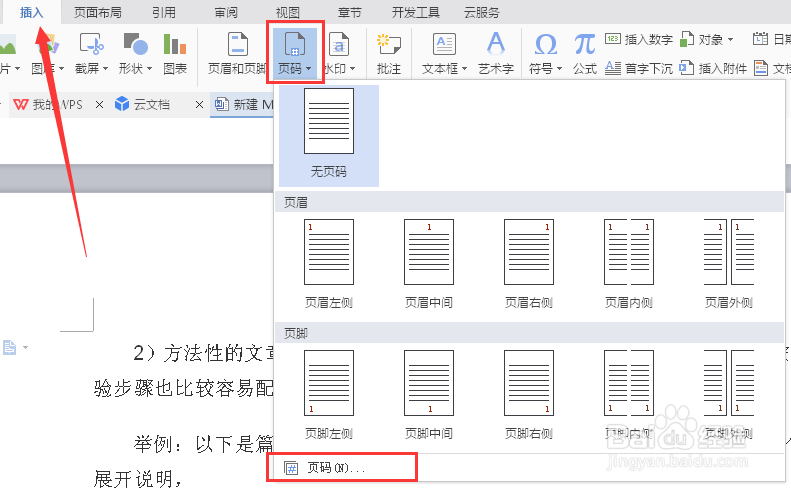
2、在工具栏中选择【插入】,选择下方的【页码】,再弹出来的下拉菜单中再选择【页码】设置选项。
WPS 文字(word)如何从任意页开始设置页码

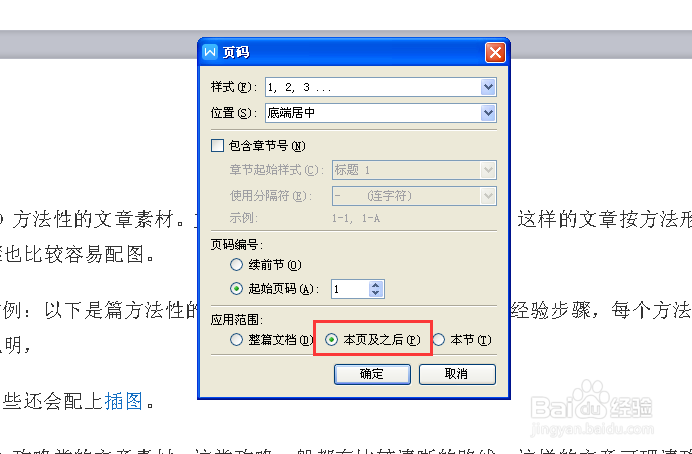
3、在【页码】设置项中,最主要的设置就是【应用范围】,点击【本页及之后】,最后点击确定。
WPS 文字(word)如何从任意页开始设置页码

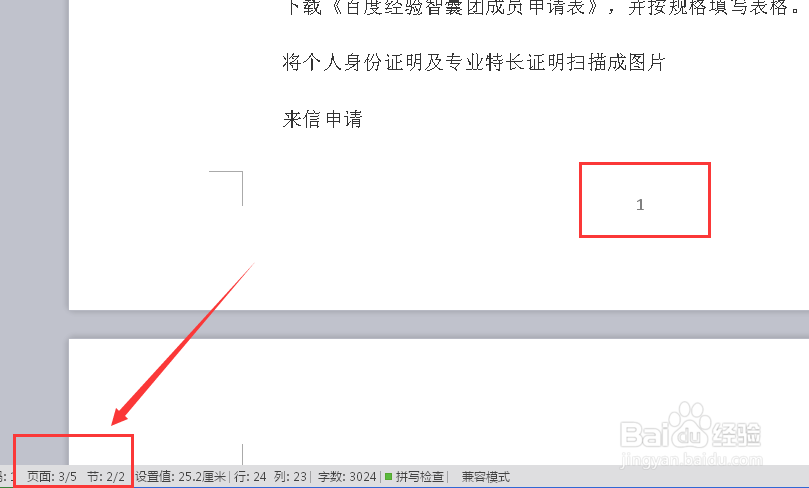
4、设置完成后,则从第三页面开始有页码显示1,默认起始页码为1,位置在底端正中间。第一第二页面无页码显示。
WPS 文字(word)如何从任意页开始设置页码

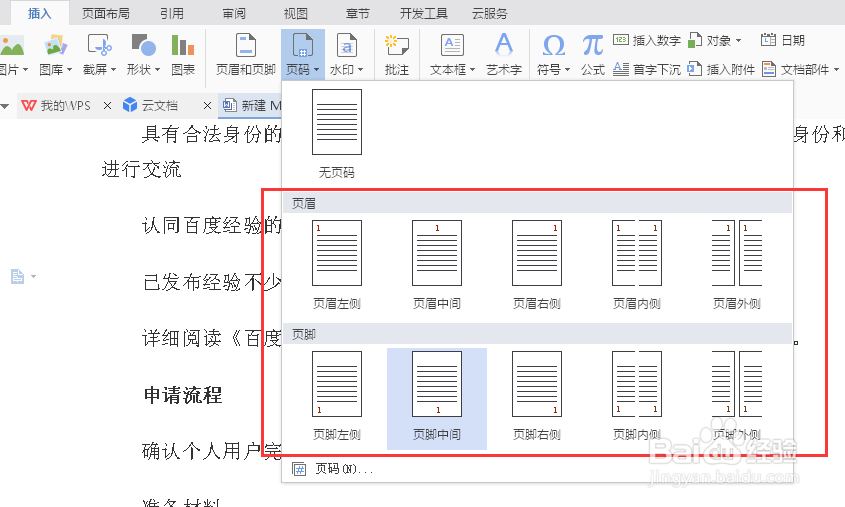
5、如果想对页码的位置进行修改,则同样进入工具栏的【插入】,在【页码】选项中有页眉页脚10种位置可供选择。
WPS 文字(word)如何从任意页开始设置页码

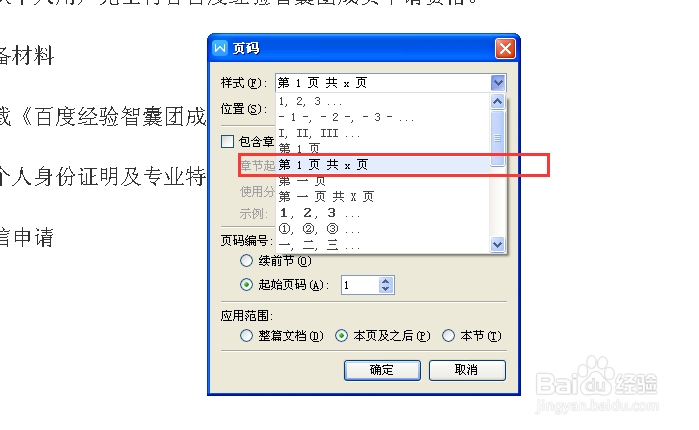
6、如果想同时插入总页码,则同样进入【页码嘉滤淀驺】设置项,样式中选择【第1页 共X页】,不过需要注意的是,总页数中包含了未设置页码的页面,所以如果从第一页面就设置第1页的时候,这种方式才是方便辨认的。
WPS 文字(word)如何从任意页开始设置页码
  • 怎么去掉word文档自动编号之后的空格
  • word怎么在旁边显示目录
  • 标题前面的黑点怎么去掉
  • Word文档怎样批量设置目录中各级标题文字的格式
  • word怎么自动生成目录
  • 热门搜索
    颜文字大全 迪迦奥特曼怪兽大全 天津音乐学院怎么样 佛经念诵大全 李苦禅简介 周公解梦大全 梦见 怎么让男人兴奋 黄庭坚简介 办学许可证怎么办理 穿越火线武器大全