Excel2016如何自动套用格式

 时间:2026-02-12 02:59:58

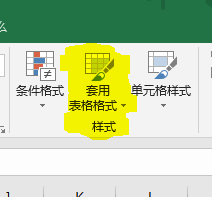
1、首先单击上方绿色区域的【开始】>【样式】

Excel2016如何自动套用格式

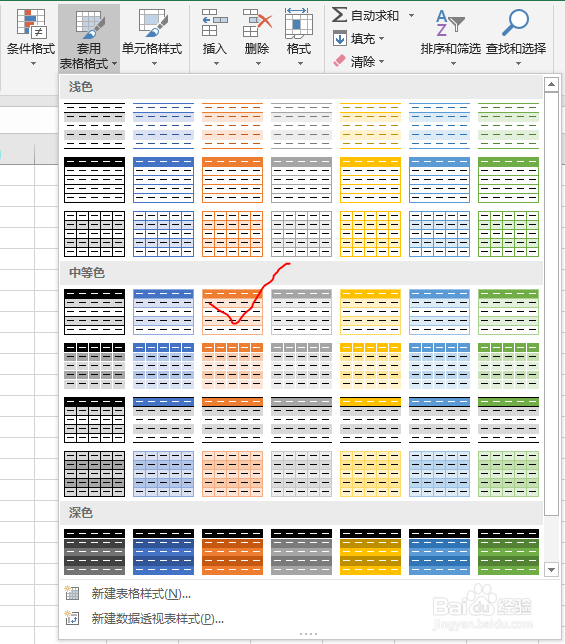
2、单击【套用表格格式】下的三角按钮,弹出下滑列表。这里有很多的选项,用户可以自己选择,小编这里选一个橙色向大家演示。
Excel2016如何自动套用格式

Excel2016如何自动套用格式

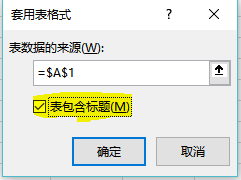
3、弹出【套用表格式】对话框,将【表包含标题】前的框打勾,在单击下方【确认】,完成设置。
Excel2016如何自动套用格式

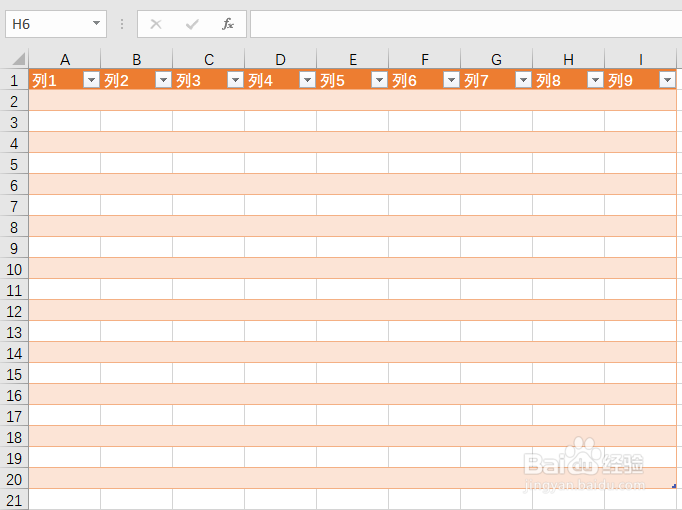
4、可以看见表格的A1,A2区域已经变成了橙色,拖动图中橙色区域的右下角可将区域变大(红色加深处)。

Excel2016如何自动套用格式

5、扩大结果如图

Excel2016如何自动套用格式

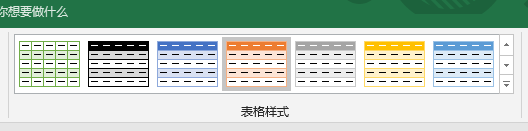
6、此时上方【表格格式】区域有许多的表格颜色,用户只需要将鼠标移动到相应的颜色区域,下方的表格颜色就会改变,大家可以根据excel的这一功能选择自己喜欢的样式,非常的方便。
Excel2016如何自动套用格式

Excel2016如何自动套用格式

  • Excel如何快速录入等差数列
  • Excel2010 重命名工作表
  • Excel怎样使用名称框快速定位某一区域?
  • Excel2016中如何删除工作行
  • excel2010添加批注让鼠标指向单元格后显示注释
  • 热门搜索
    经常耳鸣是什么原因 夏天感冒怎么办 如何给路由器设置密码 低俗生活 如何选购手机 波多野结衣生活照 美的生活电器 破釜沉舟是什么意思 生活大爆炸第十一季 组织生活会批评意见