Win10怎么样修改本地用户的密码 如何更换密码

 时间:2026-02-17 04:22:04

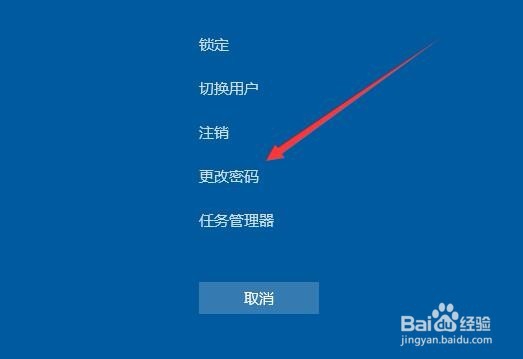
1、在Windows10桌面,同时按下Ctrl+Del+Alt组合键

Win10怎么样修改本地用户的密码 如何更换密码

2、这时就会弹出一个管理桌面,点击“更改密码”菜单项。

Win10怎么样修改本地用户的密码 如何更换密码

3、接着打开更改密码的窗口,首先输入旧密码,然后再输入新密码就可以了。

Win10怎么样修改本地用户的密码 如何更换密码

4、修改成功后,提示密码已更改,只需点击确定按钮即可。

Win10怎么样修改本地用户的密码 如何更换密码

1、我们也可以右键点击桌面左下角的开始按钮,在弹出的菜单中选择设置菜单项。
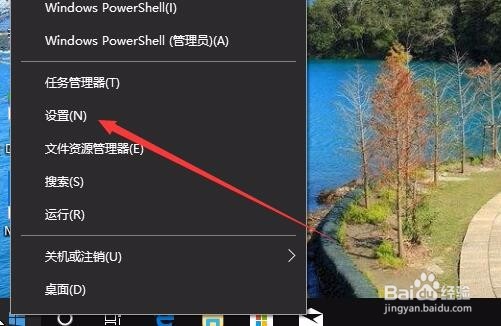
Win10怎么样修改本地用户的密码 如何更换密码

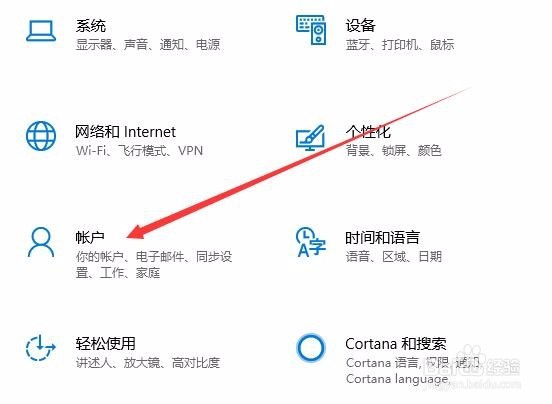
2、在打开的Windows设置窗口中,点击帐户图标。

Win10怎么样修改本地用户的密码 如何更换密码

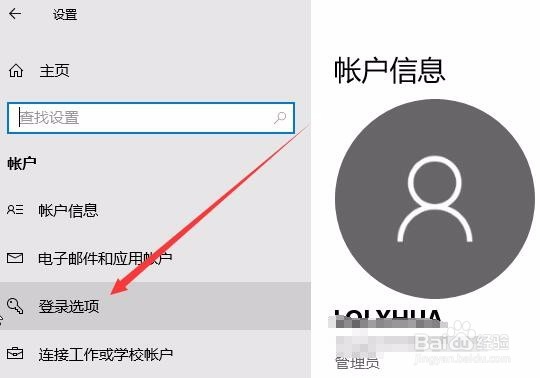
3、在打开的账户信息窗口中,点击左侧边栏的登录选项菜单项。

Win10怎么样修改本地用户的密码 如何更换密码

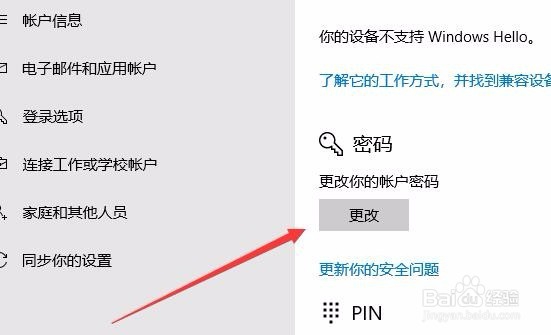
4、在打开的登录选项窗口中,点击右侧密码设置项下的“更改”按钮。

Win10怎么样修改本地用户的密码 如何更换密码

5、这时会弹出更改密码的窗口,完全按操作提示进行操作即可。这样也可以修改当前的密码。

Win10怎么样修改本地用户的密码 如何更换密码

  • WindowsServer安装.net3.5无法正常安装怎么办
  • 怎么让指定用户才可以本地登录
  • 如何设置注册表缩短关机时间?
  • WindowsUpdate无法更新提示错误代码0x80070005
  • Windows Server 2012设置桌面背景的显示方式
  • 热门搜索
    怎么把软件下载到u盘 描写山的古诗大全 婚礼主持词大全 明孝陵简介 高胜美歌曲大全 李玲玉个人资料简介 顾拜旦简介 腰子怎么做 动物交配大全视频 开场舞蹈视频大全