Microsoft Word如何设置分栏?

 时间:2026-02-14 21:01:18

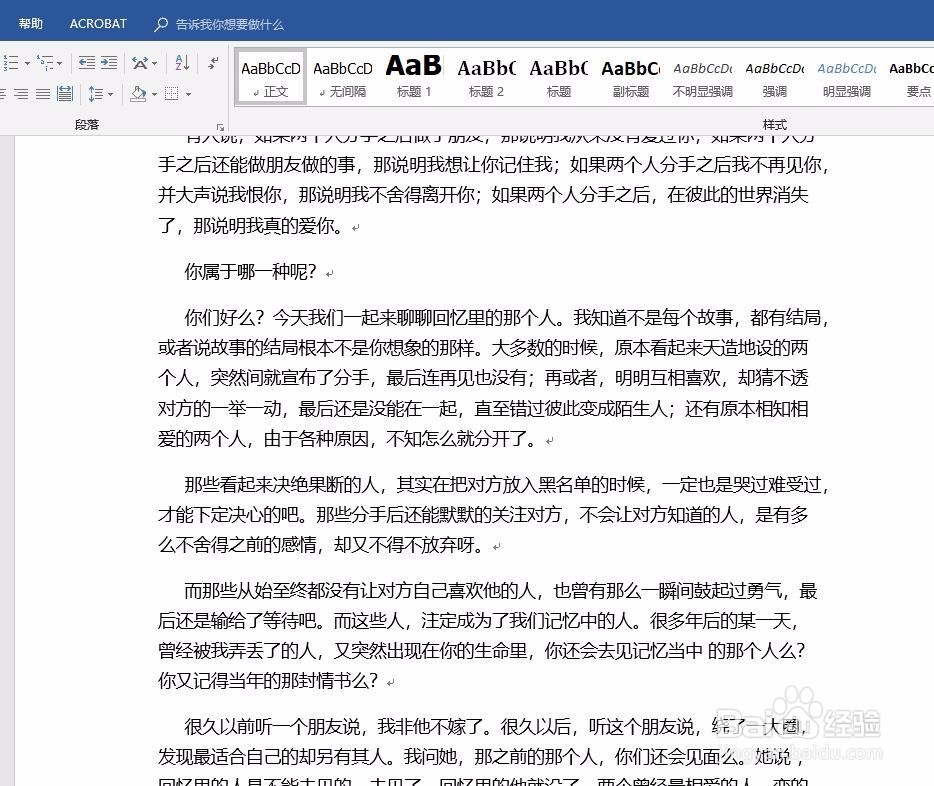
1、首先,我们先打开需要执行分栏的Word文档。如图:
Microsoft Word如何设置分栏?

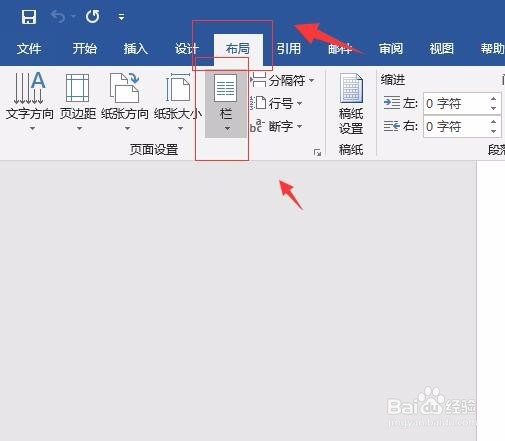
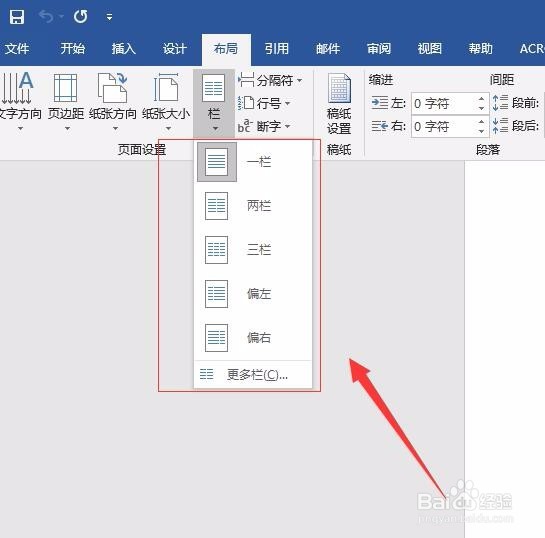
2、接着,选中需要分栏的内容,在菜单栏中的“布局”选择“栏”。如图:

Microsoft Word如何设置分栏?

3、接着,在选择弹出的下拉菜单中根据需求选择自己需要分栏的数目。如果需要其他的分栏则选择“更多栏”。如图:
Microsoft Word如何设置分栏?

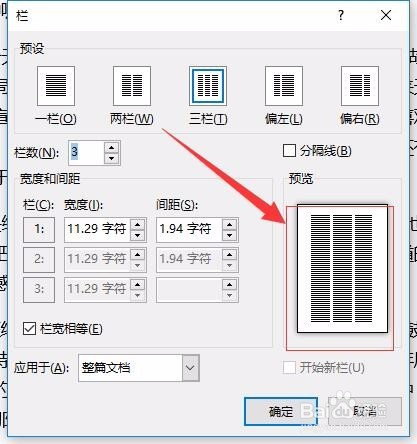
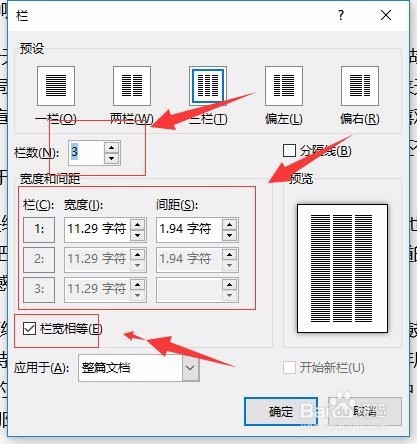
4、进入“更多栏”,在“栏”的设置界面中,根据自己需求设置栏数的数目。在下方的宽度和间距可以设置它们之间的宽度以及间距,如果需要相同的宽度和间距可点击栏宽相同。如图:
Microsoft Word如何设置分栏?

5、根据我们的需求,设置完成后,在“栏”的右侧可以预览大概的样式。如图:

Microsoft Word如何设置分栏?

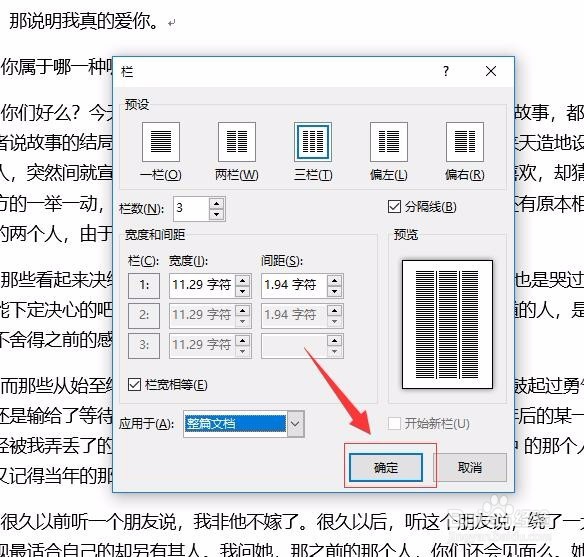
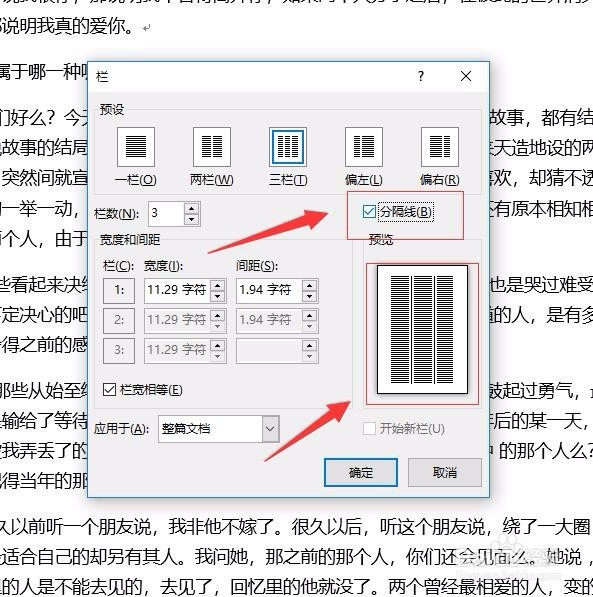
6、如果需要在分栏中间加入线条,把“分割线”打勾,在右侧的预览窗口中即可看到相关的效果。如图:
Microsoft Word如何设置分栏?

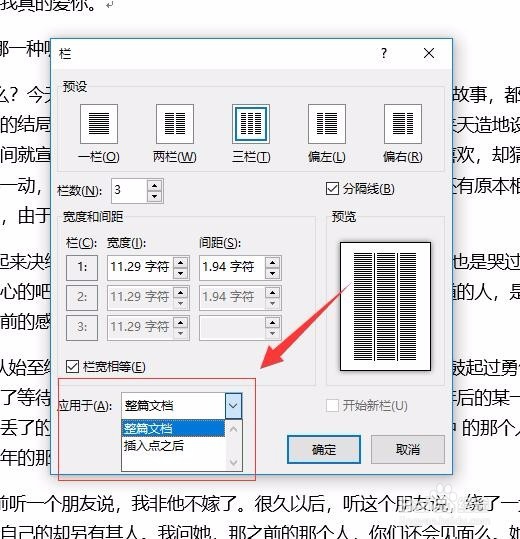
7、接着,根据自己的需要,选择分栏应用于哪些地方,在“应用于”弹出的菜单,根据需求选择自己需要的选项。如图:
Microsoft Word如何设置分栏?

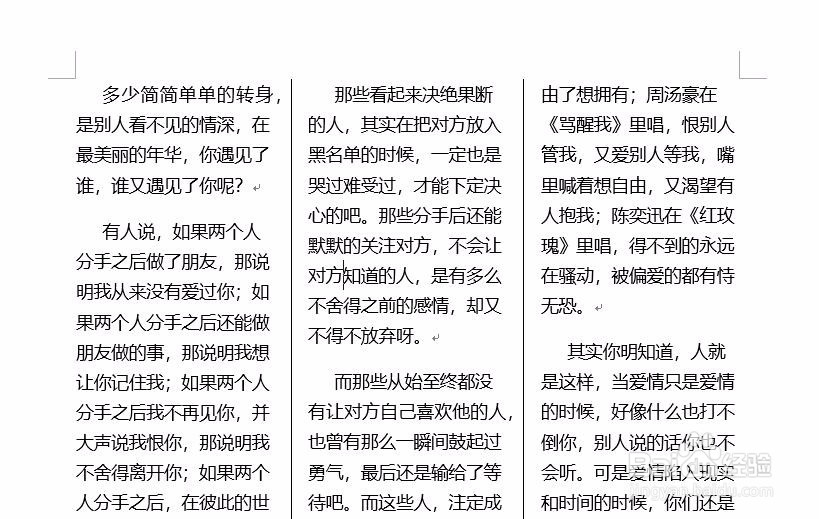
8、设置完成后,点击“确定”,即可看到我们设置后文档的变化。如图:

Microsoft Word如何设置分栏?

Microsoft Word如何设置分栏?

9、至此,Microsoft Word如何设置分栏教程分享结束。

  • Excel如何插入二维面积图
  • 科研中如何采用Excel工作表来作图
  • 以数字表示的项目责任矩阵表怎样创建?
  • ppt2010如何给图片设置方点边框
  • 怎么把excel单元格的大小单位设置为厘米
  • 热门搜索
    南瓜饼怎么做 墙壁发霉怎么处理 哏怎么读 血压低怎么回事 苹果手机死机怎么重启 旁氏洗面奶怎么样 海尔冰箱怎么样 疫情手抄报内容怎么写 library怎么读 怎么制作游戏