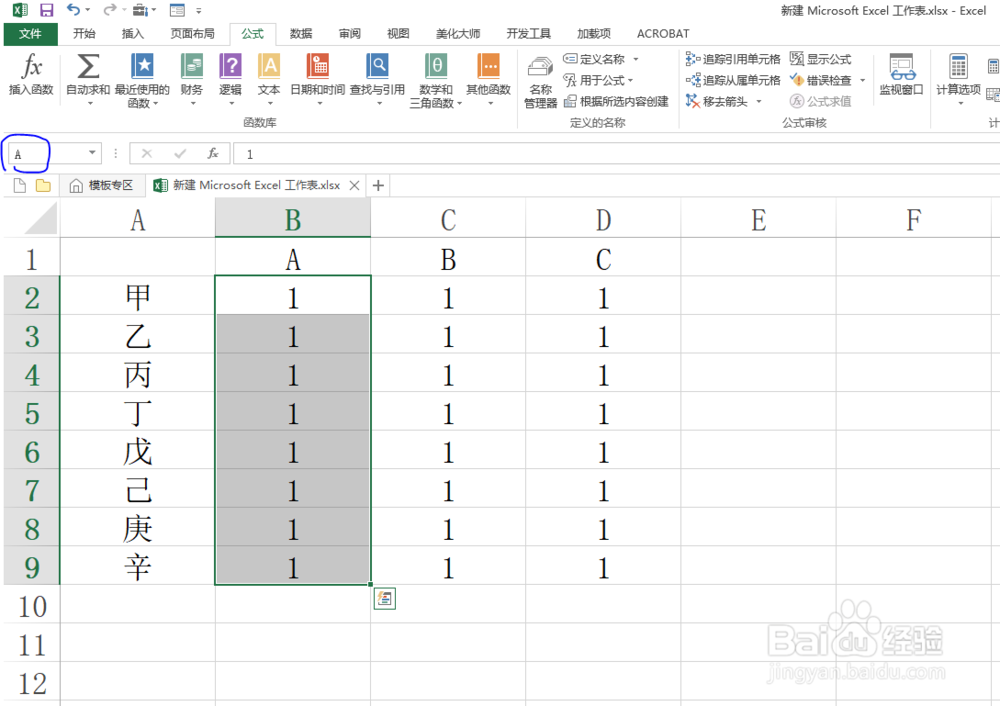
Excel设置选择标题栏即可选择表格对应列数据

 时间:2024-10-12 18:45:46

1、教程以新建的Excel文档为例来介绍如何设置选择标题栏即可选择表格对应列数据。

Excel设置选择标题栏即可选择表格对应列数据

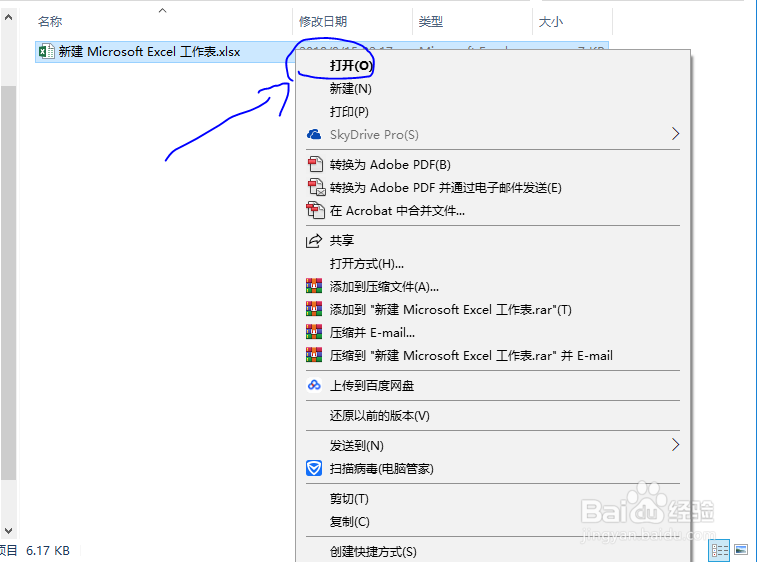
2、右键单击选中Excel应用图标,然后在弹出的菜单中选择打开命令。

Excel设置选择标题栏即可选择表格对应列数据

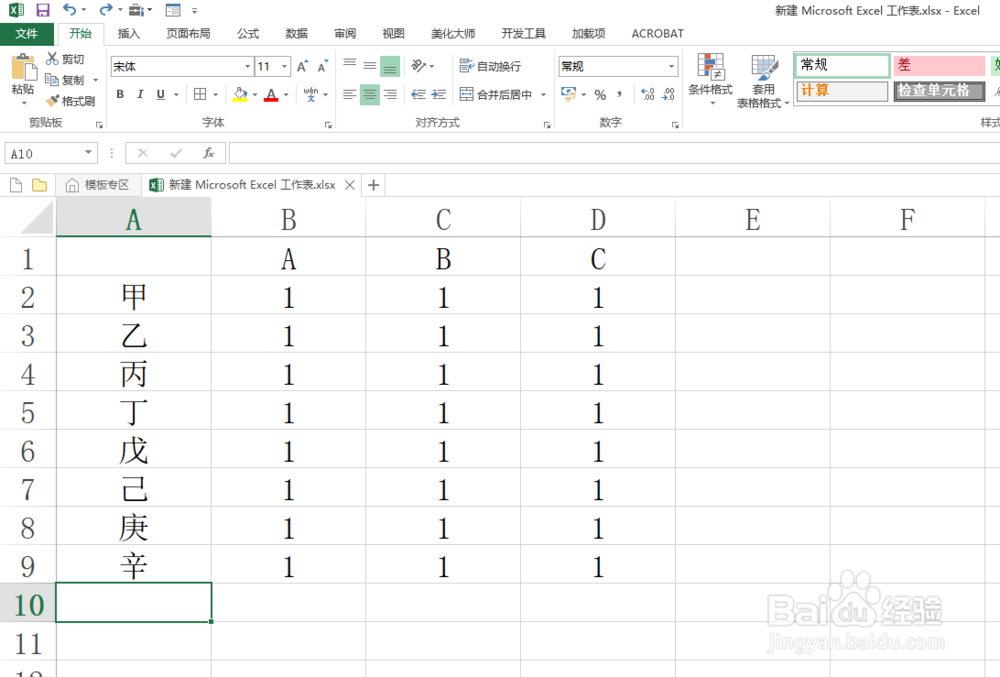
3、为了便于理解,教程以下列数据中的表格为例。

Excel设置选择标题栏即可选择表格对应列数据

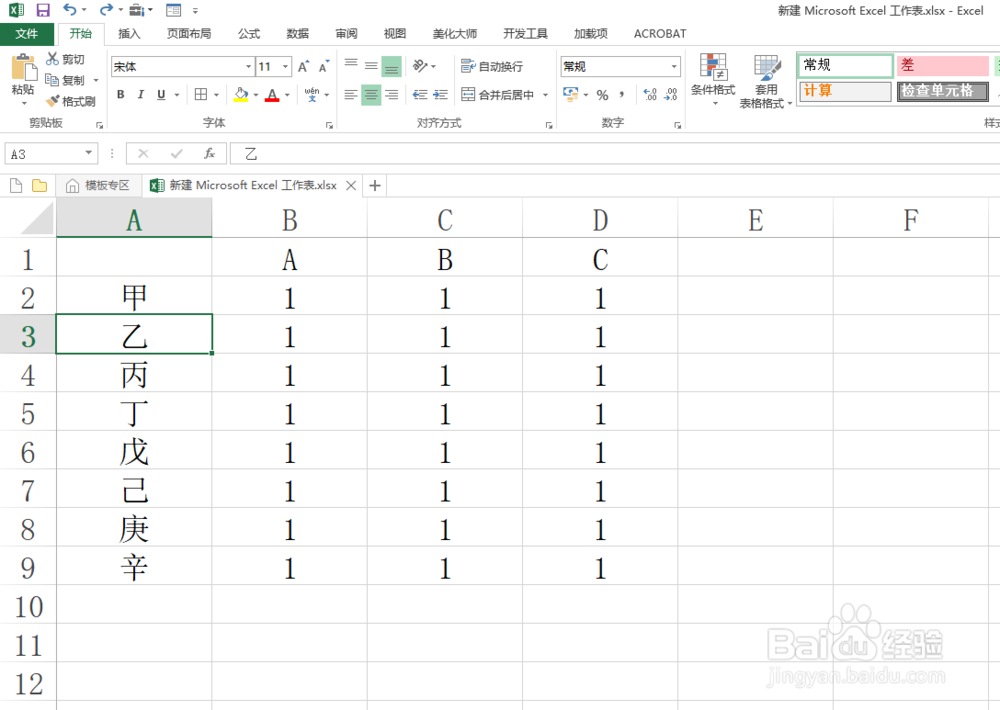
4、鼠标左键单击表格区域中的任一个单元格。

Excel设置选择标题栏即可选择表格对应列数据

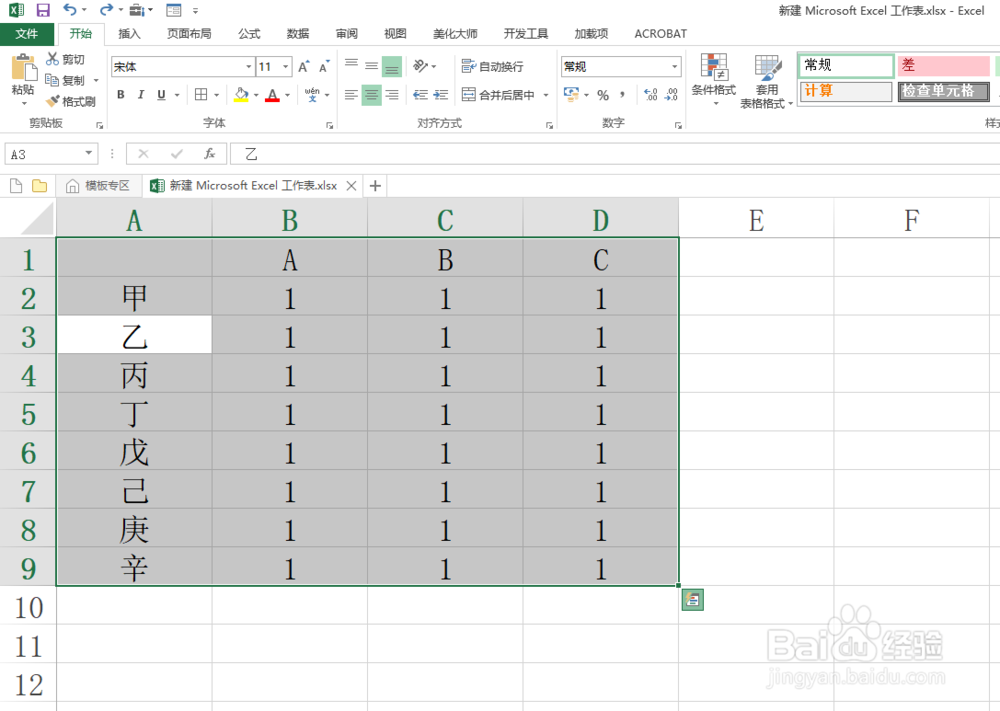
5、按下Ctrl+A键即可选择对应的整个表格数据,如图所示。

Excel设置选择标题栏即可选择表格对应列数据

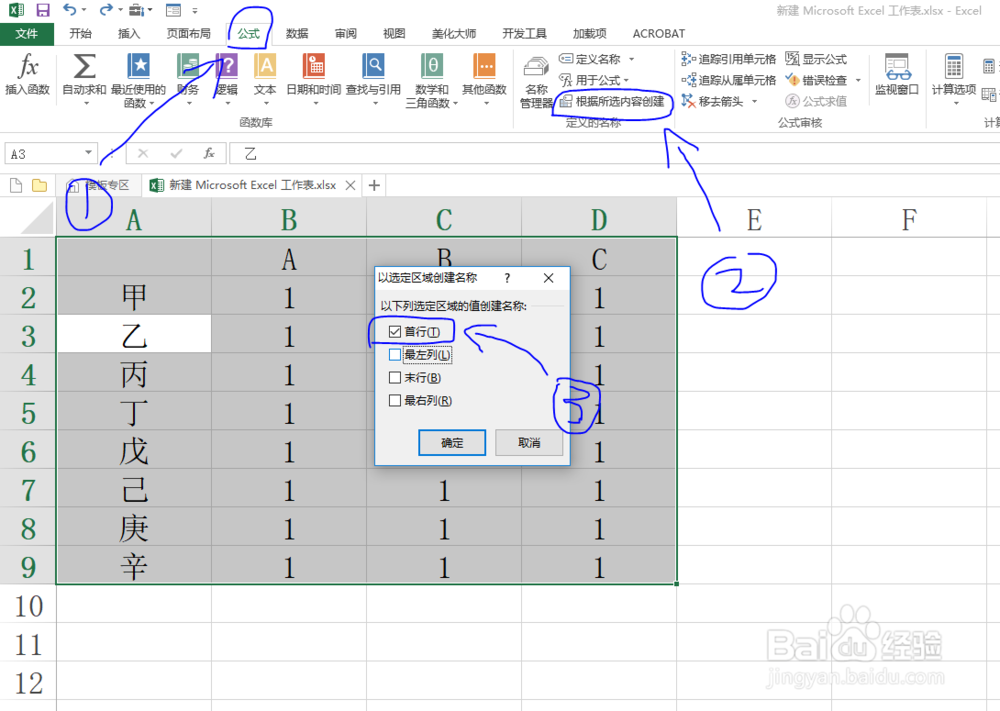
6、通过根据内容创建名称命令来实现,在弹出的以选定区域创建名称窗口勾选首行命令,然后单击确定。
Excel设置选择标题栏即可选择表格对应列数据

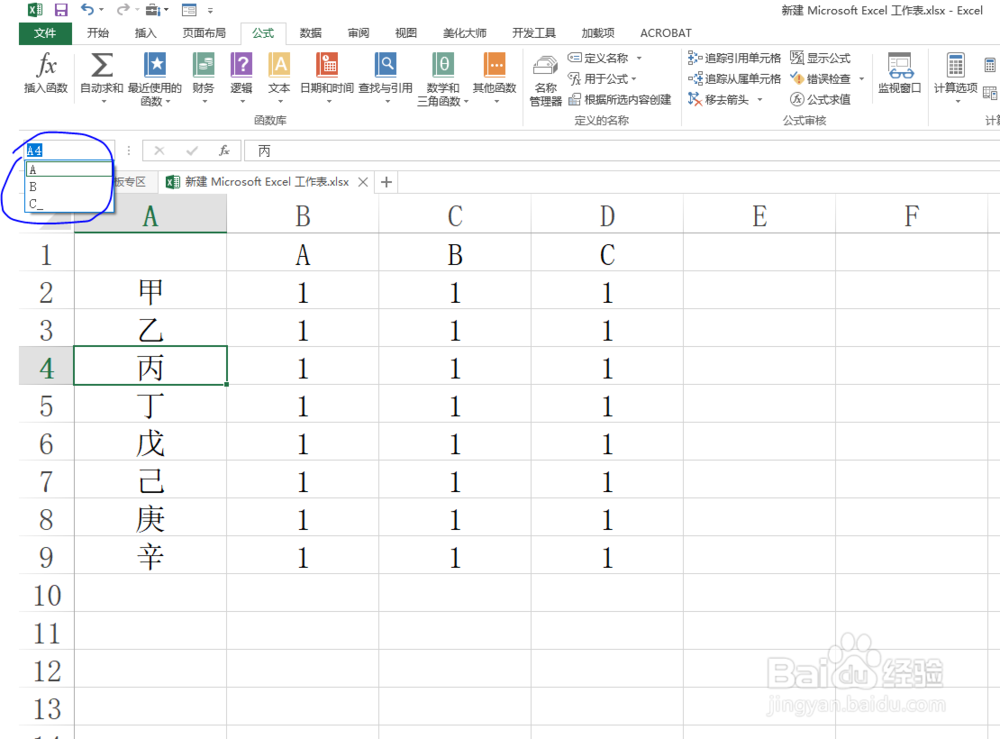
7、此时在名称栏中会出现对应的表格行标题,此时只要单击名称栏中的标题即可选择表格中对应的列数据。
Excel设置选择标题栏即可选择表格对应列数据Excel设置选择标题栏即可选择表格对应列数据
  • Excel怎么打开Power Query编辑器
  • 如何使用Excel数据选项的提取去重的数据功能呢
  • Excel表格中如何实现自动实时更新数据?
  • Excel 公式求和时如何不计算隐藏单元格的数值
  • Excel如何清空值为0的单元格
  • 热门搜索
    维生素e抹脸能去斑吗 手上长斑是什么原因 维生素b6治疗脱发 有什么好看的日本动漫 受益匪浅什么意思 车衣什么材质好 什么是好女孩 什么是丹凤眼 糖耐是检查什么的 左耳耳鸣是什么原因