如何利用Adobe Acrobat Pro DC修改PDF文件?

 时间:2026-02-15 10:35:51

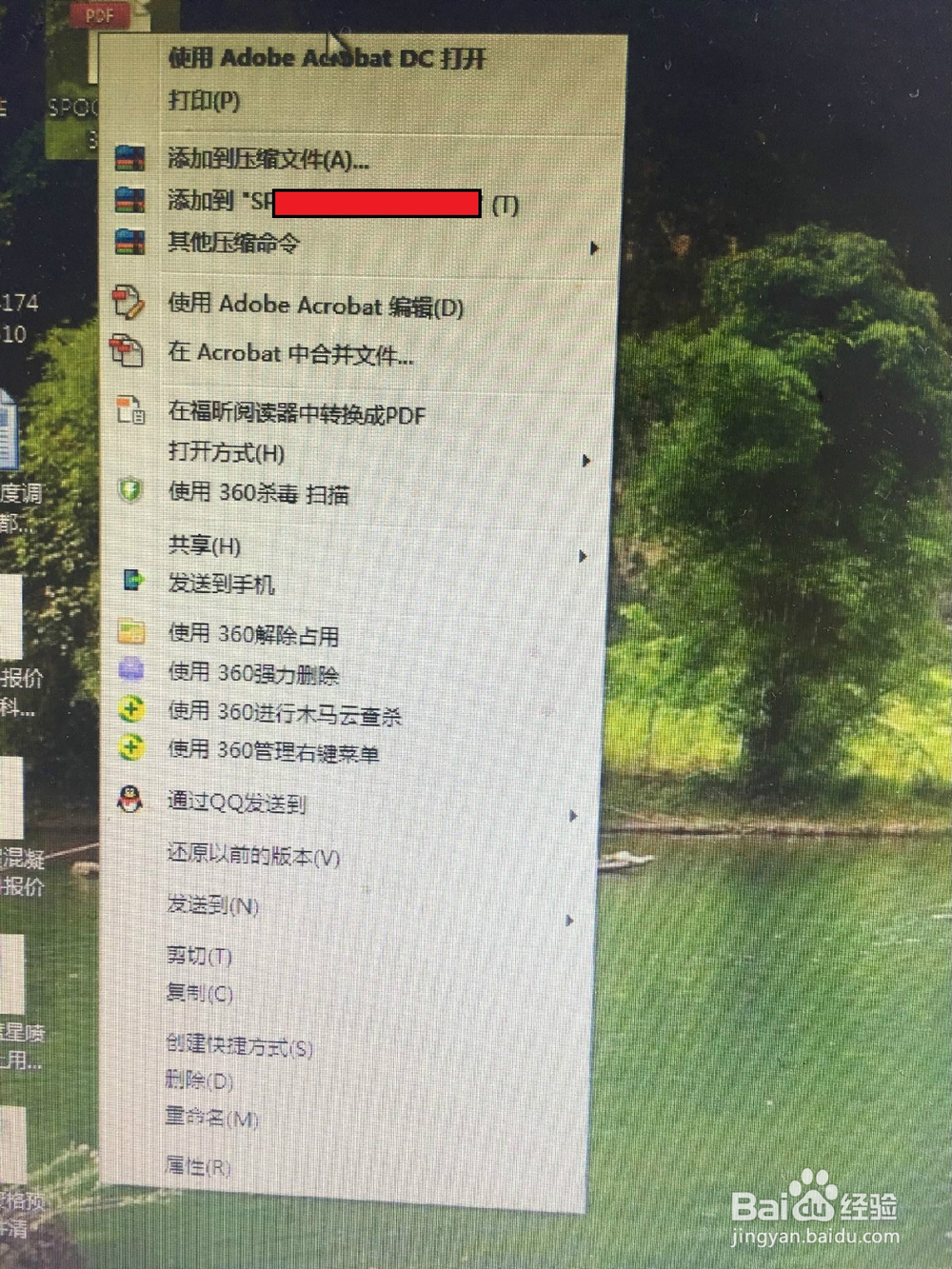
1、单击要编辑的PDF文件。

如何利用Adobe Acrobat Pro DC修改PDF文件?

2、点击鼠标右键,出现工具栏。

如何利用Adobe Acrobat Pro DC修改PDF文件?

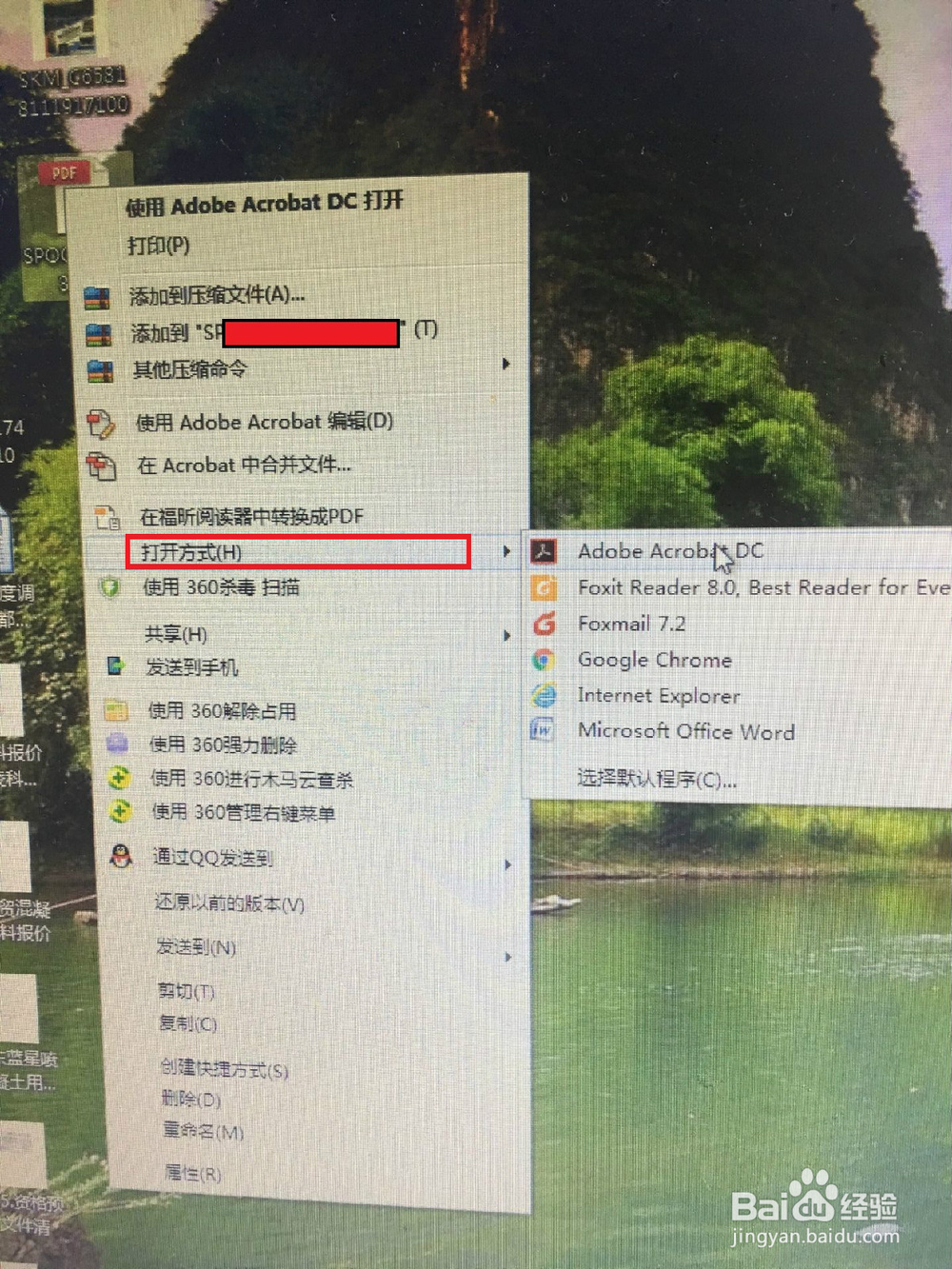
3、点击“打开方式”。

如何利用Adobe Acrobat Pro DC修改PDF文件?

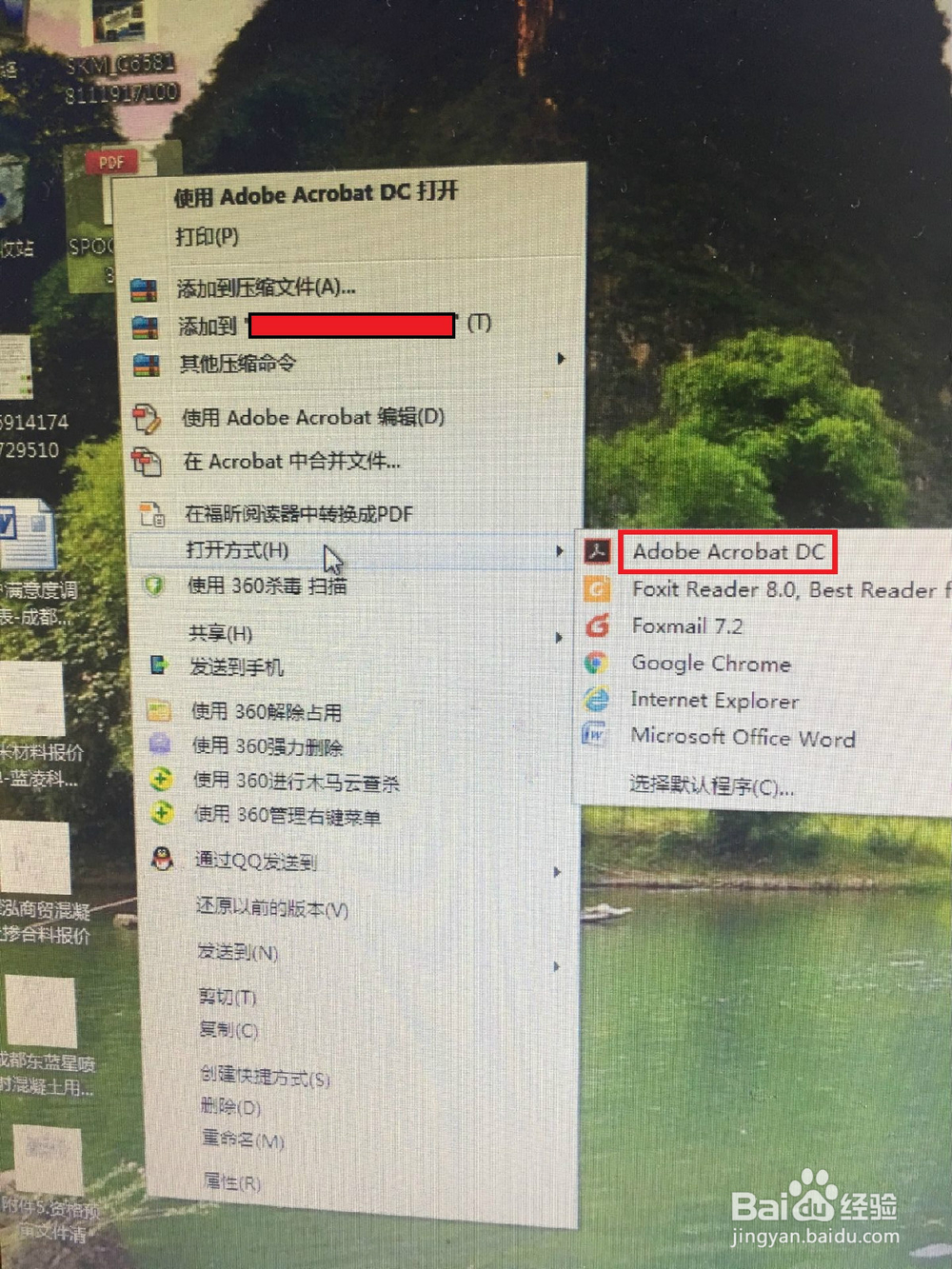
4、点击选择“Adobe Acrobat Pro DC”。

如何利用Adobe Acrobat Pro DC修改PDF文件?

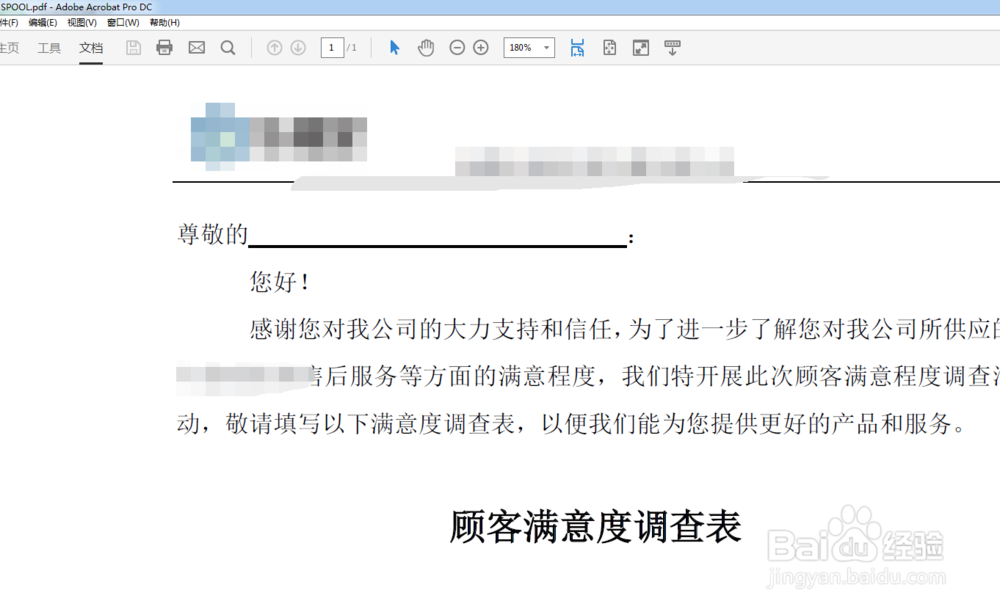
5、PDF文件就用Adobe Acrobat Pro DC打开了。

如何利用Adobe Acrobat Pro DC修改PDF文件?

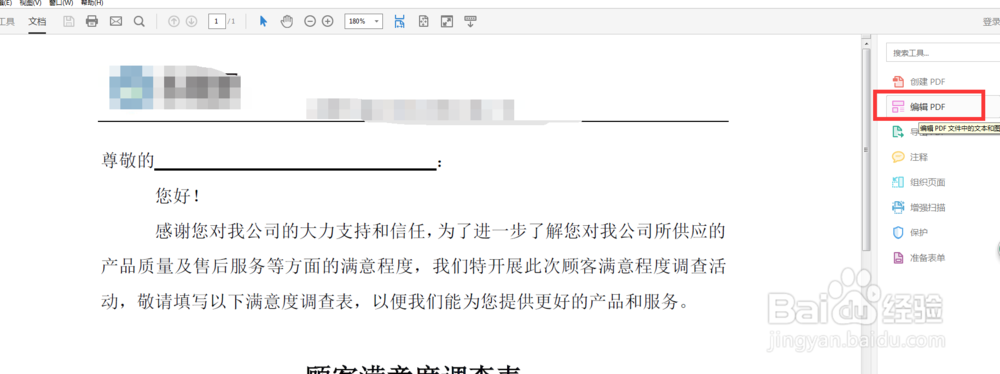
6、点击右侧工具栏中的“编辑PDF”。

如何利用Adobe Acrobat Pro DC修改PDF文件?

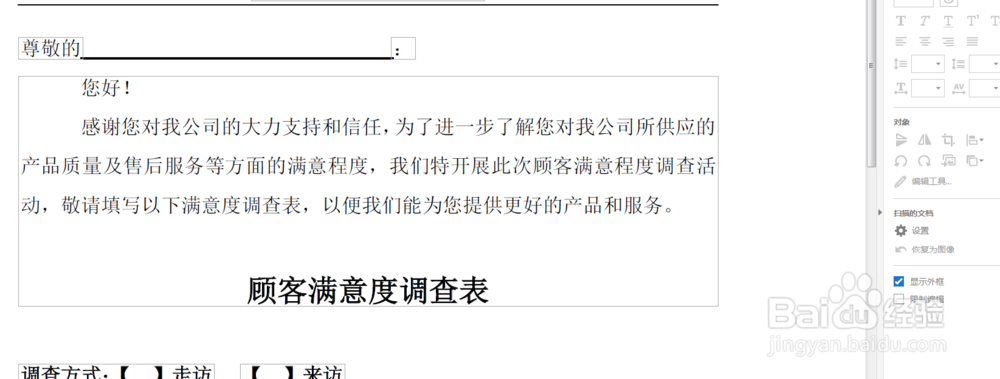
7、可以编辑的内容外就会出现框线。

如何利用Adobe Acrobat Pro DC修改PDF文件?

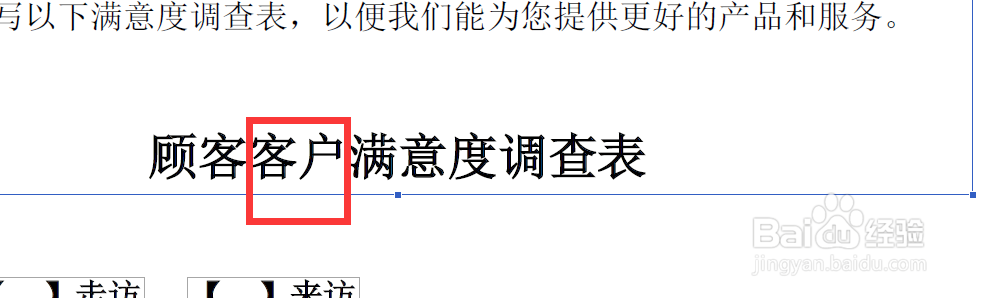
8、举例修改:将“顾客满意度调查表”改为“客户满意度调查表”

如何利用Adobe Acrobat Pro DC修改PDF文件?

9、鼠标单击“顾客”二字的前面或者后面,输入“客户”二字

如何利用Adobe Acrobat Pro DC修改PDF文件?

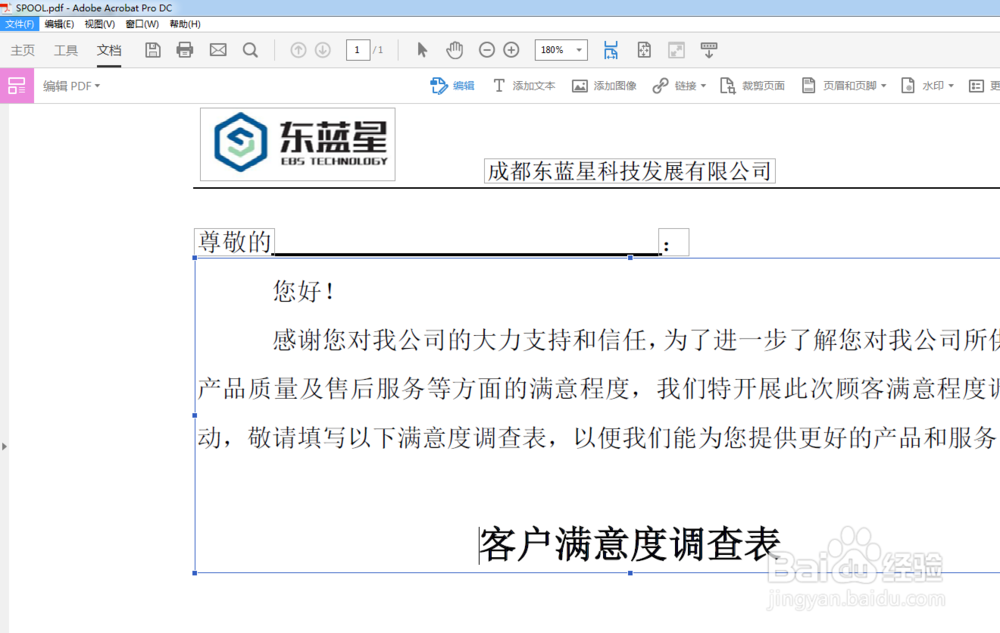
10、删除“顾客”二字

如何利用Adobe Acrobat Pro DC修改PDF文件?

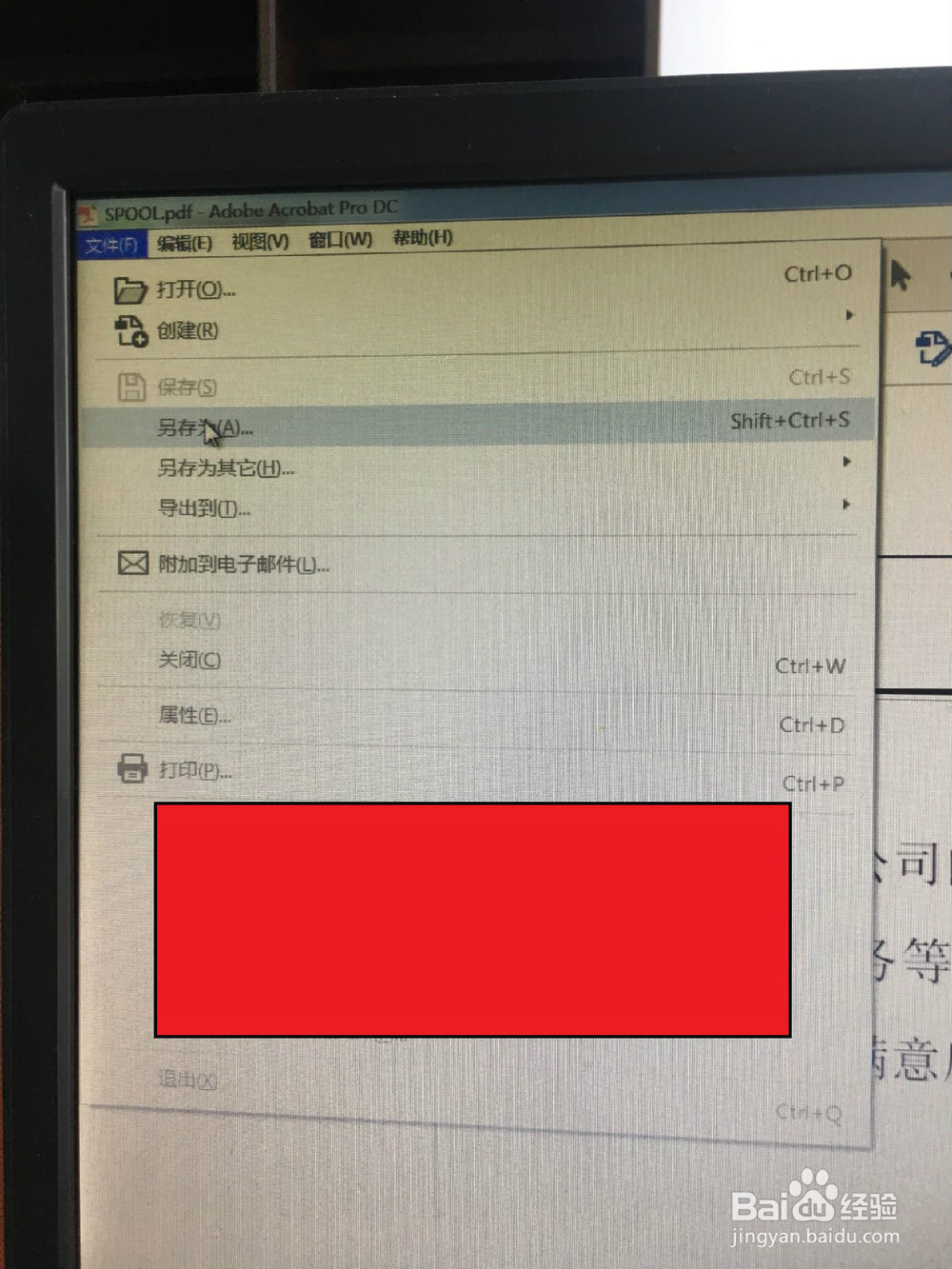
11、点击PDF左上角“文件”

如何利用Adobe Acrobat Pro DC修改PDF文件?

12、点击“另存为”

如何利用Adobe Acrobat Pro DC修改PDF文件?

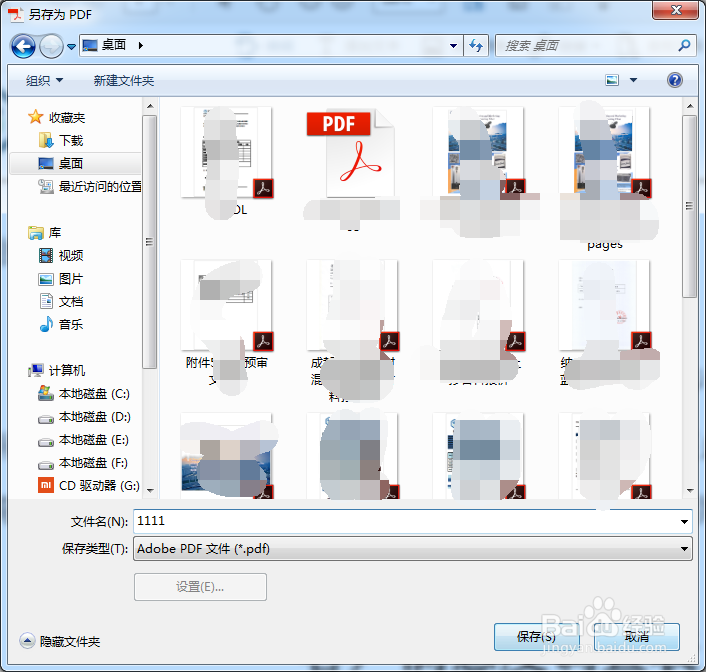
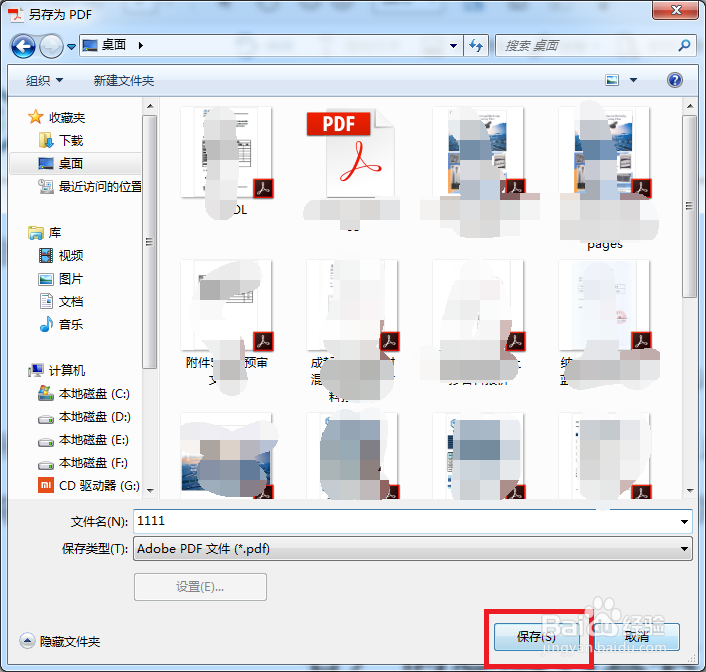
13、选择存储位置,点击下方“保存”。

如何利用Adobe Acrobat Pro DC修改PDF文件?

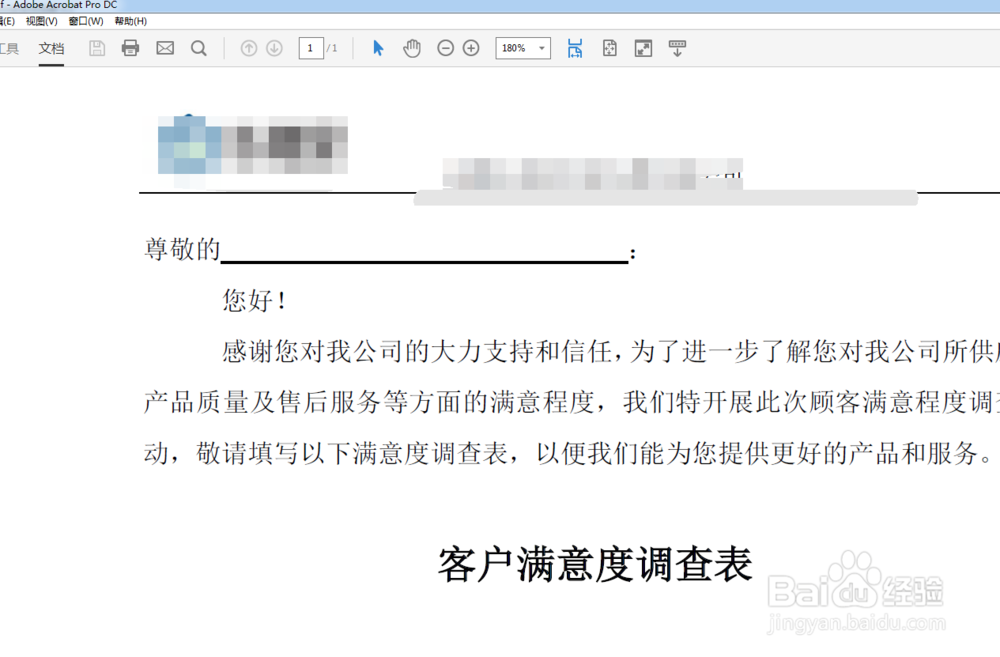
14、打开桌面我们刚刚存储的文档,就已经是“客户满意度调查表”了

如何利用Adobe Acrobat Pro DC修改PDF文件?

  • 如何在Adobe Acrobat Pro中修改PDF中的文字
  • Adobe Acrobat Pro DC怎么编辑PDF文件
  • Adobe Acrobat DC怎么在PS中编辑图片
  • Adobe Acrobat DC怎么更改页面大小
  • Acrobat如何设置显示作品框和剪切框
  • 热门搜索
    怎么注销珍爱网账号 康乃馨怎么折 感冒嗓子疼怎么办 英雄联盟怎么跳舞 春饼怎么做 速腾车怎么样 阴虱怎么治疗 肩膀酸痛怎么办 脚指甲往肉里长怎么办 b超单子怎么看男女