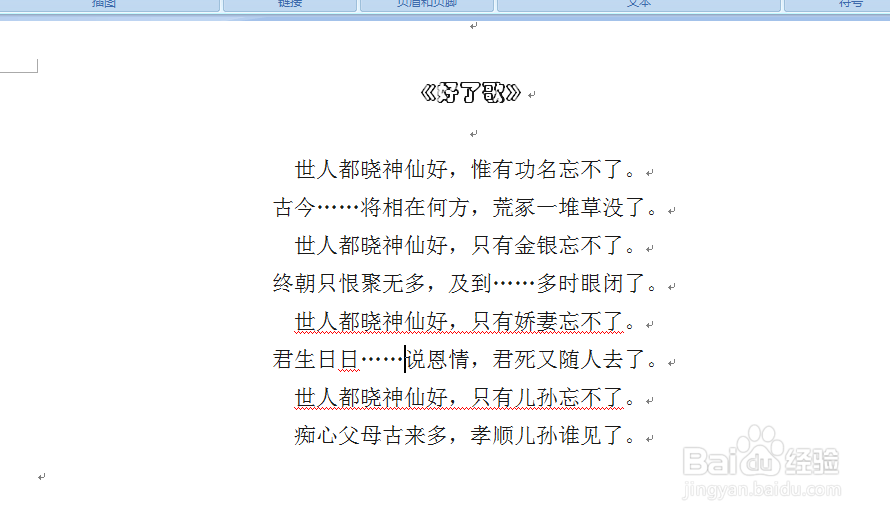
1、如下图,要求在文章中快速找到省略号,并且将找到的省略号突出显示。
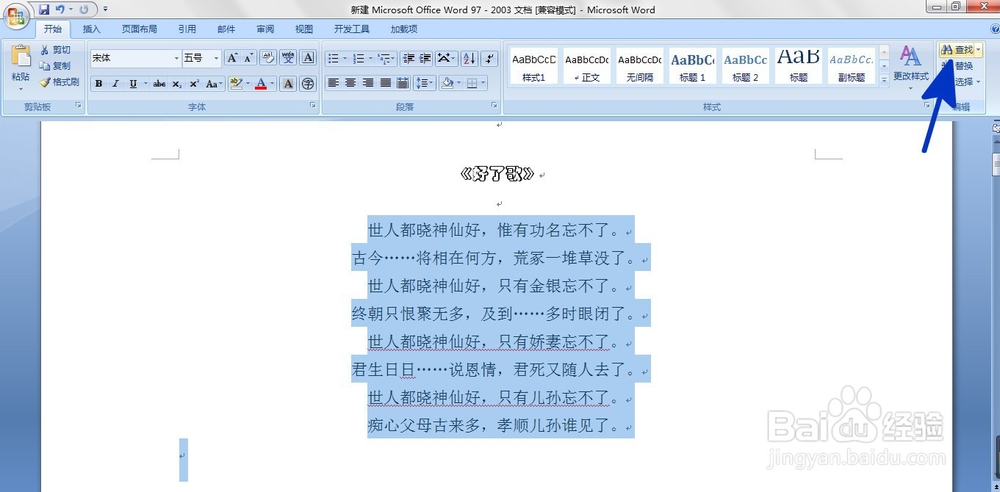
2、点击选中要查找的文章,依次点击【开始】-【查找】选项。
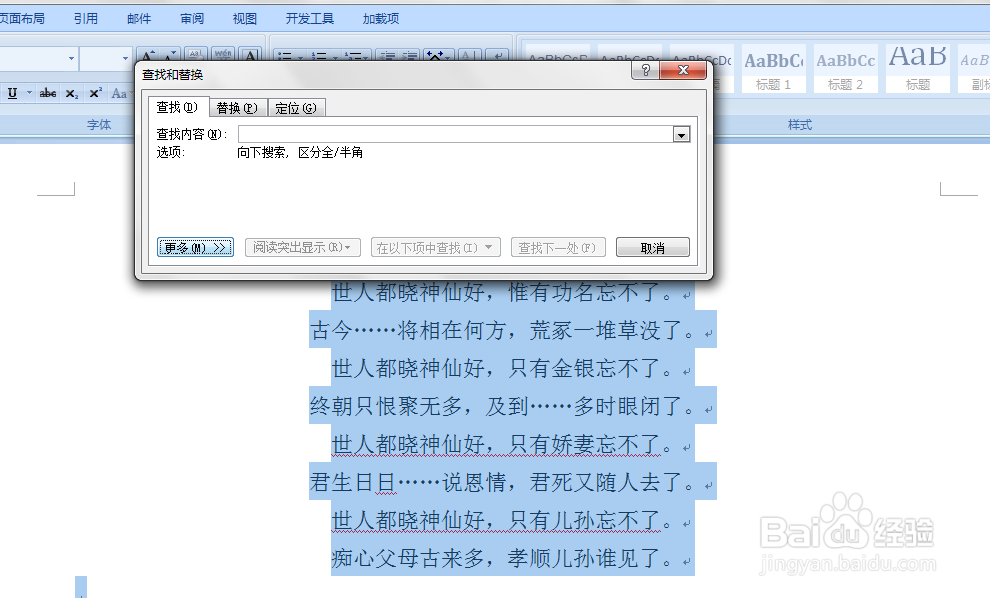
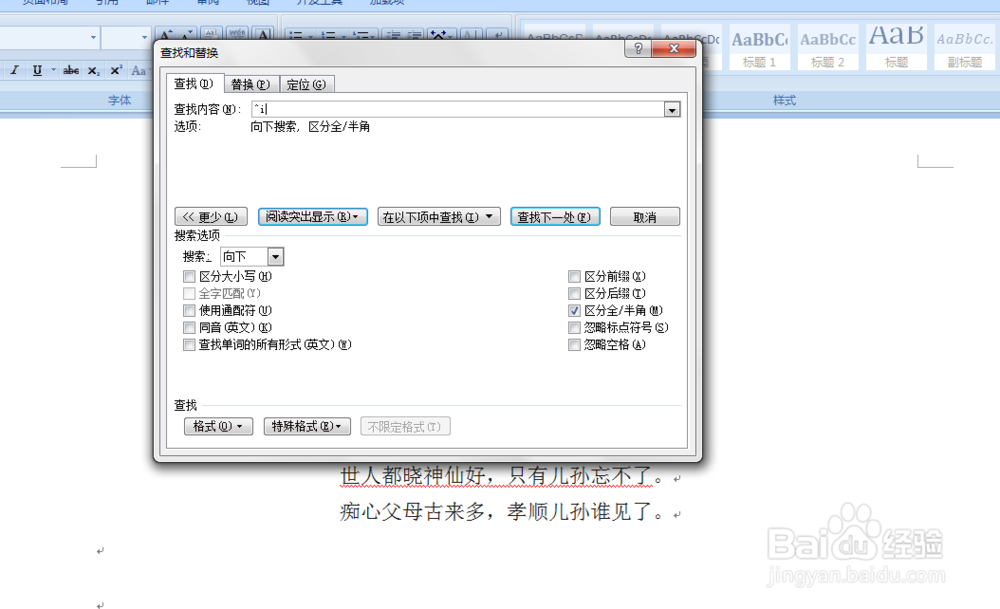
3、如下图,通过上一步骤的操作,系统弹出【查找和替换】对话框,在对话框中点击【更多】按钮。
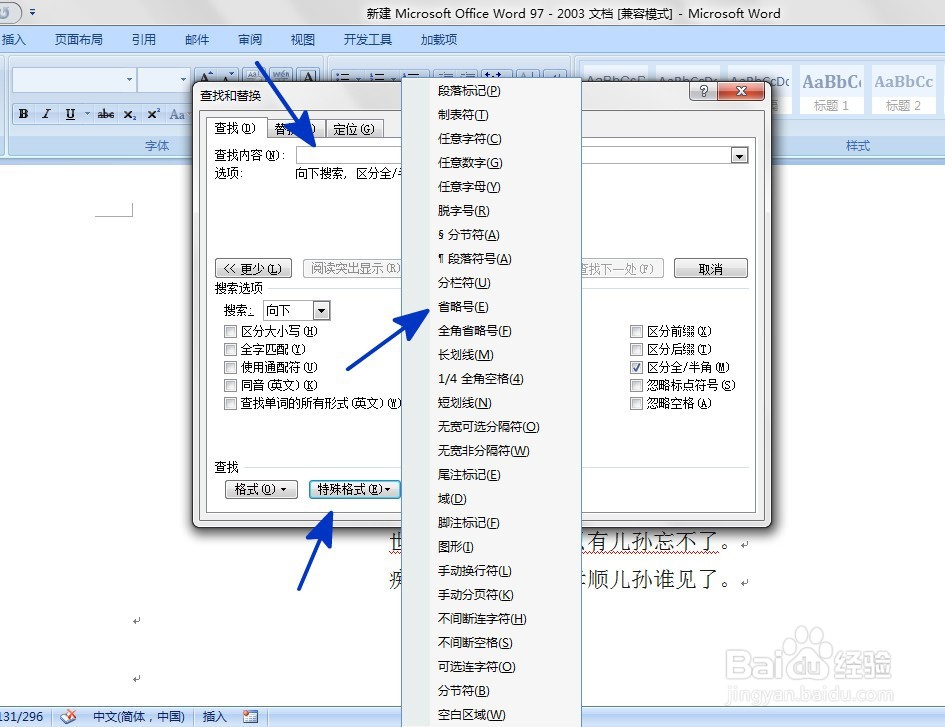
4、在对话框中,将光标移动到[查找内容选项]后面的空白对话框中,点击【特殊格式】按钮,在弹出的选项中点击选择[省略号]选项。
5、在对话框中,点击【阅读突出显示】按钮,关闭对话框。
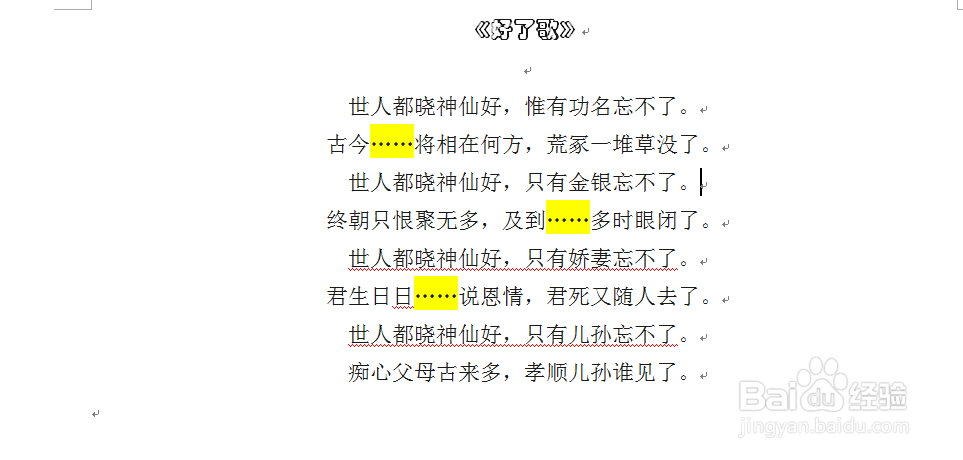
返回到WORD文档中,文档中的省略号均被快速找到并标注。
时间:2026-04-24 02:34:18
1、如下图,要求在文章中快速找到省略号,并且将找到的省略号突出显示。
2、点击选中要查找的文章,依次点击【开始】-【查找】选项。
3、如下图,通过上一步骤的操作,系统弹出【查找和替换】对话框,在对话框中点击【更多】按钮。
4、在对话框中,将光标移动到[查找内容选项]后面的空白对话框中,点击【特殊格式】按钮,在弹出的选项中点击选择[省略号]选项。
5、在对话框中,点击【阅读突出显示】按钮,关闭对话框。
返回到WORD文档中,文档中的省略号均被快速找到并标注。
