1、打开PS软件,新建一个空白画布。
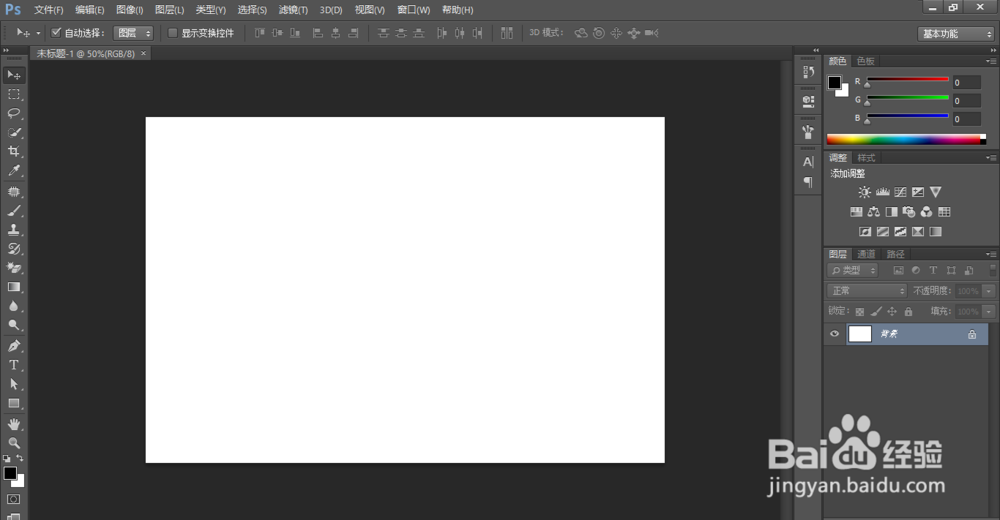
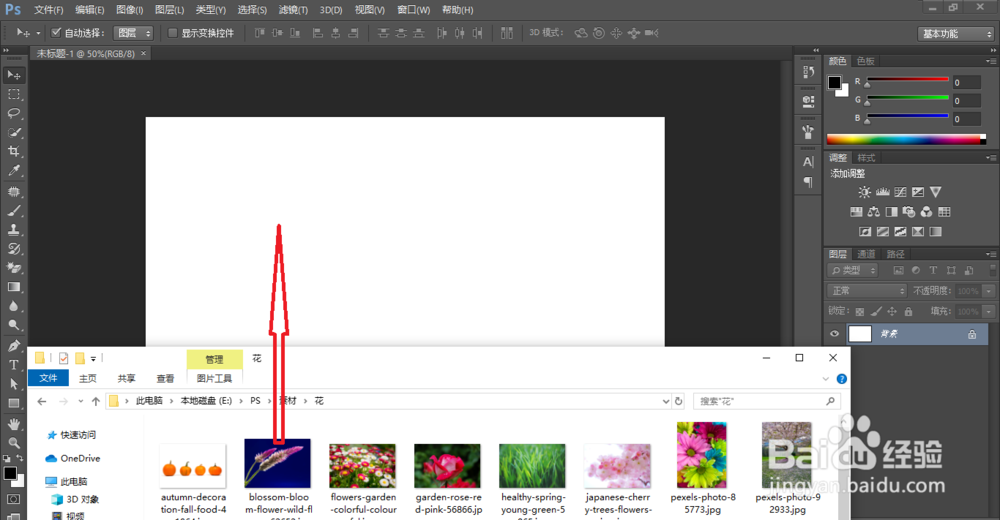
2、找到存放图片的文件夹并打开,从文件夹中直接把图片拖拽到画布中。
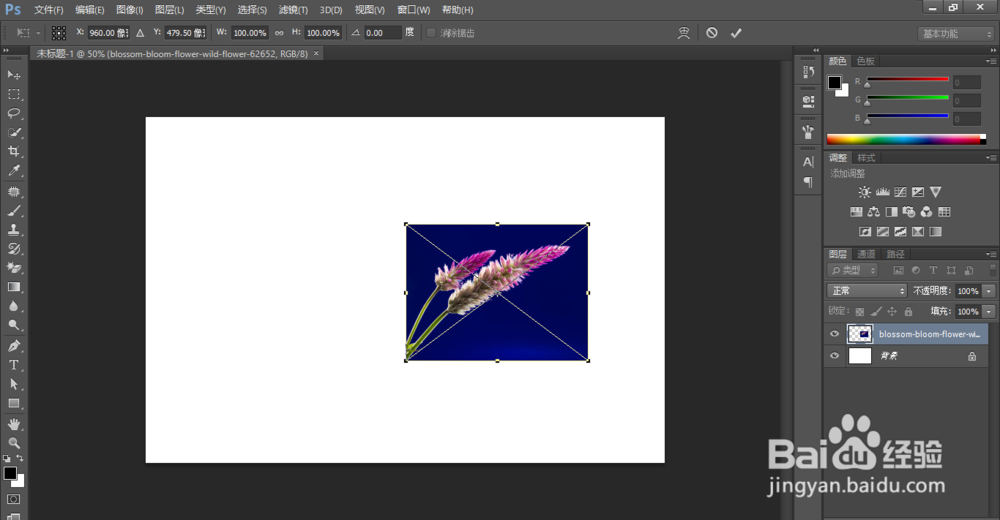
3、按下Enter键取消选中状态。给图片复制一个图层,并使用移动工具把复制的图片移动到原图的旁边对齐。
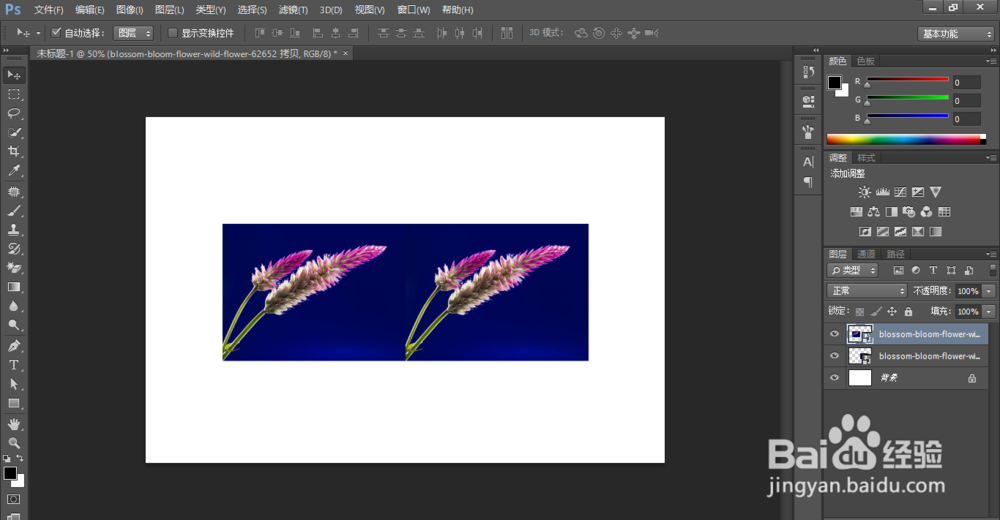
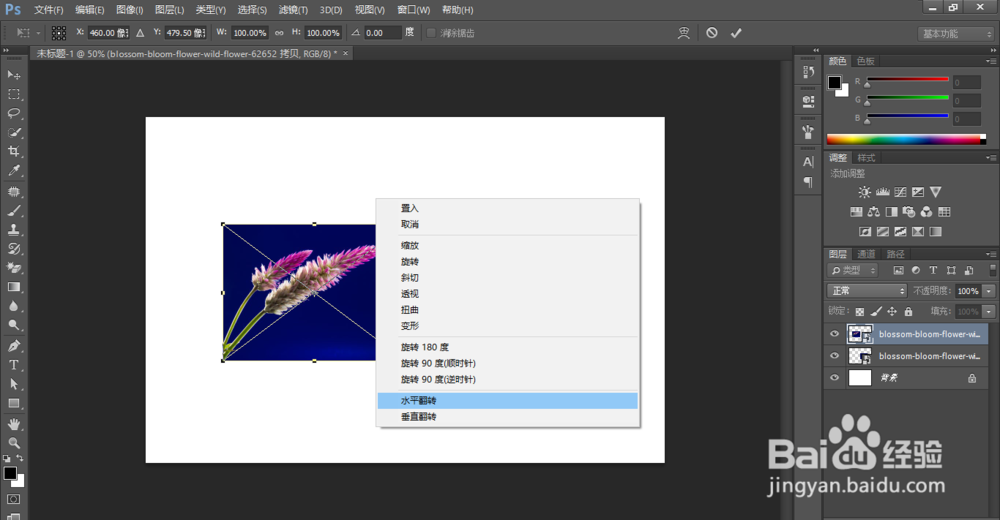
4、按下快捷键Ctrl+T,选中复制的图片。然后,右键单击并在下拉列表中选择“水平翻转”。
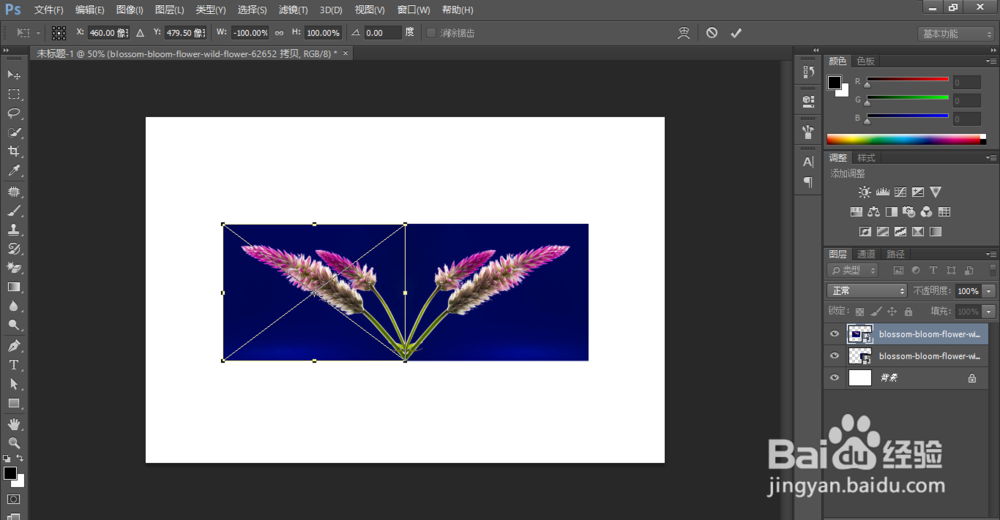
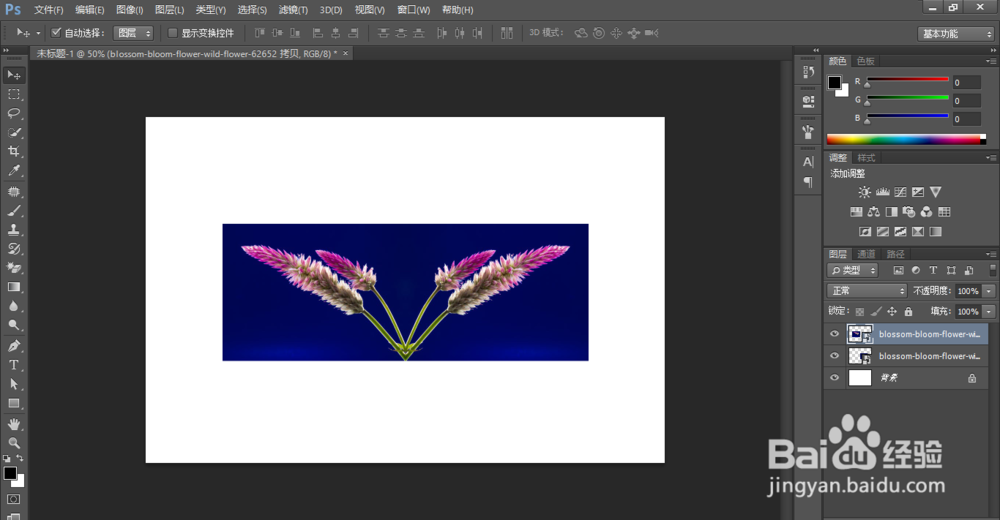
5、按下Enter键取消选中状态,可以看到图片已经是对称效果了。
1、打开PS软件,新建一个空白画布。
2、找到存放图片的文件夹并打开,从文件夹中直接把图片拖拽到画布中。
3、按下Enter键取消选中状态。给图片复制一个图层,并使用移动工具把复制的图片移动到原图的旁边对齐。
4、按下快捷键Ctrl+T,选中复制的图片。然后,右键单击并在下拉列表中选择“水平翻转”。
5、按下Enter键取消选中状态,可以看到图片已经是对称效果了。
