EXCEL中如何对产品进行分类汇总

 时间:2026-02-14 06:52:08

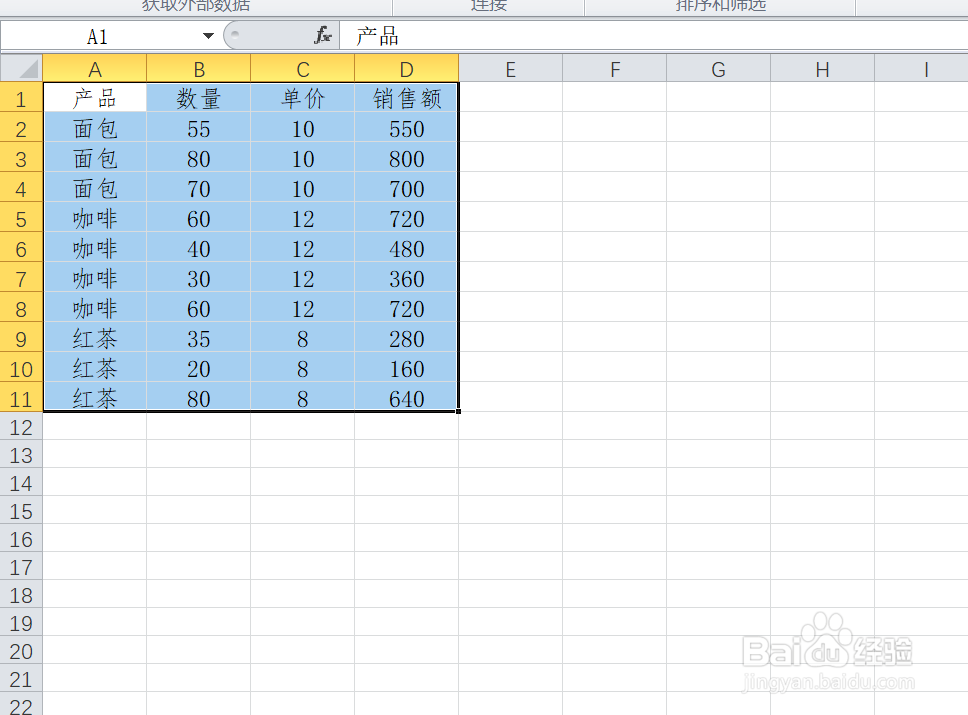
1、如本例,要求将A1:D11单元格区域按照产品进行分类汇总。
EXCEL中如何对产品进行分类汇总

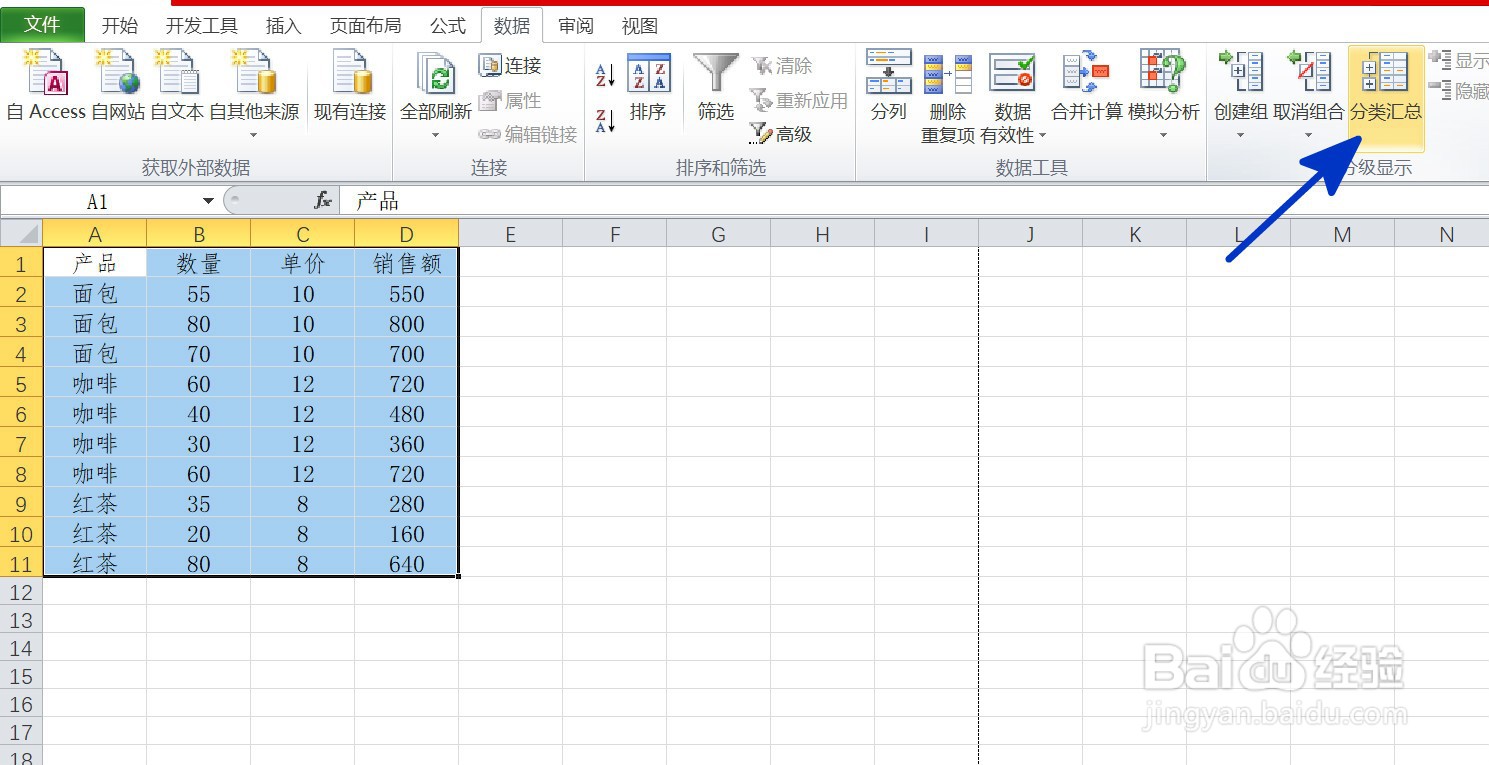
2、点击选中A1:D11单元格区域,然后依次点击【数据】-【分类汇总】选项按钮。
EXCEL中如何对产品进行分类汇总

3、如下图,通过上一步骤,系统中弹出了【分类汇总】对话框。

EXCEL中如何对产品进行分类汇总

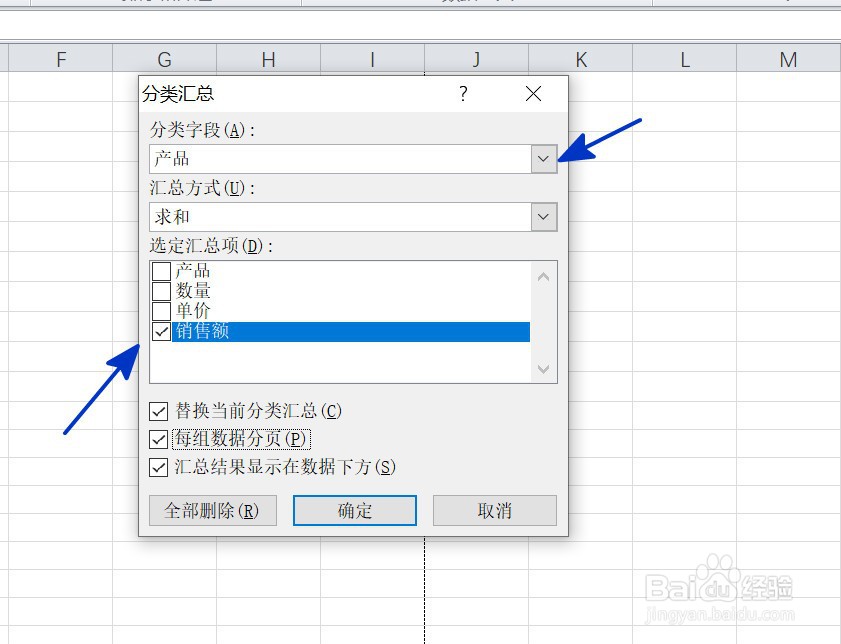
4、在通过上一步骤,系统中弹出了【分类汇总】对话框中:

点击[分类字段]下面的按钮,在弹出的选项中点击选择[产品]选项;

在[选定汇总项]中勾选要汇总的项目,本例勾选[销售额],完成后点击【确定】按钮。
EXCEL中如何对产品进行分类汇总

5、返回到工作表中,通过以上操作步骤,表格就按照产品对销售额进行了分类汇总,结果如下图所示:

EXCEL中如何对产品进行分类汇总

  • excel表格如何做分类汇总?
  • excel表格中怎样分类汇总
  • Excel表格如何对数据进行分类汇总?
  • 怎么对表格中数据按类型进行分类汇总操作
  • excel分类汇总求和怎么做?
  • 热门搜索
    吃药后多久可以喝茶 西安旅游团 松坪沟景区 莫斯科旅游 旅游活动 手冻了很痒怎么办 怎么样去眼袋 石家庄旅游学校 聊城旅游度假区 以人为镜可以明得失