1、win+R快捷键打开windows设置
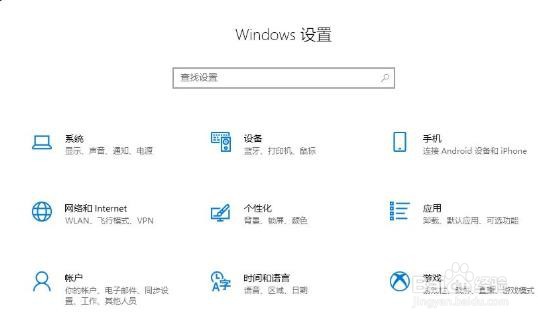
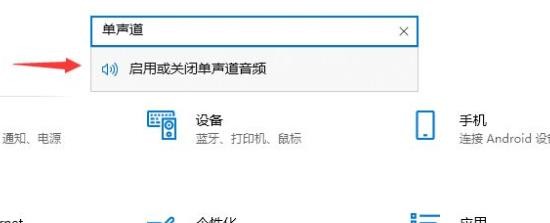
2、在顶栏搜索框内输入单声道,单击打开搜索结果
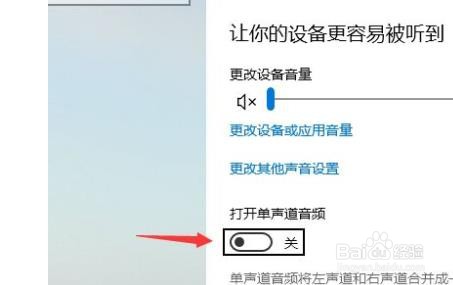
3、将页面内的打开单声道音频开关关闭
4、在桌面右下角找到Windows10的音量图标

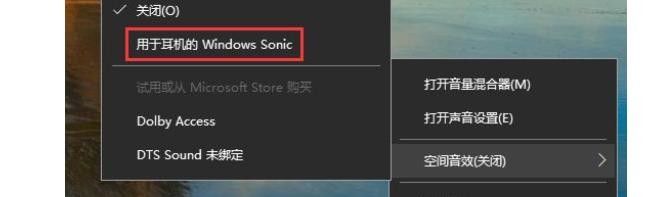
5、在弹出菜单中选择空间音效菜单项

6、接着点击打开的二级菜单中的用于耳机的Windows Sonic菜单项。这样就开启了Windows10的空间音效功能了。
时间:2026-04-30 05:23:54
1、win+R快捷键打开windows设置
2、在顶栏搜索框内输入单声道,单击打开搜索结果
3、将页面内的打开单声道音频开关关闭
4、在桌面右下角找到Windows10的音量图标
5、在弹出菜单中选择空间音效菜单项
6、接着点击打开的二级菜单中的用于耳机的Windows Sonic菜单项。这样就开启了Windows10的空间音效功能了。
