word2007文档图片大小如何批量修改?一次性修改

 时间:2026-04-21 16:14:59

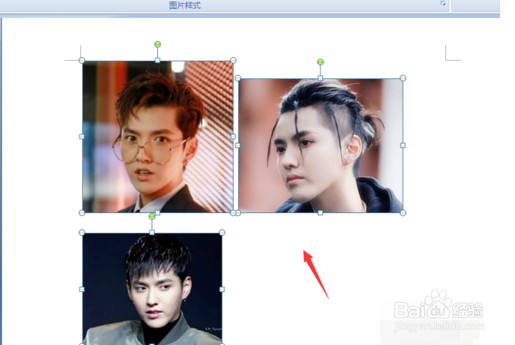
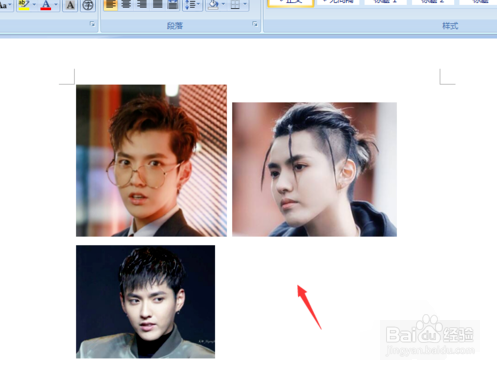
1、首先打开word,插入需要的多张图片,如下图
word2007文档图片大小如何批量修改?一次性修改

2、然后按住Ctrl键选中所有图片, 如下图

word2007文档图片大小如何批量修改?一次性修改

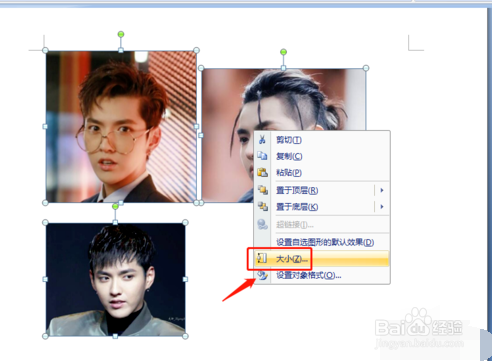
3、选中后鼠标右击,点开 大小,如下图

word2007文档图片大小如何批量修改?一次性修改

4、打开大小设置小框后,里面有 锁定纵横比和相对于图片原始尺寸,如下图

word2007文档图片大小如何批量修改?一次性修改

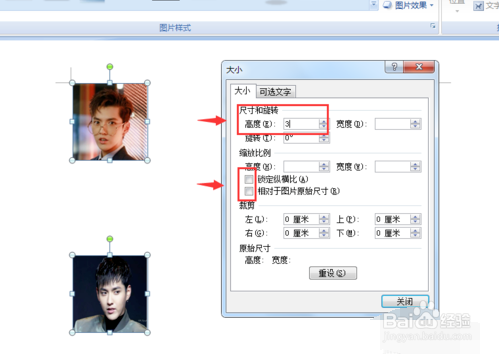
5、把锁定纵横比和相对于图片原始尺寸它们前面的小勾去掉,然后在上面的尺寸高宽度输入一个你想要的尺寸大小,如下图
word2007文档图片大小如何批量修改?一次性修改

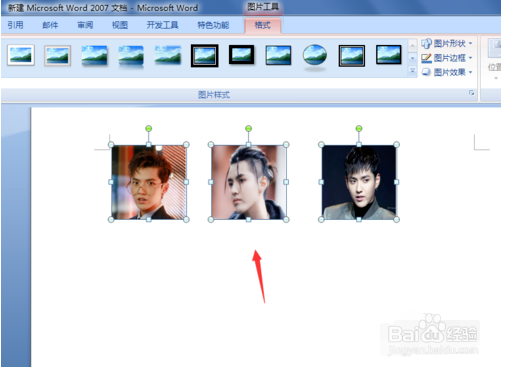
6、设置后关闭,就可以看到所有图片的尺寸大小都变成一样大小了,如下图

word2007文档图片大小如何批量修改?一次性修改

1、1.首先打开word,插入需要的多张图片

2.按住Ctrl键选中所有图片,选中后鼠标右击,点开 大小

3.打开大小设置小框后,里面有 锁定纵横比和相对于图片原始尺寸,把锁定纵横比和相对于图片原始尺寸它们前面的小勾去掉,然后在上面的尺寸高宽度输入一个你想要的尺寸大小

4.设置后关闭,就可以看到所有图片的尺寸大小都变成一样大小了

  • word中如何批量调整图片大小
  • word如何批量修改图片大小
  • 怎么在Word里批量修改图片大小?
  • word如何一键调整全部图片大小
  • word文档如何批量设置图片统一尺寸大小
  • 热门搜索
    三江学院怎么样 前列腺炎症状怎么治 美女视频黄屏大全 幼儿舞蹈大全 营业收入怎么算 风景树品种图片大全 颈复康颗粒效果怎么样 两个月没来月经怎么回事 恋爱游戏大全 油烟机上的油垢怎么快速清洗