怎样在photoshop中给图片添加阴影线效果

 时间:2026-04-26 23:56:13

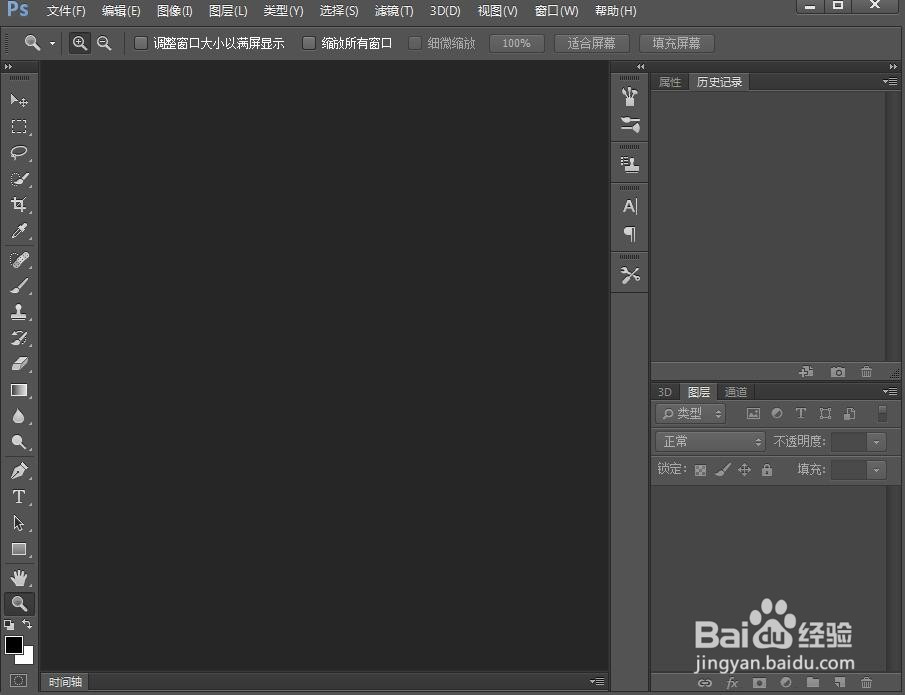
1、打开photoshop cc,进入它的主界面中;
怎样在photoshop中给图片添加阴影线效果

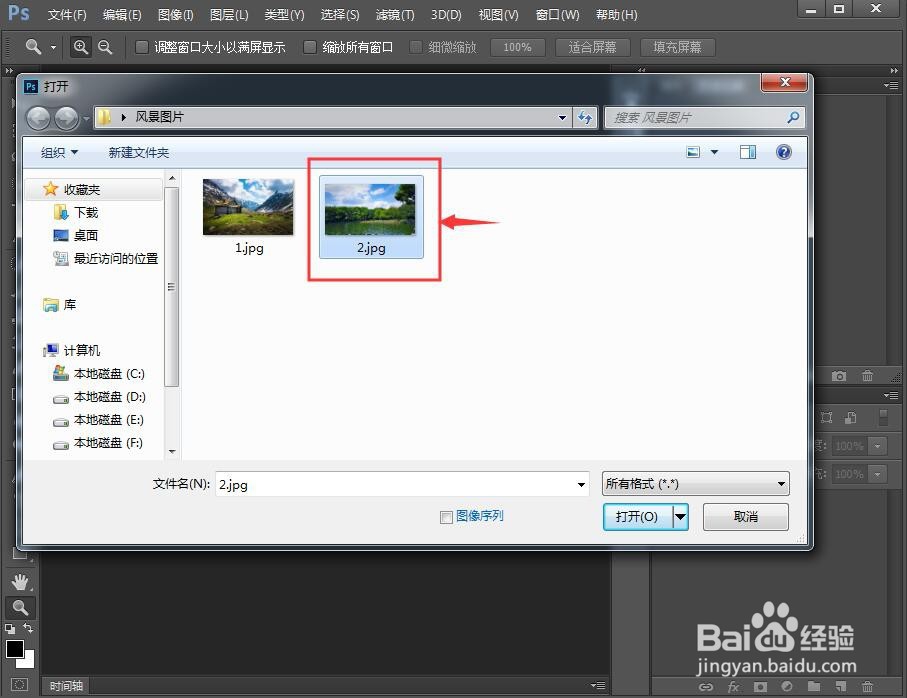
2、点击文件菜单,选择其中的打开命令;

怎样在photoshop中给图片添加阴影线效果

3、找到并点击需要处理的图片素材,然后按打开;

怎样在photoshop中给图片添加阴影线效果

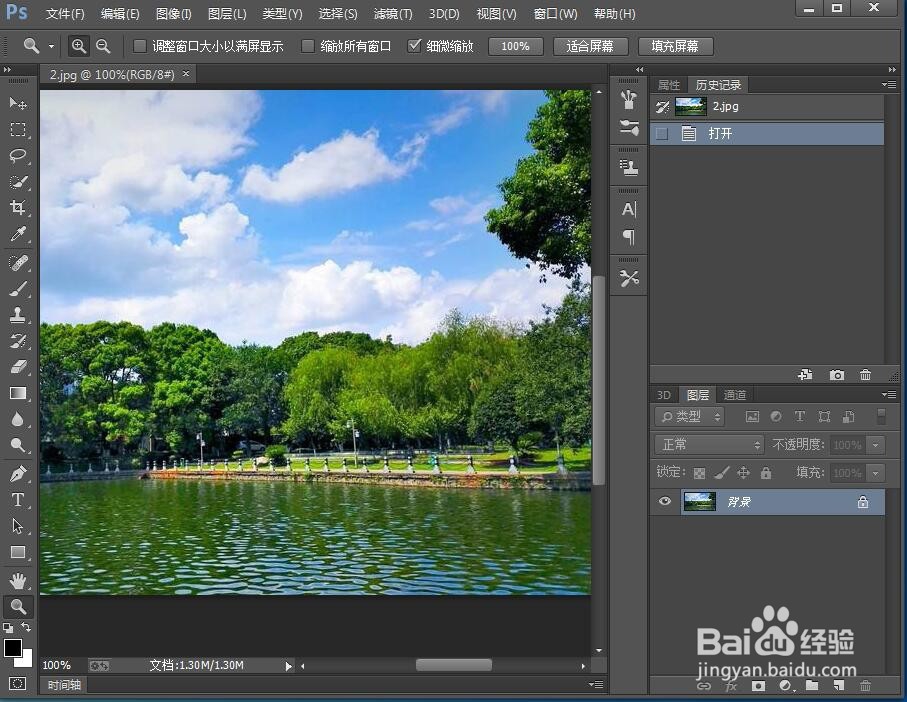
4、将图片添加到photoshop cc软件中;

怎样在photoshop中给图片添加阴影线效果

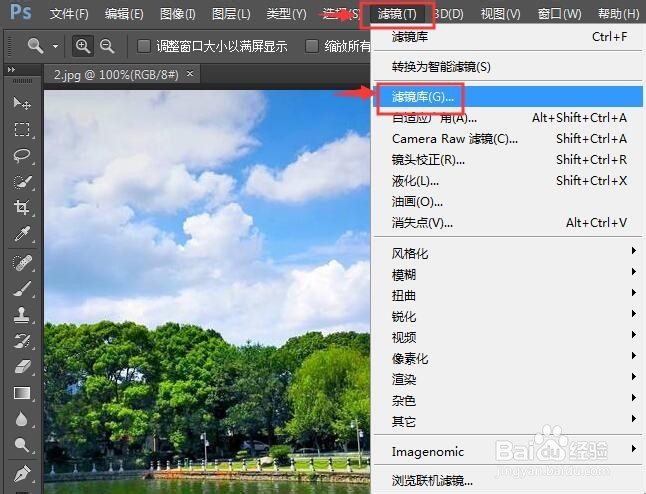
5、点击滤镜,选择其中的滤镜库

怎样在photoshop中给图片添加阴影线效果

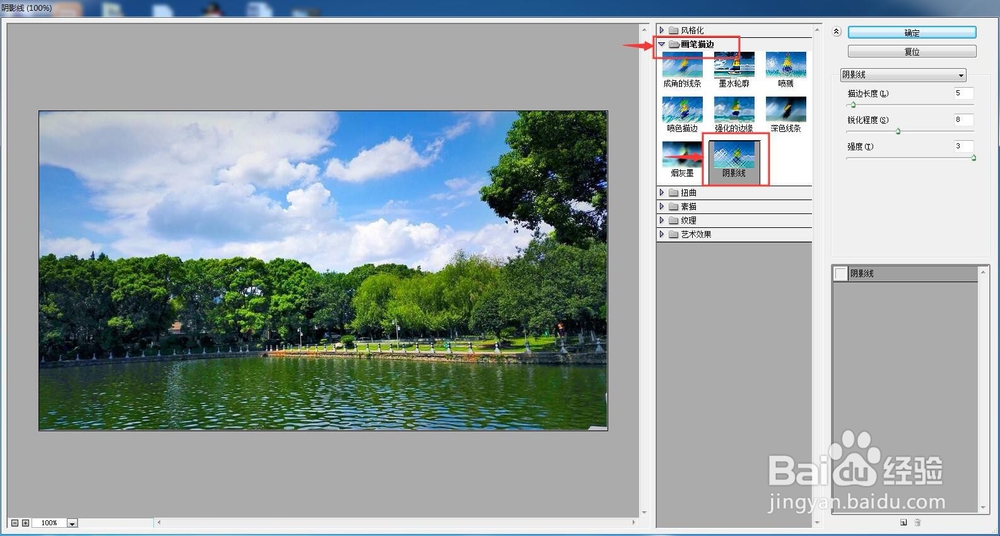
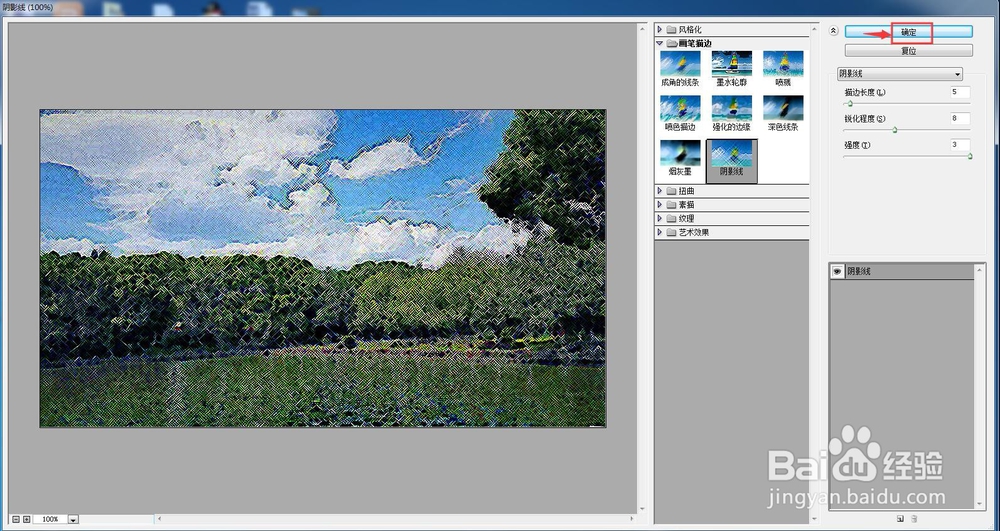
6、在画笔描边文件夹中点击阴影线

怎样在photoshop中给图片添加阴影线效果

7、设置好阴影线的参数,,将描边长度设为5,锐化程度设为8,强度设为3,然后按确定

怎样在photoshop中给图片添加阴影线效果

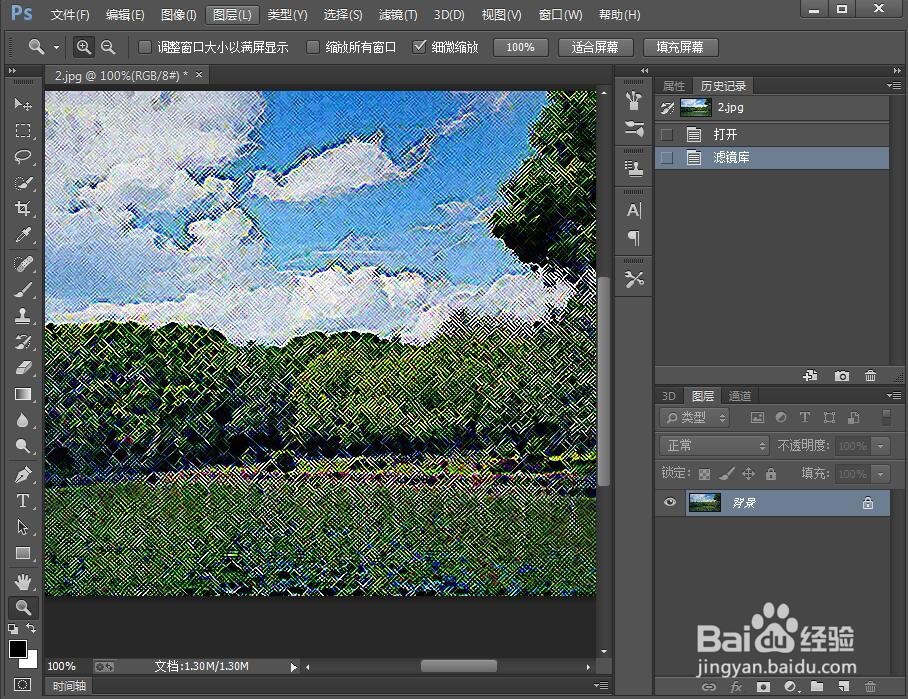
8、我们就在ps cc中给图片添加上了阴影线效果。

怎样在photoshop中给图片添加阴影线效果

1、打开photoshop cc,添加需要处理的图片素材;

2、点击滤镜中的滤镜库,选择画笔描边文件夹;

3、点击阴影线,设置好参数后按确定。

  • 用ps制作雾气效果
  • PS图框工具怎么用?
  • PS把图片放到一个选区里怎么操作
  • PS怎样制作双边选区
  • ps的画笔设置在哪里,怎么打开
  • 热门搜索
    南宁江南公园在哪里 暖奶器怎么用 福州理工学院怎么样 旅游开发公司经营范围 玉龙雪山在哪里 怎么看朋友圈访客记录 cad如何打印 小爱音箱怎么使用 lol超频了怎么办 u盘缩水怎么修复