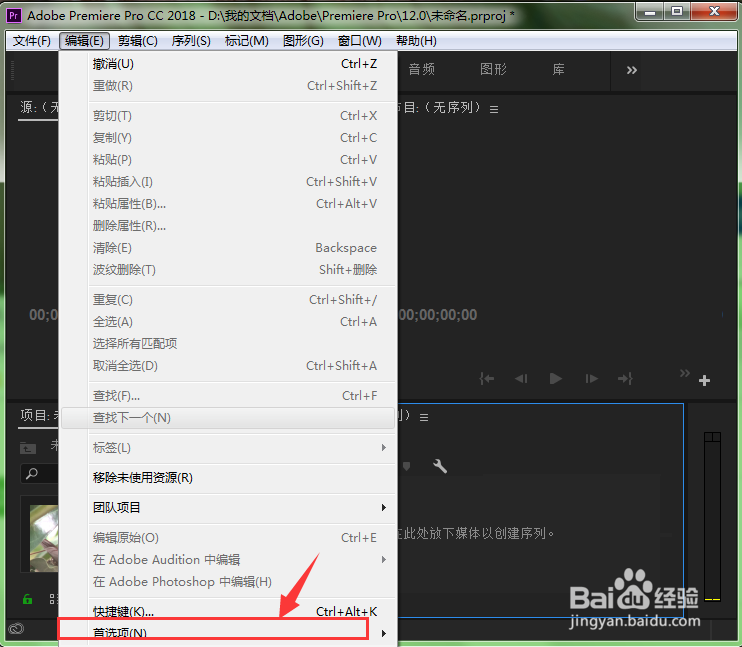
1、启动Premiere Pro程序,单击“编辑”菜单选项。

2、在弹出的下拉菜单中选择“首选项”命令。
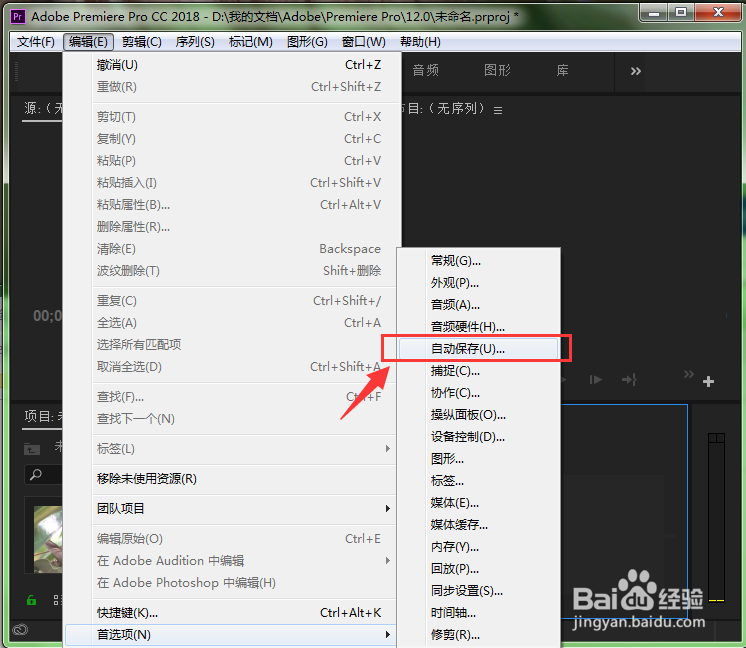
3、从弹出的子菜单中选择“自动保存...“命令。
4、在弹出的”首选项“对话框中会显示”自动保存“选项的内容。默认情况下自动保存时间间隔为15分钟。

5、如果用户要修改自动保存时间间隔,直接在”自动保存时间间隔“文本框中修改即可。时间的单位为分钟。
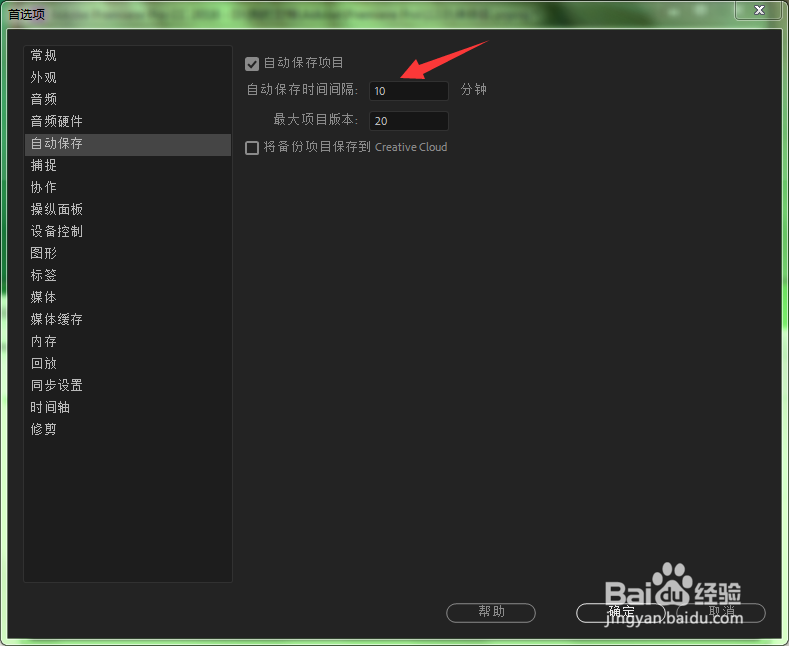
6、修改完成后,记得单击对话框中的”确定“按钮才能生效。

时间:2026-04-27 04:11:38
1、启动Premiere Pro程序,单击“编辑”菜单选项。
2、在弹出的下拉菜单中选择“首选项”命令。
3、从弹出的子菜单中选择“自动保存...“命令。
4、在弹出的”首选项“对话框中会显示”自动保存“选项的内容。默认情况下自动保存时间间隔为15分钟。
5、如果用户要修改自动保存时间间隔,直接在”自动保存时间间隔“文本框中修改即可。时间的单位为分钟。
6、修改完成后,记得单击对话框中的”确定“按钮才能生效。
