word中制表符的简单使用

 时间:2026-02-14 07:29:27

1、如下图,我们在视图选项卡中打开标尺,可以利用标尺中的控制点进行文本位置的移动。

word中制表符的简单使用

2、接下来,我们可以看到左上角有个制表符的设置,点击一下换一个,其中有左对齐、右对齐、小数点对齐等等。

word中制表符的简单使用

3、我们选择一种制表符,拖动到标尺上单击,则会在标尺上出现制表符。

word中制表符的简单使用

4、我们接下来将光标放置在文本前面,按Tab即可迅速将文本移动到我们设定制表符的位置并按照选择的制表符对齐,这对于文本比较多的对齐是很有用的。

word中制表符的简单使用

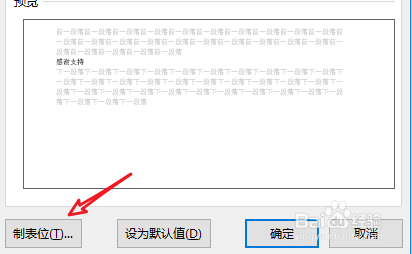
5、当然,我们可以直接添加。点击如下图所示位置,我们选择左下角制表位。

word中制表符的简单使用

word中制表符的简单使用

6、如下图所示,我们可以对制表符位置、对齐方式、引导符等进行设置,这样对于文本比较多的内容对齐,我们直接设置后利用tab就可以使用了,希望能够对大家有帮助。

word中制表符的简单使用

  • Word制表符功能怎么用
  • 如何去掉word编号后的空白间隔
  • 图表(长尾)FineReport教程:[9]参数设计
  • word制表符怎么设置
  • WPS使用技巧之如何在ppt里设置不闭合线框
  • 热门搜索
    火灾逃生知识 奥林匹克运动的宗旨 排比的作用 甘蔗的功效与作用是什么 辅酶q10的作用 圆脸适合什么眉形 校园运动会广播稿 生脉饮的作用 冬凌草的功效与作用 白芥子的功效与作用