1、本教程以Excel2013为例来介绍如何实现为合并单元格添加序号技巧。

2、右键单击Excel应用图标,然后在弹出的右键菜单中选择打开命令。

3、为了便于理解,教程以下列带有合并单元格表格为例,然后在A列中添加对应序号。
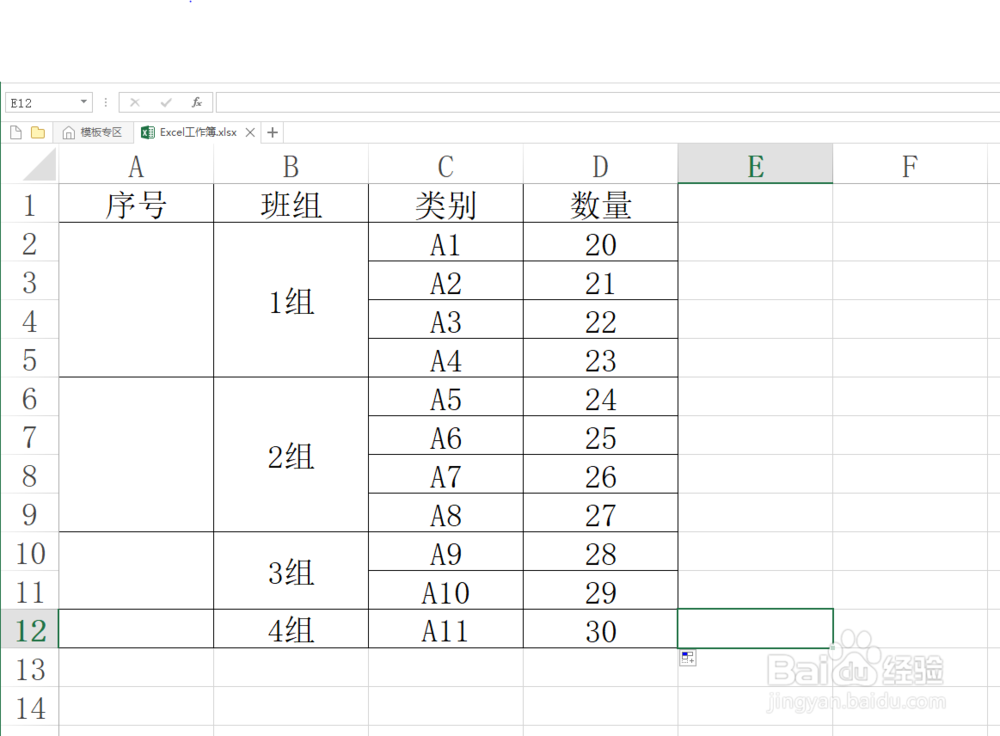
4、首先选中A列中需要添加序号的单元格区域,教程以A2:A12区域为例。

5、接着在编辑栏中输入或复制粘贴以下函数公式:
=COUNTA(B$2:B2)

6、完成步骤5之后,按下键盘上的组合键Ctrl+Enter键即可实现合并单元格序号填充功能。

时间:2026-05-19 00:36:28
1、本教程以Excel2013为例来介绍如何实现为合并单元格添加序号技巧。
2、右键单击Excel应用图标,然后在弹出的右键菜单中选择打开命令。
3、为了便于理解,教程以下列带有合并单元格表格为例,然后在A列中添加对应序号。
4、首先选中A列中需要添加序号的单元格区域,教程以A2:A12区域为例。
5、接着在编辑栏中输入或复制粘贴以下函数公式:
=COUNTA(B$2:B2)
6、完成步骤5之后,按下键盘上的组合键Ctrl+Enter键即可实现合并单元格序号填充功能。
