1、打开一个示例的文档,并点击左上角的“Office 按钮”(图中红色箭头所指)

2、在屈盆盯弹出的菜强败单中点击“准备”(图中红色箭头所指)

3、在弹出的菜单中再点击“属性”(图中红色箭头所指)

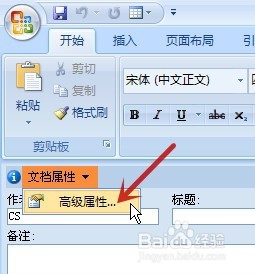
4、则文档的上部会出现属性栏(图中红框),点击“文档属性”的下拉箭头(图中红色箭头所指)


5、在弹出的菜单中点击“高级属性”(图中红色劣酱箭头所指)
6、在出现的属性统计栏中,可见当前文档被编辑的次数是4次(图中红框)
完成文档被编辑次数的查看

时间:2026-05-06 04:57:07
1、打开一个示例的文档,并点击左上角的“Office 按钮”(图中红色箭头所指)
2、在屈盆盯弹出的菜强败单中点击“准备”(图中红色箭头所指)
3、在弹出的菜单中再点击“属性”(图中红色箭头所指)
4、则文档的上部会出现属性栏(图中红框),点击“文档属性”的下拉箭头(图中红色箭头所指)
5、在弹出的菜单中点击“高级属性”(图中红色劣酱箭头所指)
6、在出现的属性统计栏中,可见当前文档被编辑的次数是4次(图中红框)
完成文档被编辑次数的查看
