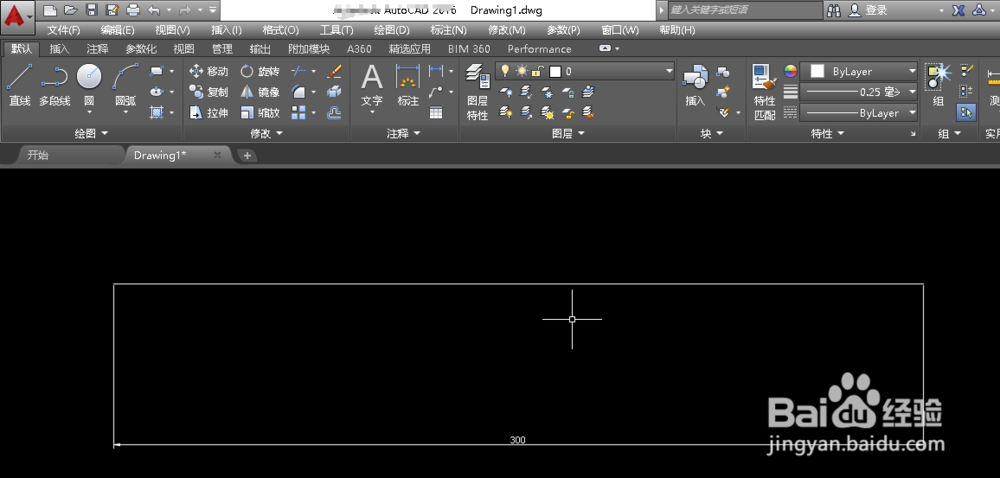
1、打开CAD软件,绘制一条长300的直线。
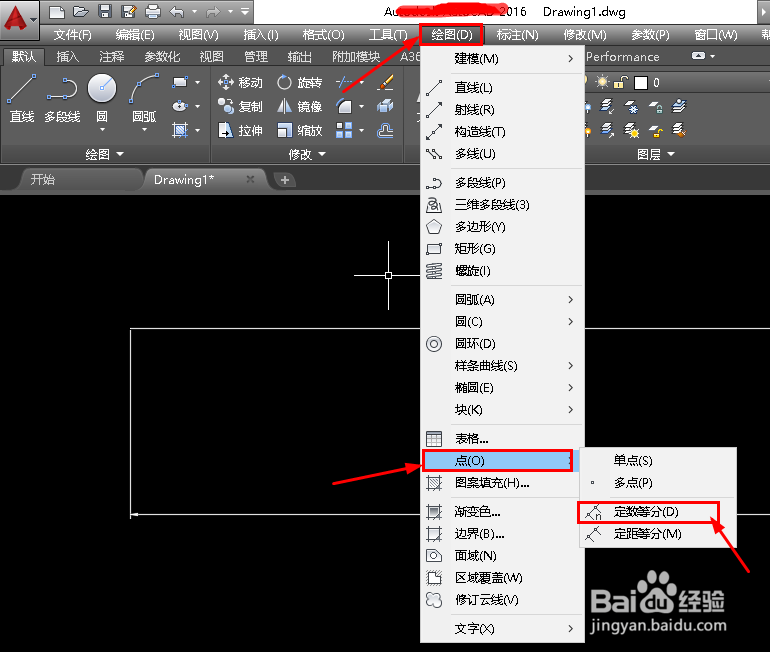
2、单击工具栏中的“绘图”,选择“点”,选择“定数等分”。
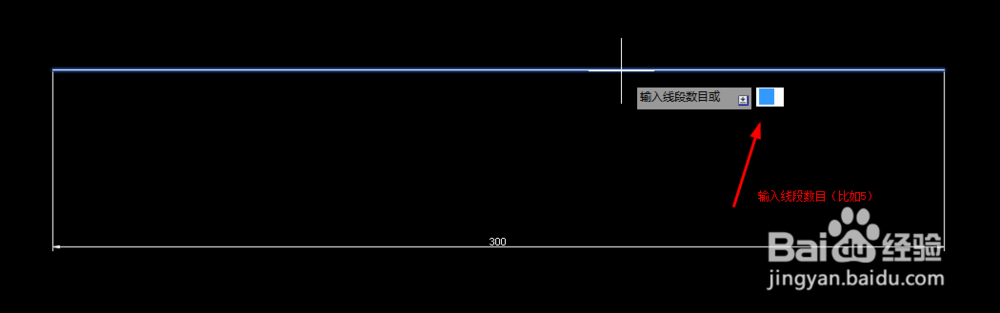
3、选择要“等分的对象”,输入等分线段数目5,按回车键。(到这线段已经5等分,但没有显示等分点)

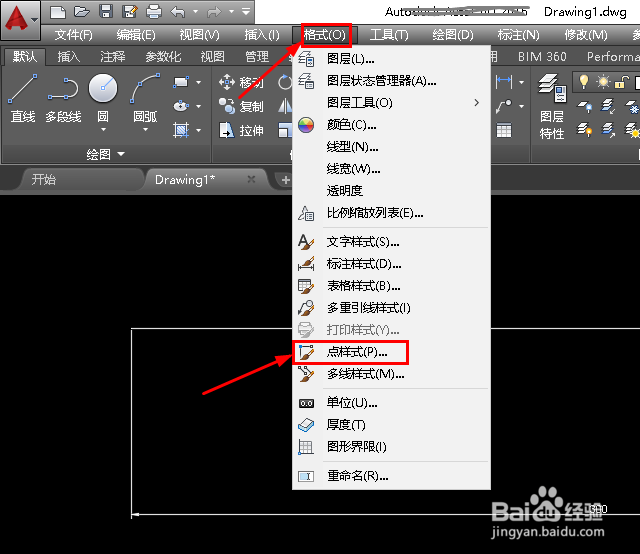
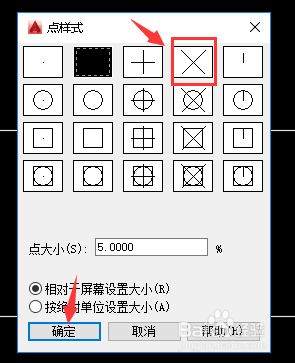
4、单击工具栏中的”格式“,选择”点样式“。弹出”点样式“对话框。
5、在”点样式“对话框选择自己喜欢的点样式(比如X),单击”点样式“对话框中的”确定“。
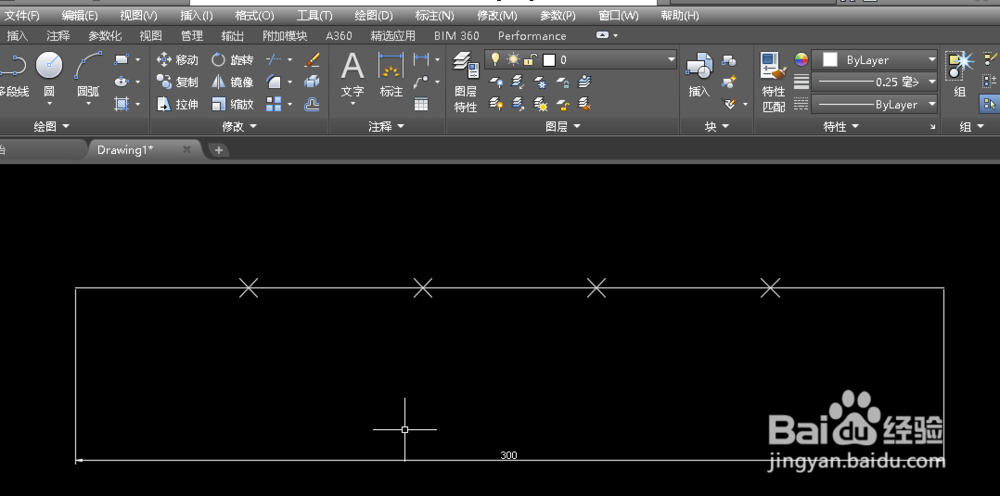
6、结果如下图。
时间:2026-04-27 09:47:34
1、打开CAD软件,绘制一条长300的直线。
2、单击工具栏中的“绘图”,选择“点”,选择“定数等分”。
3、选择要“等分的对象”,输入等分线段数目5,按回车键。(到这线段已经5等分,但没有显示等分点)
4、单击工具栏中的”格式“,选择”点样式“。弹出”点样式“对话框。
5、在”点样式“对话框选择自己喜欢的点样式(比如X),单击”点样式“对话框中的”确定“。
6、结果如下图。
