如何正确卸载网页设计Dreamweaver CS5软件

 时间:2024-10-19 09:16:03

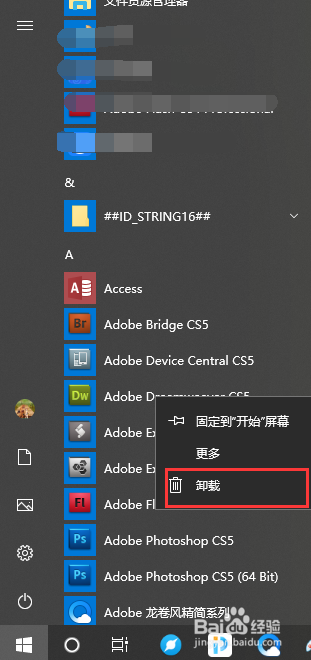
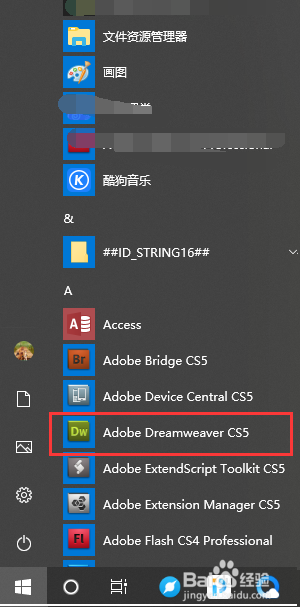
1、在任务栏,点击开始,在列表中找到Adobe Dreamweaver CS5,如图所示
如何正确卸载网页设计Dreamweaver CS5软件

2、然后,右击AdobeDreamweaver CS5,在选项中选择卸载,如图所示

如何正确卸载网页设计Dreamweaver CS5软件

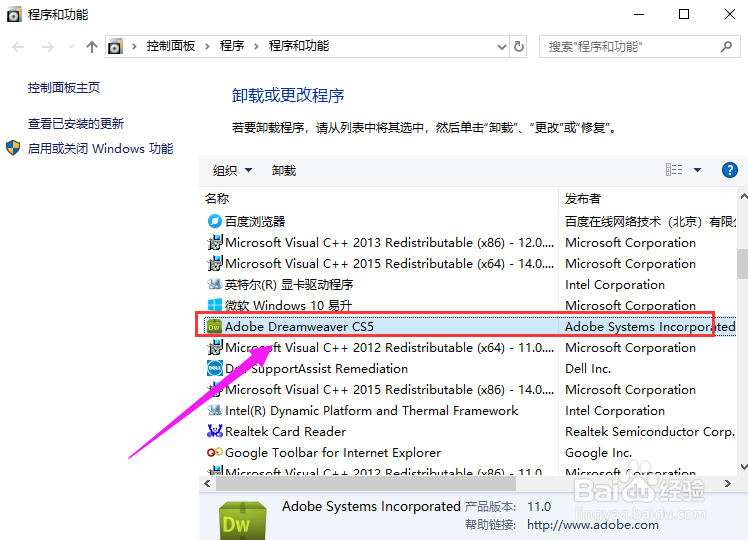
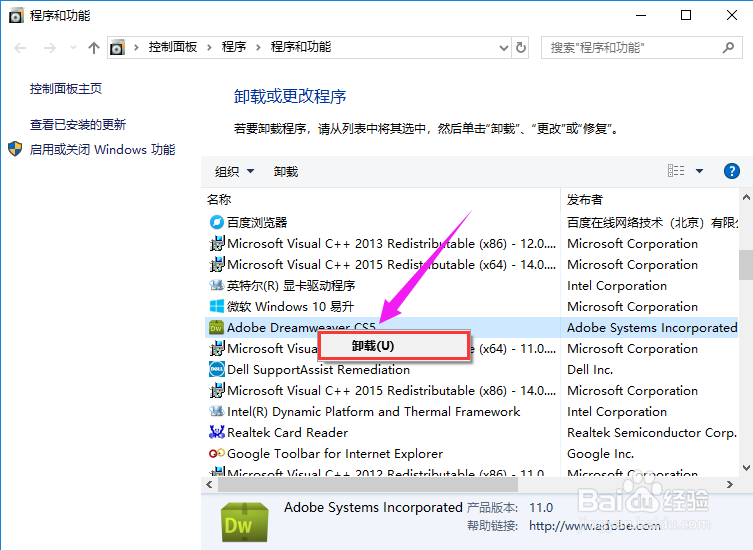
3、这时,可能会弹出“程序和功能”页面,在其列表中找到AdobeDreamweaver CS5,鼠标右击选择卸载,如图所示

如何正确卸载网页设计Dreamweaver CS5软件如何正确卸载网页设计Dreamweaver CS5软件

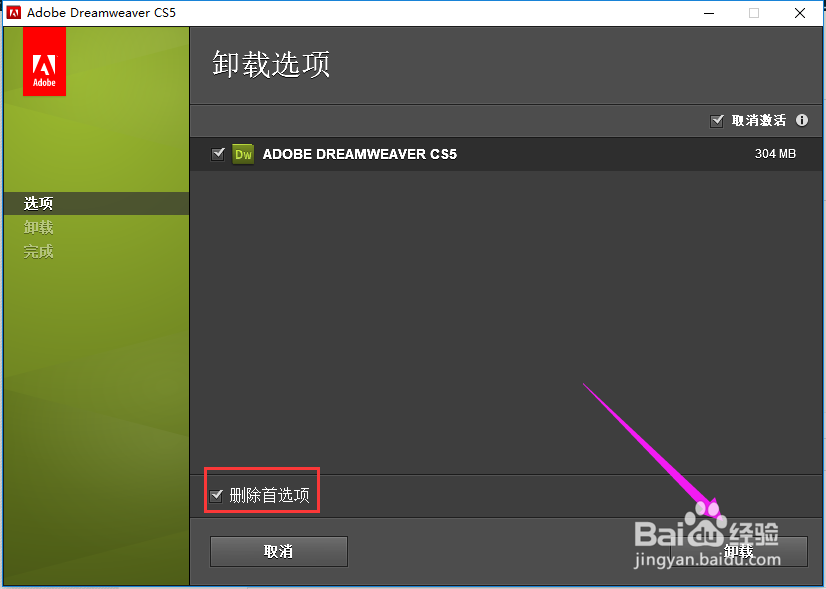
4、弹出“卸载选项”页面,将下面的首选项前面的对勾勾上,接着,点击卸载,如图所示
如何正确卸载网页设计Dreamweaver CS5软件

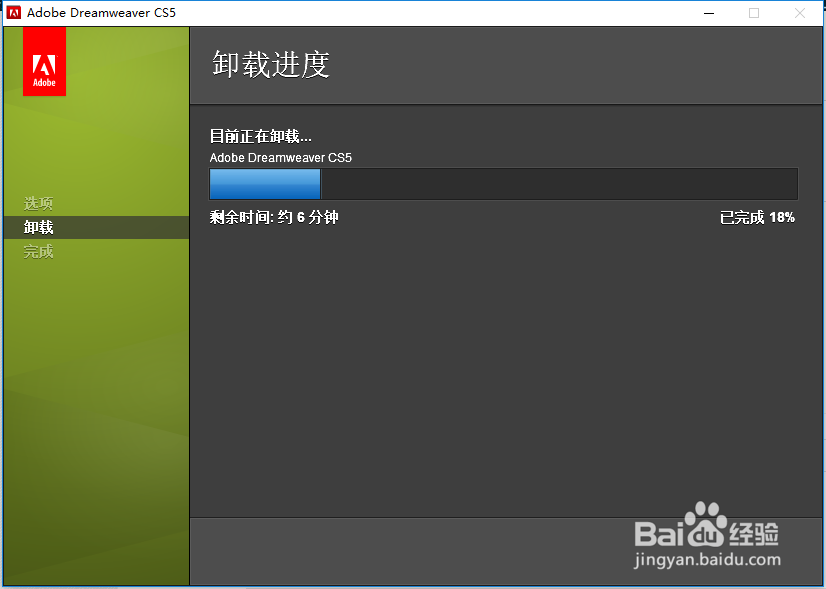
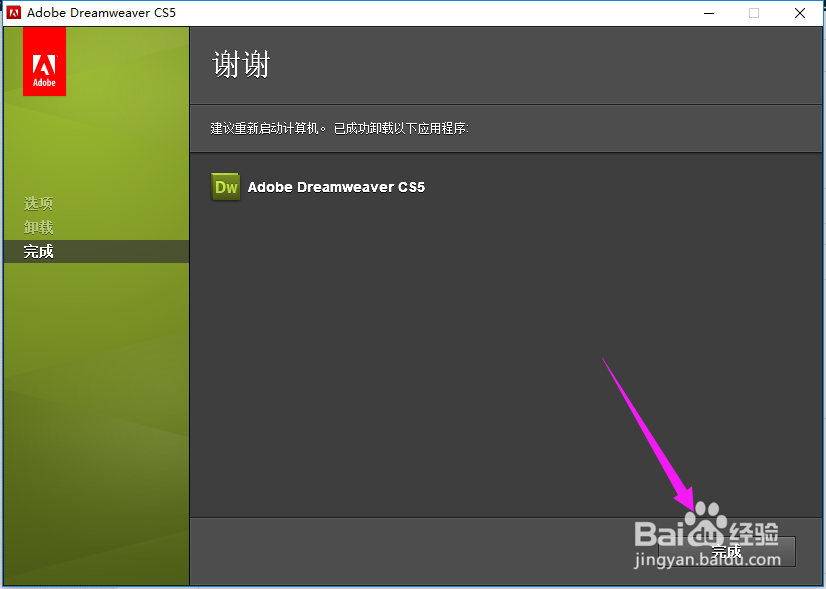
5、出现卸载进度页面,等待卸载进度完成,卸载完成后,点击完成,如图所示

如何正确卸载网页设计Dreamweaver CS5软件如何正确卸载网页设计Dreamweaver CS5软件

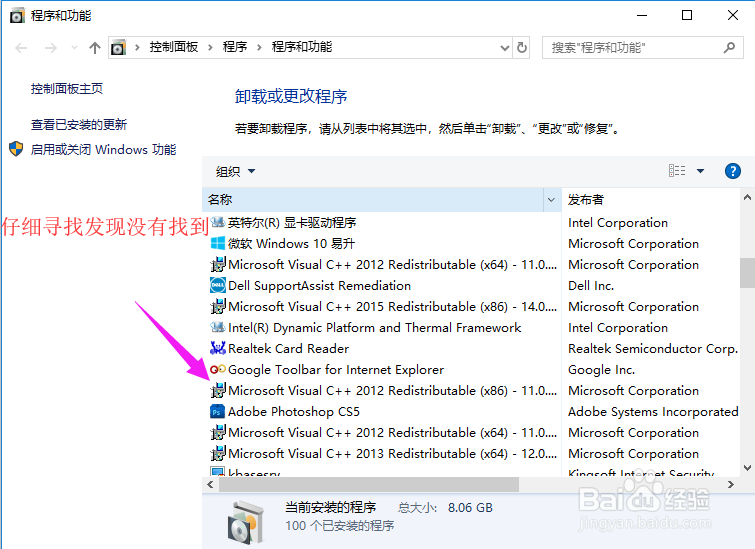
6、回到“程序和功能”页面,在空白锟侯希哇处右击选项刷新,看能不能找到Dreamweaver CS5软件,如果没有找到,说明已经卸载成功了,如图所示
如何正确卸载网页设计Dreamweaver CS5软件
  • Navicat如何创建表的外键
  • vsCode怎么设置默认浏览器
  • 用UL+LI+CSS制作横排导航
  • 如何使用bootstrap制作三列布局
  • Visual Studio Code怎么设置显示文件
  • 热门搜索
    荨麻疹怎么办 石家庄职业技术学院怎么样 show怎么读 甲沟炎怎么办 维娜化妆品怎么样 摩托罗拉手机怎么样 小刀电动车质量怎么样 火锅用英语怎么说 大腿粗怎么减 笔名怎么取