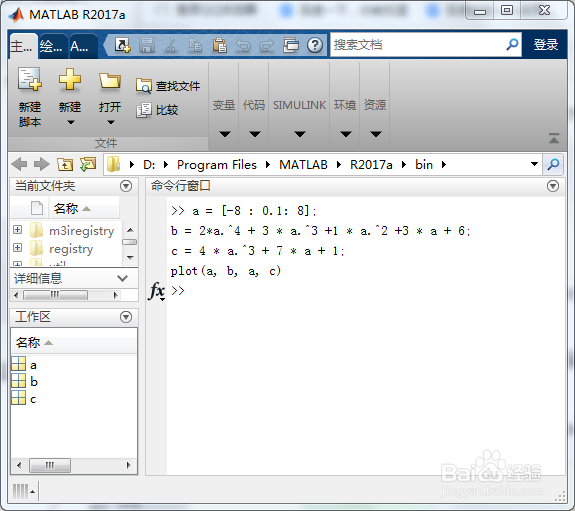
1、第一步:我们可以使用plot命令进行一张图多条曲线绘制,编写好的程序代码如下:
a = [-8 : 0.1: 8];
b = 2*a.^4 + 3 * a.^3 +1 * a.^2 +3 * a + 6;
c = 4 * a.^3 + 7 * a + 1;
plot(a, b, a, c)
也可以分别plot加hold on,我们添加到MATLAB程序中,如下图所示。
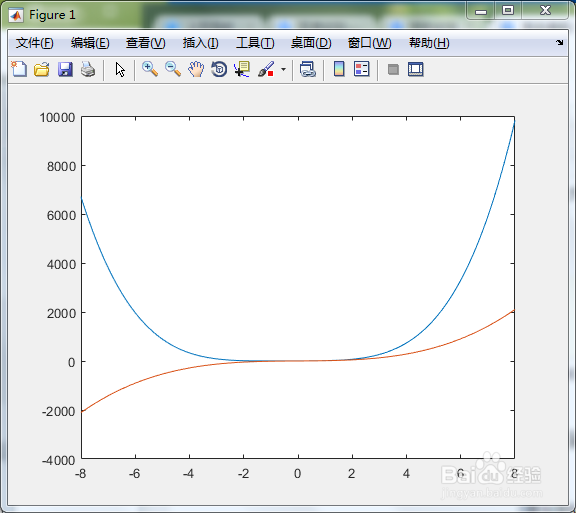
2、第二步:我们在MATLAB中运行上面的一图多曲线程序代码,得出的运行结果如下图所示,成功在一张图上绘制多条曲线。
3、第三步:我们仔细看会发现上述绘图程序系统自动给我们的曲线进行了颜色区分,有时我们需要更改成自己喜欢的颜色或易于区分的颜色是可以手动更改的,MATLAB提供了颜色代码,基本颜色代码如下图所示。

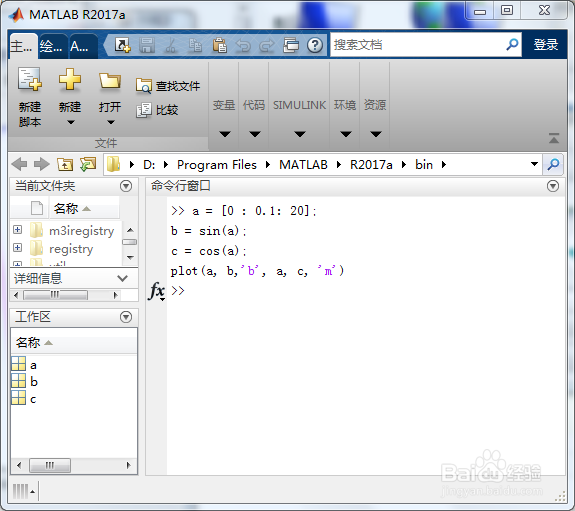
4、第四步:为了便于大家比较学习和理解,下面再次画一张图上面显示不同曲线并用我们指定的颜色区分,程序代码如下:
a = [0 : 0.1: 20];
b = sin(a);
c = cos(a);
plot(a, b,'b', a, c, 'm')
我们将代码写入到MATLAB中,如下图所示。
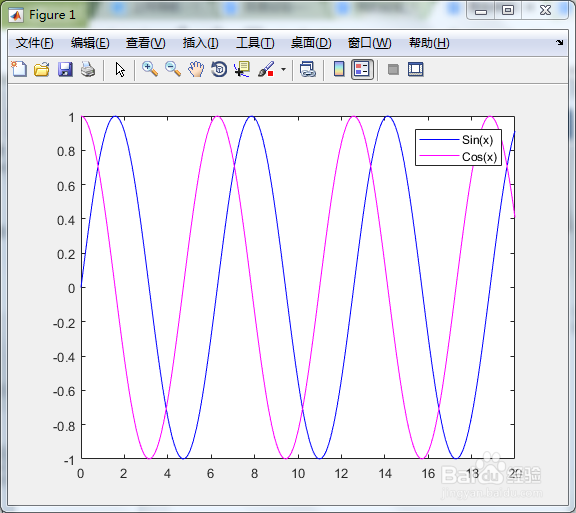
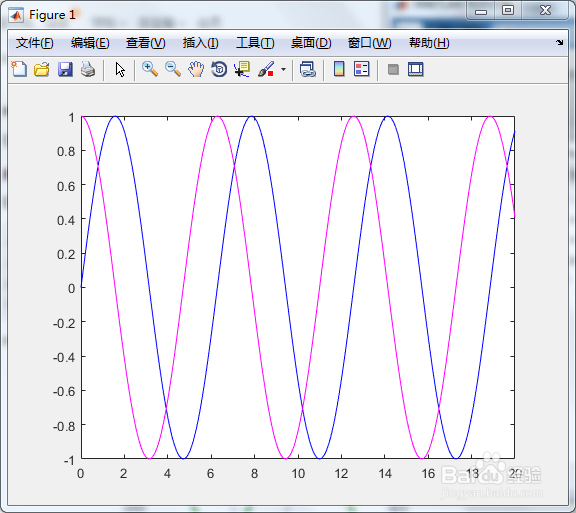
5、第五步:我们然后运行我们的程序,运行结果如下图所示,此时可以发现我们的曲线用我们指定的颜色进行了区分。
6、第六步:除了使用不同的颜色进行曲线区分外,我们还可以在不同曲线上显示不同曲线名称加以区分,使用legend命令,程序代码如下:
a = [0 : 0.1: 20];
b = sin(a);
c = cos(a);
plot(a, b,'b', a, c, 'm');
legend('Sin(x)', 'Cos(x)');
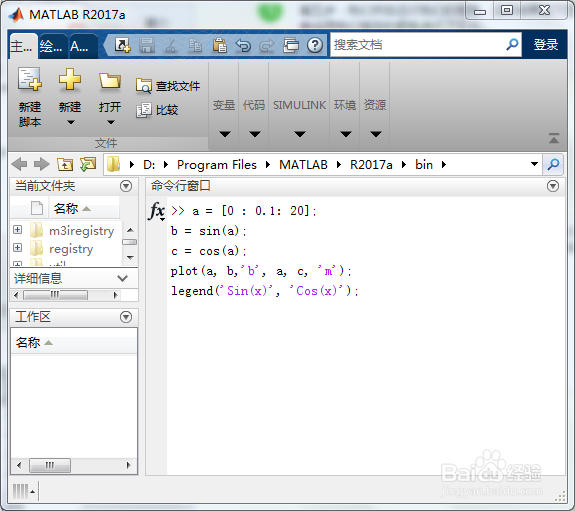
将此修改后的程序添加到MATLAB中,如下图所示。
7、第七步:此时我们再看看我们的程序运行结果,如下图所示,可以发现在图形右上角将不同曲线用名称标识加以区分了。