1、找到java的bin目录,复制。
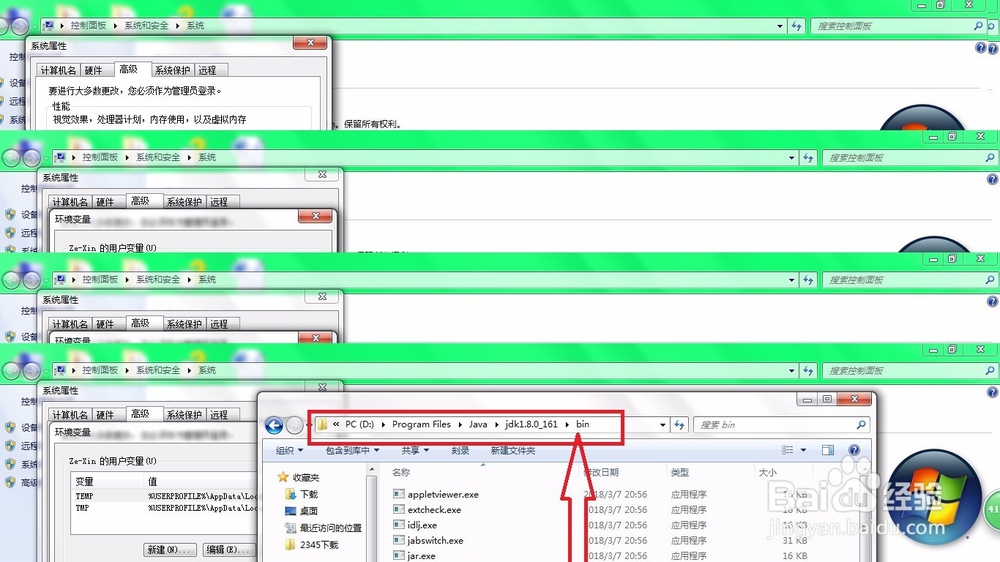
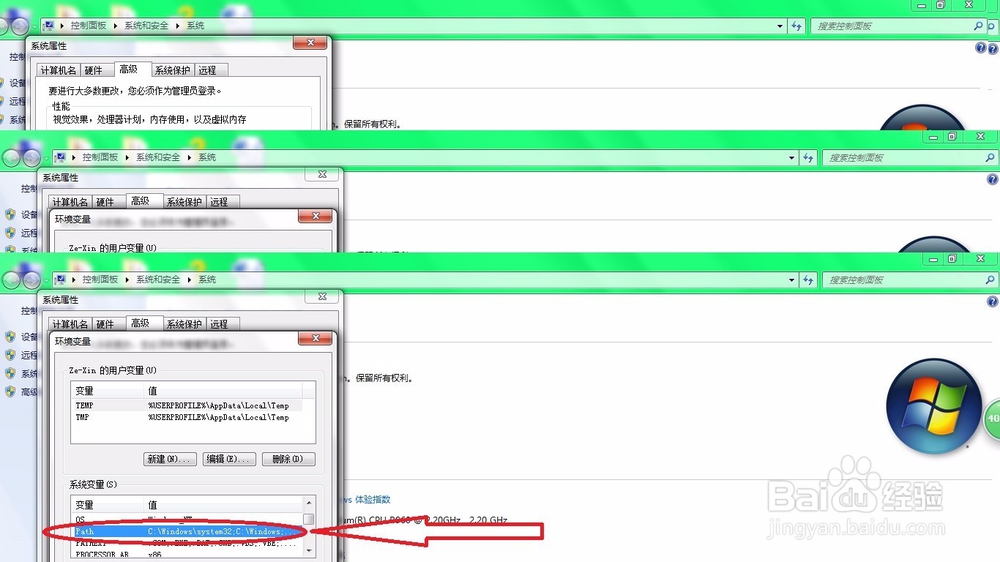
2、点击<我的电脑>,右键,点击<属性>。

3、点击<高级系统设置>
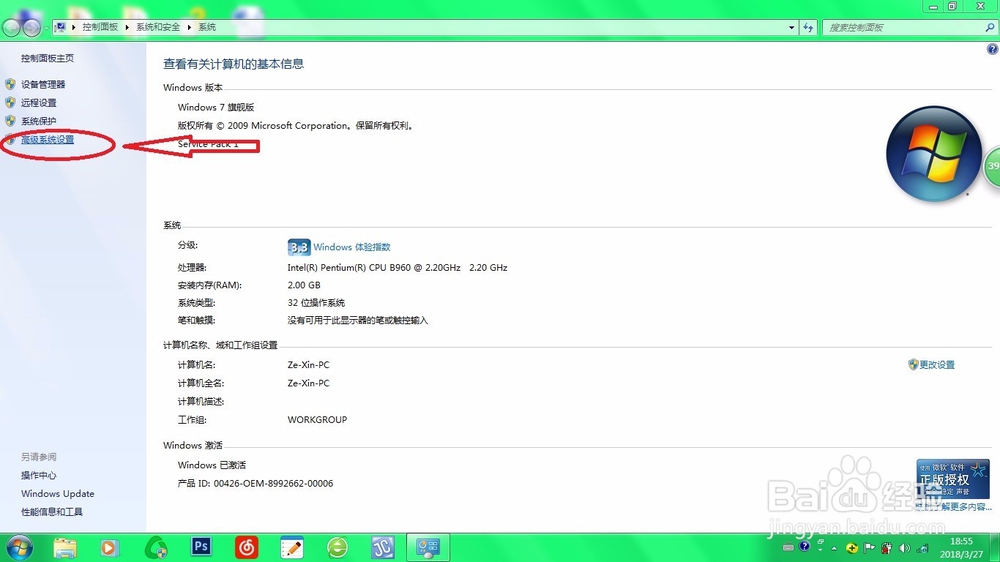
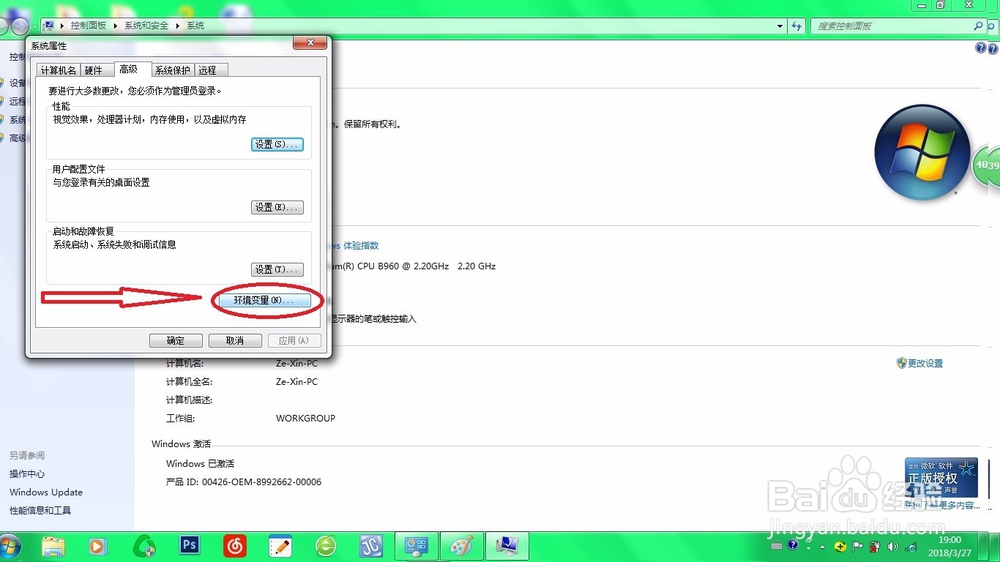
4、选<高级>菜单中的<环境变量>。
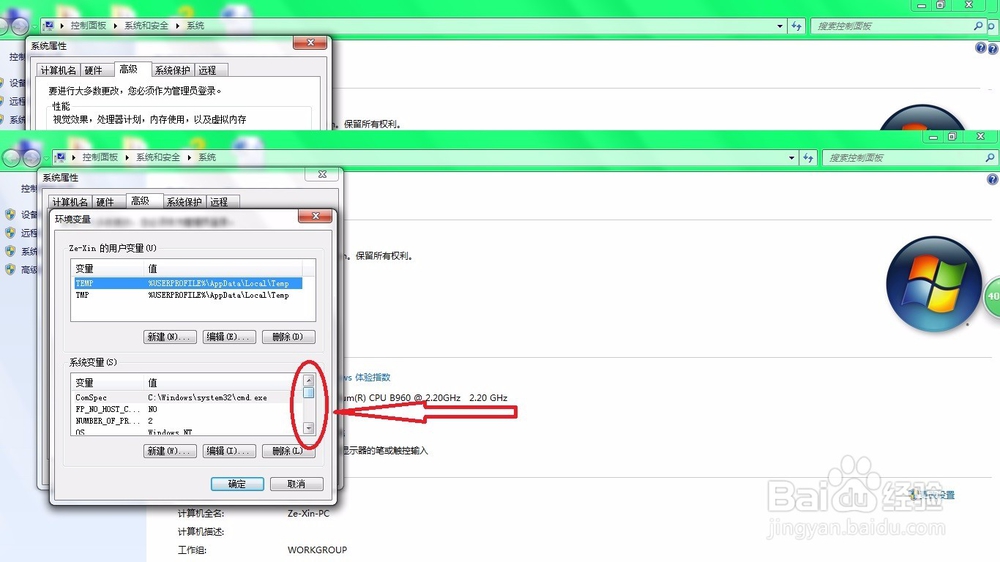
5、在<系统变量>那下拉。
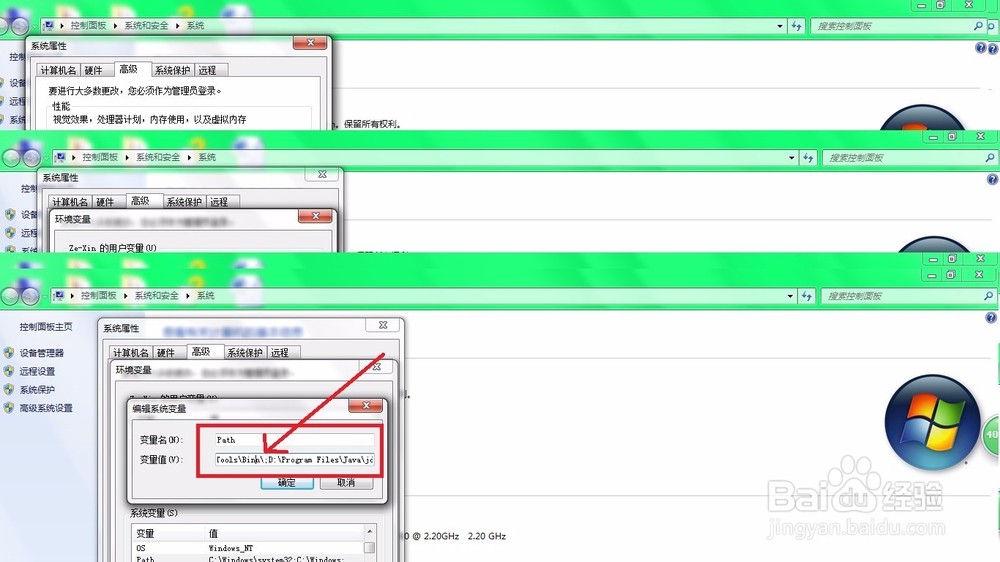
6、点击<path>,在其中添加java的bin目录;
添加前需在原先的路径后加分号“;”,后再添加。
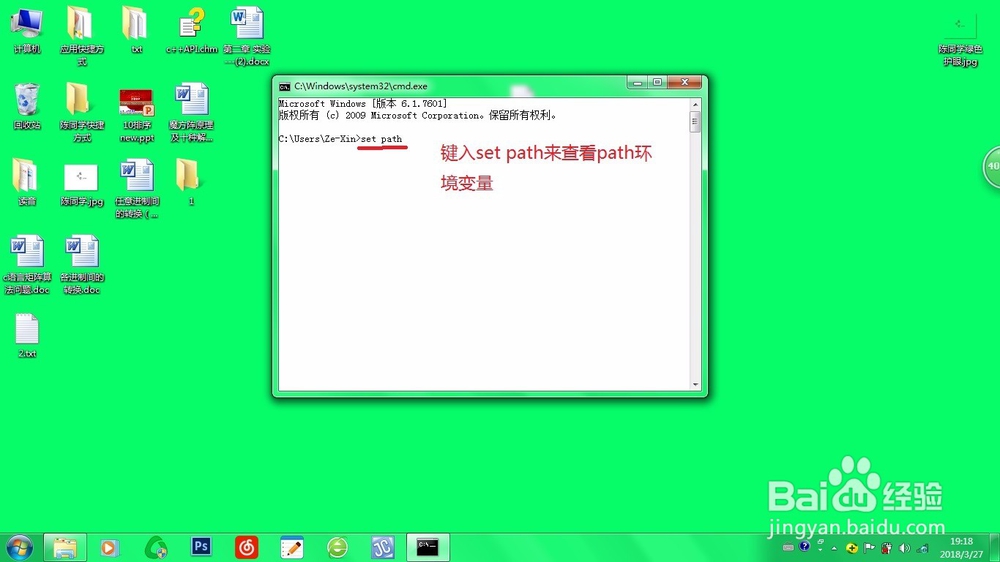
7、点击<开始>,运行cmd.

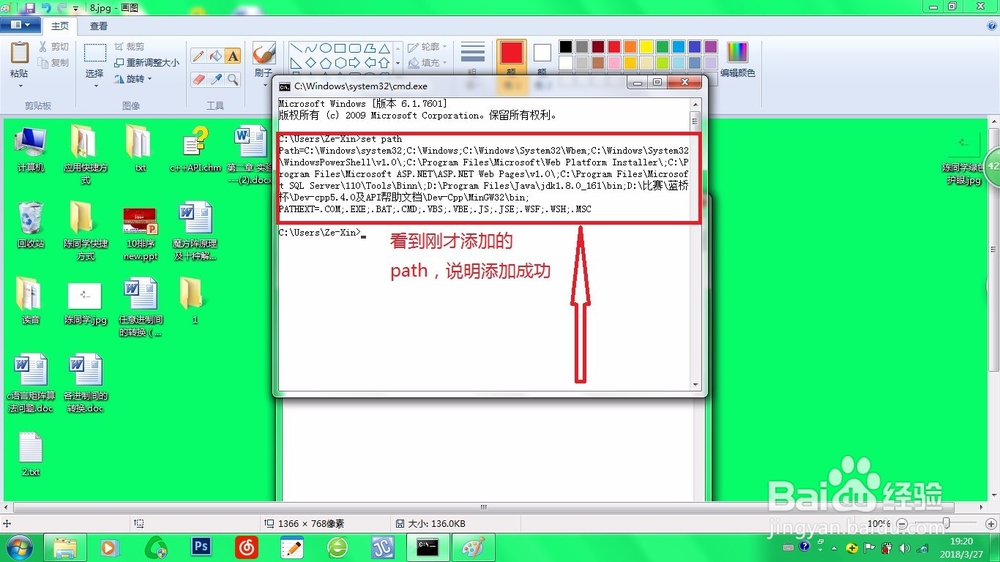
8、输入set path,查看系统变量,可看到刚添加的。
时间:2026-04-24 05:48:35
1、找到java的bin目录,复制。
2、点击<我的电脑>,右键,点击<属性>。
3、点击<高级系统设置>
4、选<高级>菜单中的<环境变量>。
5、在<系统变量>那下拉。
6、点击<path>,在其中添加java的bin目录;
添加前需在原先的路径后加分号“;”,后再添加。
7、点击<开始>,运行cmd.
8、输入set path,查看系统变量,可看到刚添加的。
