Photoshop如何制作镜像倒影

 时间:2026-04-25 08:17:35

1、在Photoshop主页打开需要处理的图片文件。
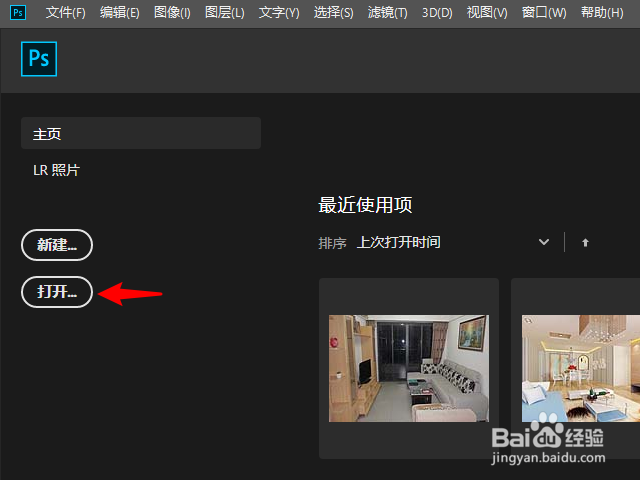
Photoshop如何制作镜像倒影

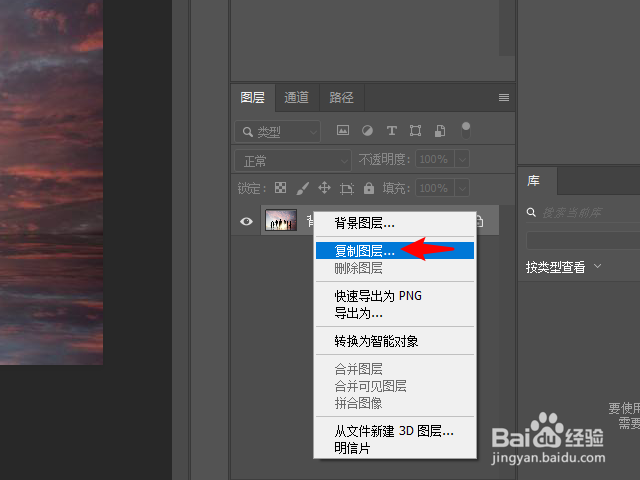
2、右键单击图层,选择复制图层。

Photoshop如何制作镜像倒影

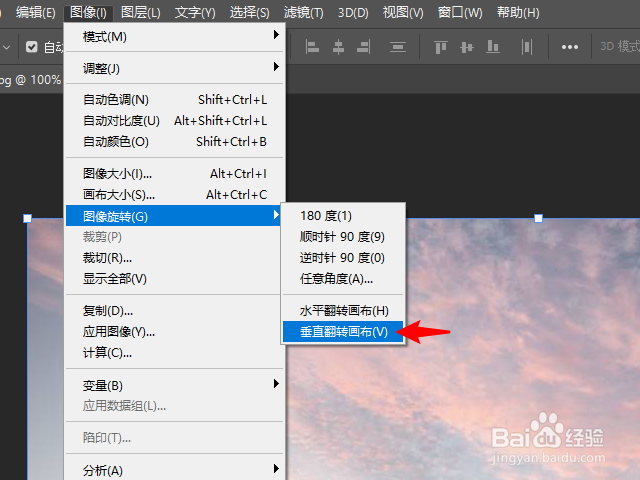
3、单击图像>图像旋转>垂直翻转画布。

Photoshop如何制作镜像倒影

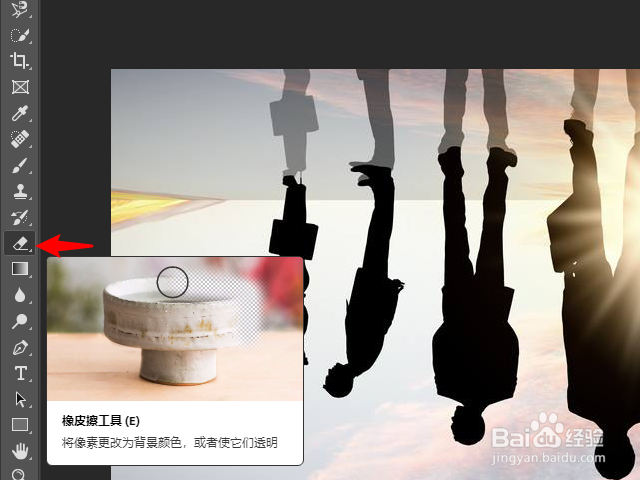
4、选中橡皮擦工具。

Photoshop如何制作镜像倒影

5、选中最上面的图层,调整透明度,以便浏览2个图层。

Photoshop如何制作镜像倒影

6、将2个图层中的关键元素调整对齐。

Photoshop如何制作镜像倒影

7、使用橡皮擦将两个图层对接处擦除。

Photoshop如何制作镜像倒影

8、擦除完之后将图层透明度调整回100%。

Photoshop如何制作镜像倒影

9、完成。

Photoshop如何制作镜像倒影

1、在Photoshop主页打开需要处理的图片文件。

2、右键单击图层,选择复制图层。
3、单击图像>图像旋转>垂直翻转画布。
4、选中橡皮擦工具。
5、选中最上面的图层,调整透明度,以便浏览2个图层。
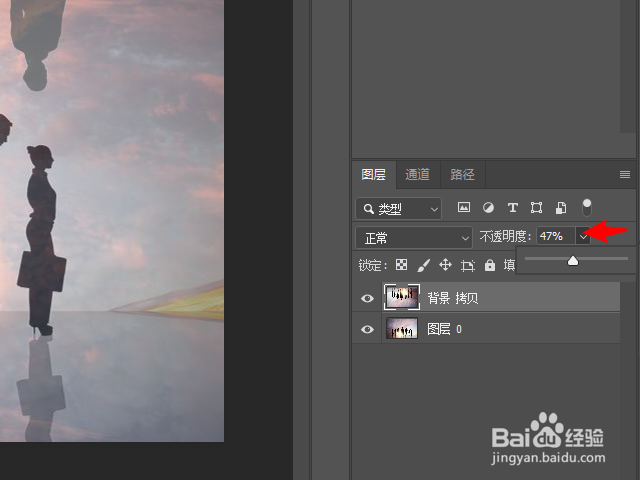
6、将2个图层中的关键元素调整对齐。

7、使用橡皮擦将两个图层对接处擦除。

8、擦除完之后将图层透明度调整回100%。
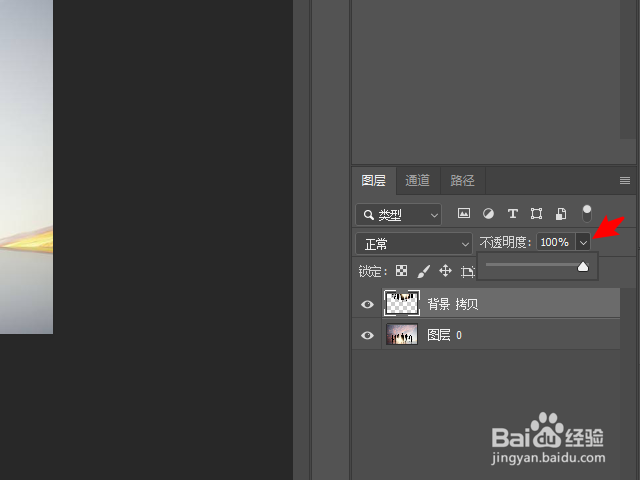
9、完成。

  • ps如何改变光源颜色
  • PS怎么拉长腿不变形鞋子
  • 女生记账设置记账提醒时间
  • 抖音短视频如何禁用动态封面?
  • 如何设置关键帧
  • 热门搜索
    嘉善旅游景点大全 怎么调整屏幕亮度 邮箱地址大全 肚胀是怎么回事 儿童手工大全 风景树品种图片大全 农机具大全 手工diy制作大全 牛排的做法大全 网络不稳定怎么解决