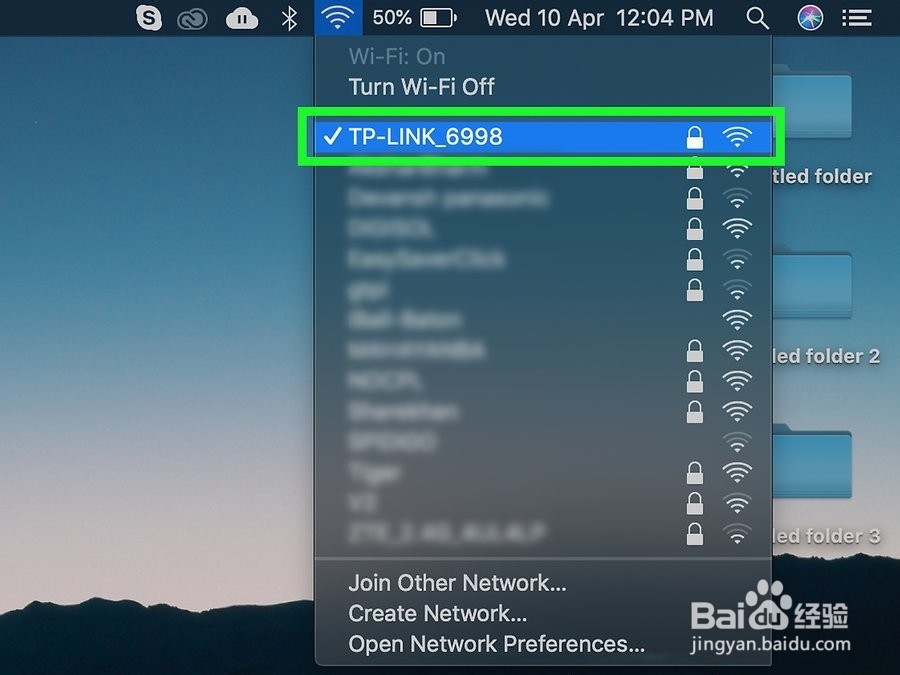
1、为两台Mac电脑都打开Wi-Fi和蓝牙。为了使用AirDrop,必须同时在两台Mac上同时启用Wi-Fi和蓝牙,确保您的Mac处于开启状态并且彼此之间相距30英尺(9米)。
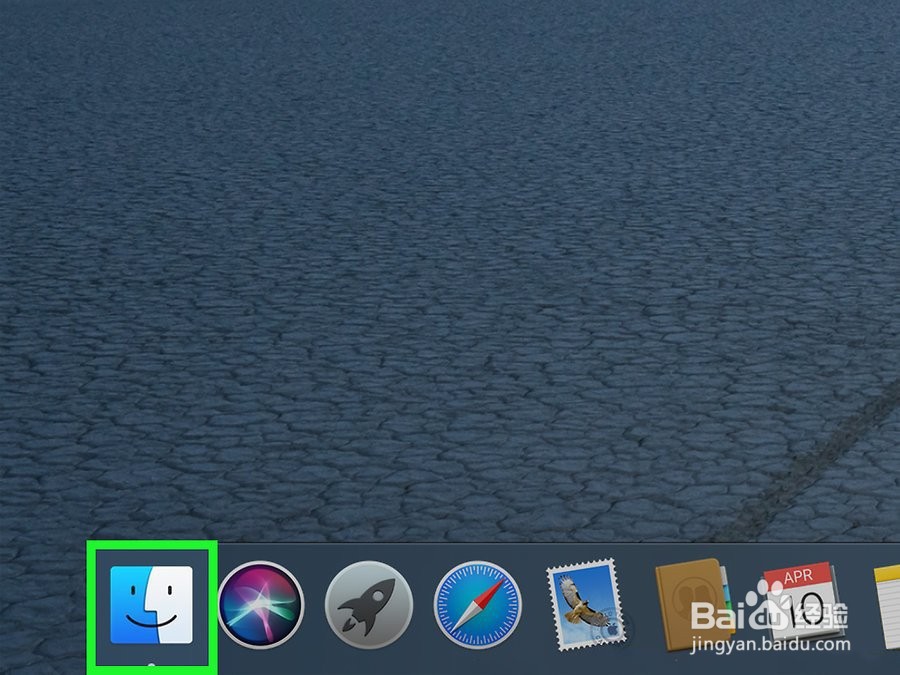
2、打开 发现者。在Mac的Dock中,单击Finder图标,该图标类似于蓝色的面孔。
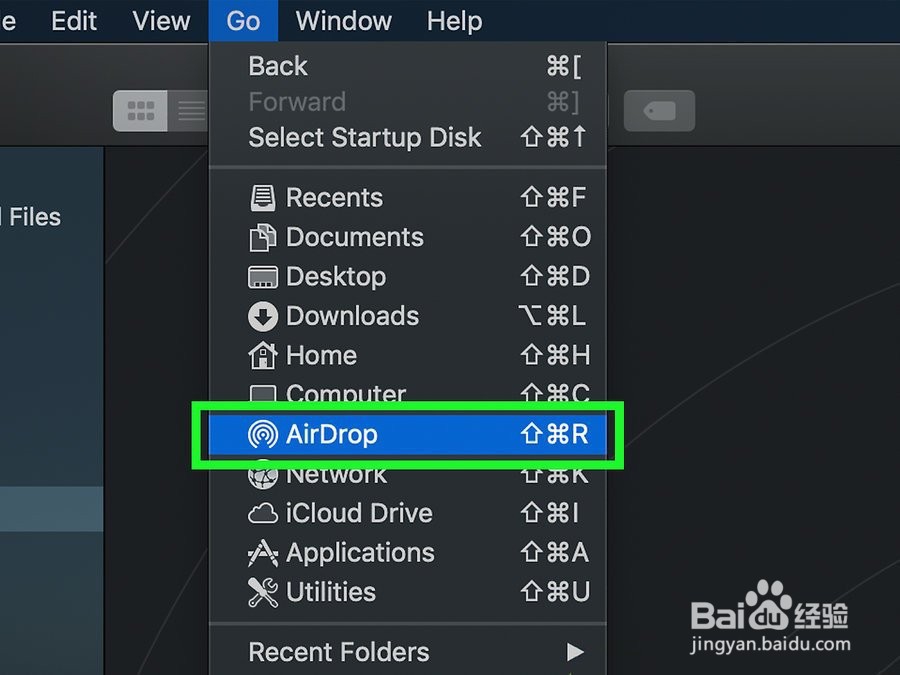
3、打开AirDrop。如果空投上或者您的Mac电脑被停用,您可以通过点击启用它转到屏幕的顶部,点击空投在出现的下拉菜单中,单击空投:关闭窗口底部的链接出现,和点击下拉菜单中的所有人。然后,您可以关闭AirDrop窗口。
4、选择要发送的文件。转到要传输的文件的位置,然后⌘ Command在单击要传输的每个文件时按住。Control单击所选文件时按住。这样做将提示一个下拉菜单。选择共享。在下拉菜单中。选择它会提示一个弹出菜单出现。
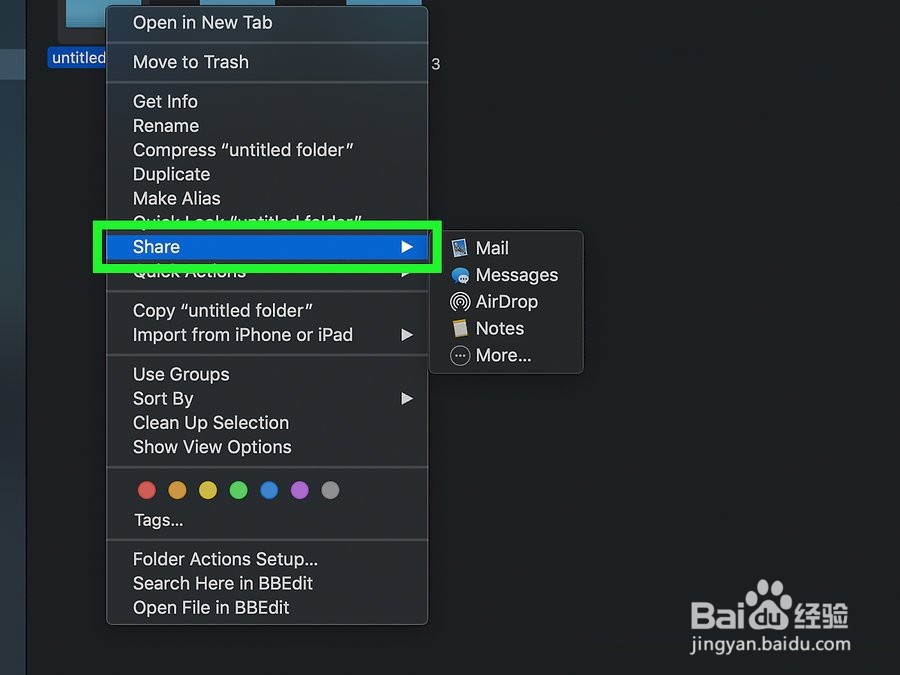
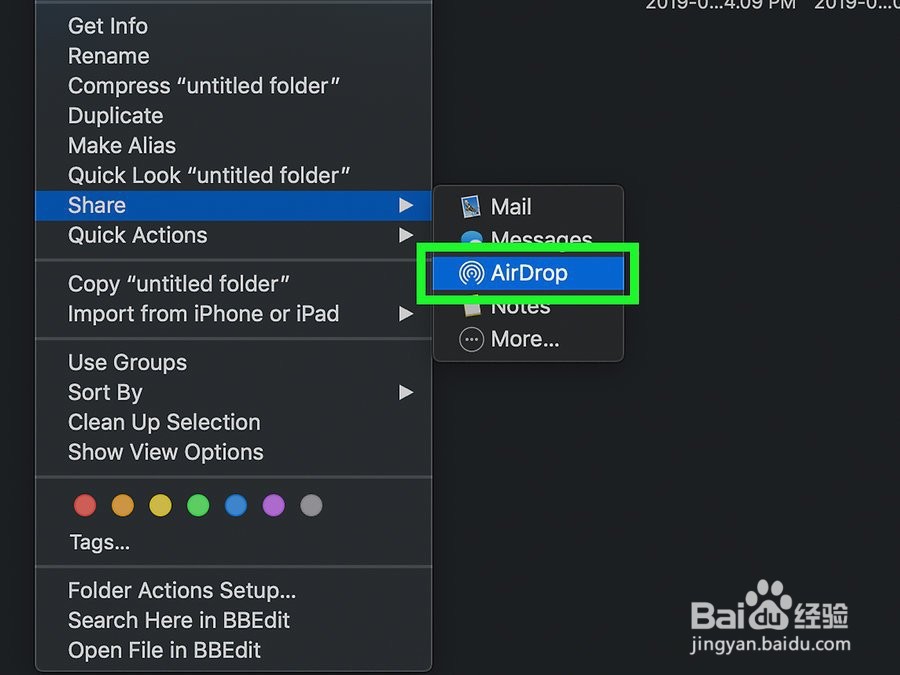
5、单击“ 空投”。此选项在弹出菜单中。这样做会打开AirDrop窗口。
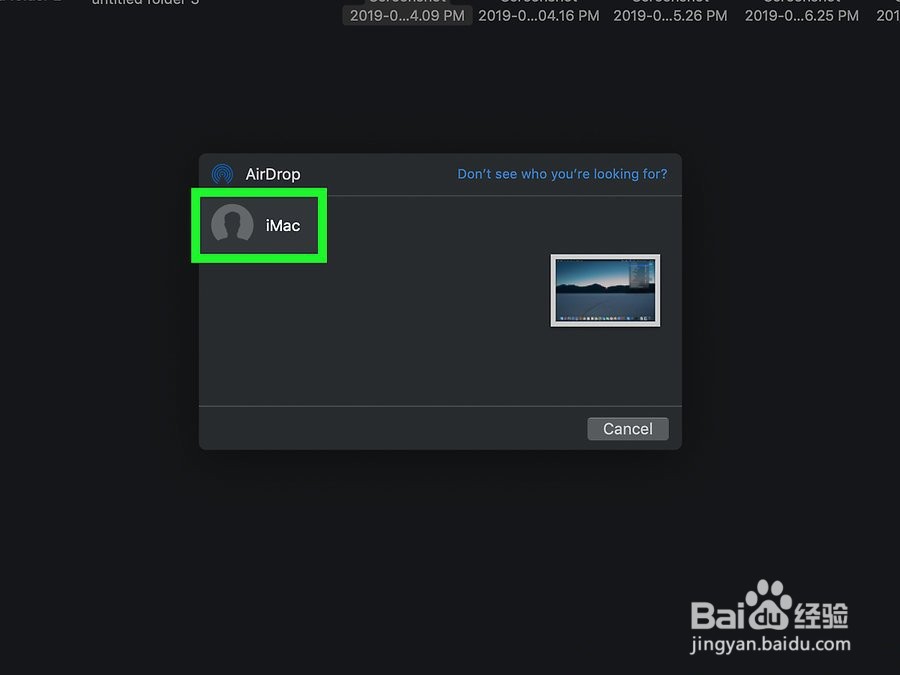
6、选择其他Mac的用户名。单击用于其他Mac的帐户的名称。这会将文件传输请求发送到另一台Mac。
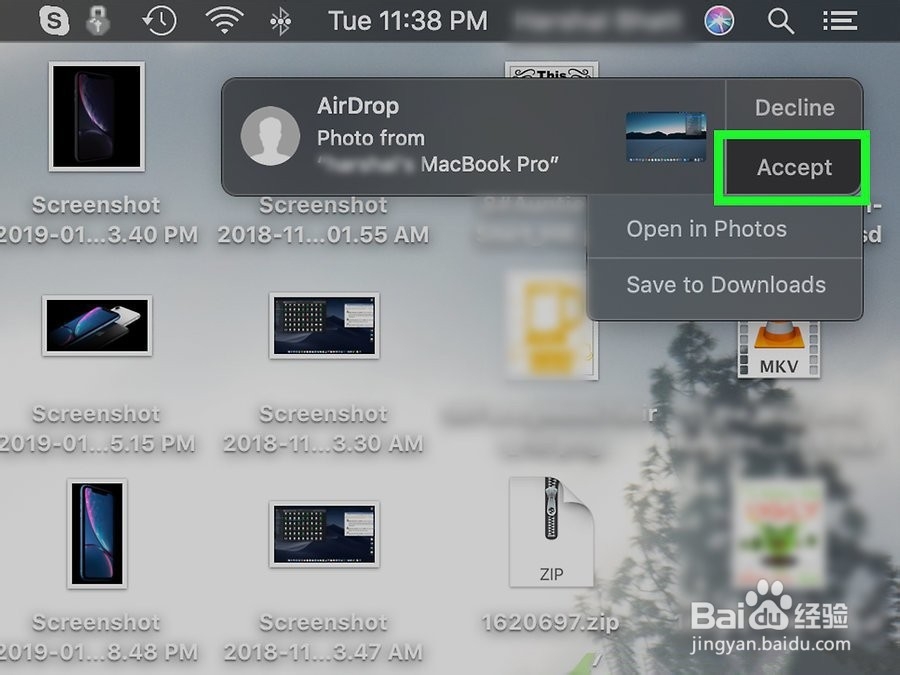
7、在其他Mac上接受传输。出现提示时,请在另一台Mac上的AirDrop通知中单击“ 接受”。AirDrop文件应开始下载到Mac的“下载”文件夹中。
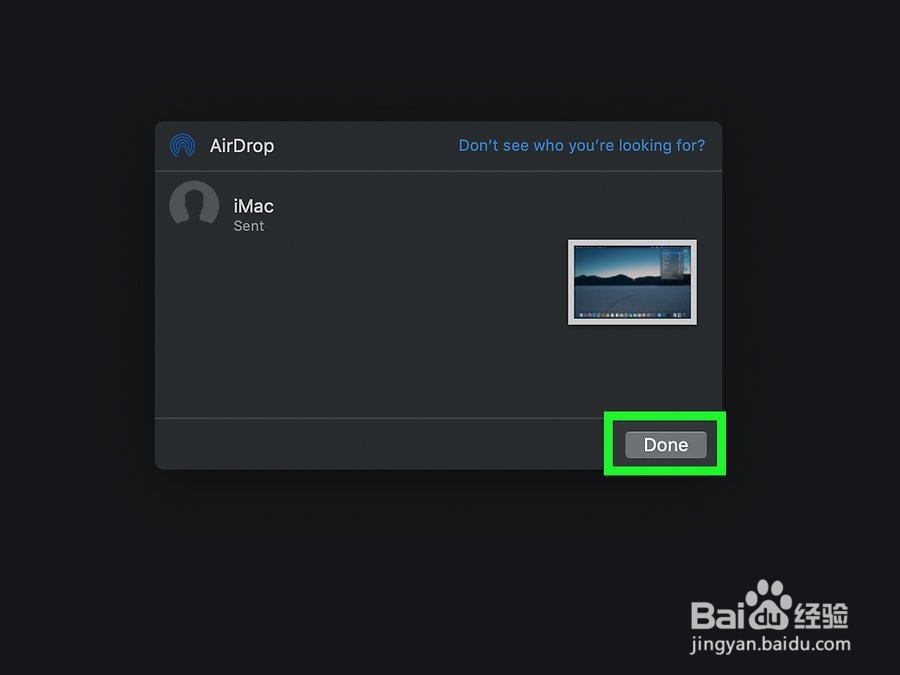
8、在第一台Mac上单击“完成”。这样做将关闭AirDrop菜单。