1、打开PS,调出抠图的图片,我们选择一个茶杯的图片。

2、为了抠图准确,放大图片。单击工具栏放大镜图标,选择上面的“+”号。将带有加号的鼠标在图片上点击,就可以放大图片了(如图)。

3、右键单击左侧工具栏的钢笔图标,选择“钢笔工具”模式为“路径”(如图)。
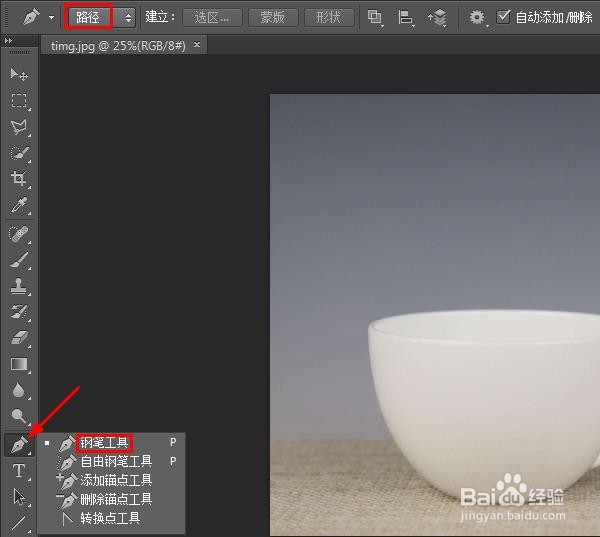
4、将钢笔尖(鼠标)放在图片杯子边缘,点击一下就会出现一个点。
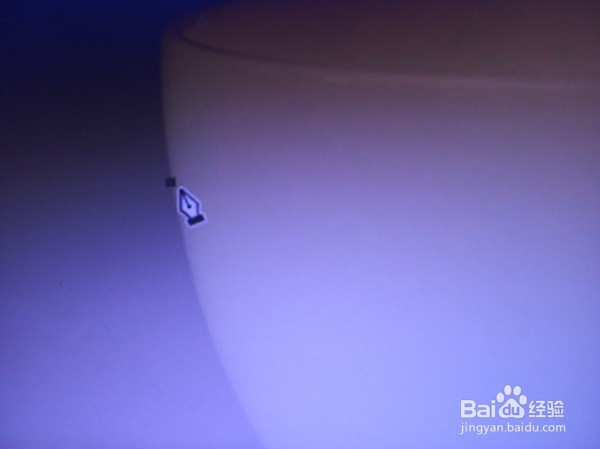
5、接着,松开鼠标,沿着边缘再点一个点。两个点之间会出现一条连线。注意,鼠标不能松开。拉动鼠标,便出现两个手柄。

6、记住,按下的鼠标不能松开,移动拉动的手柄,调整弧线与杯子的边缘重合。

7、接着,松开鼠标,按下ALT键,鼠标点击两个手柄的中间锚点,你会发现右侧的手柄不见了。
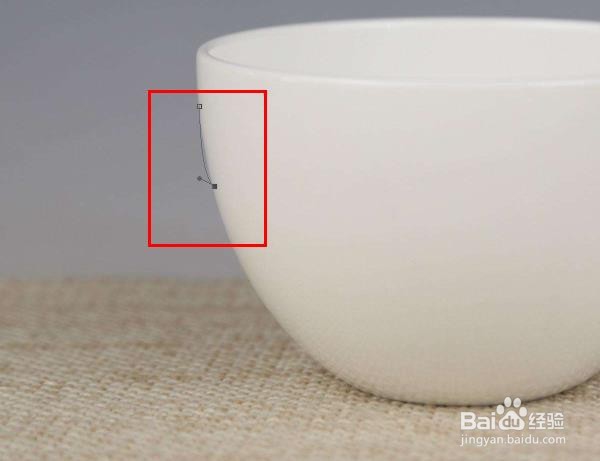
8、继续沿杯子边缘点锚点,然后重复以上操作步骤,直到沿整个杯子边缘到开始的点。鼠标右键单击图片,选择“建立选区”“羽化半径”选取1。

9、在“选择”里,选取“反向”。然后在“编辑”里选择“清除”(在“清除”之前要复制背景图层)
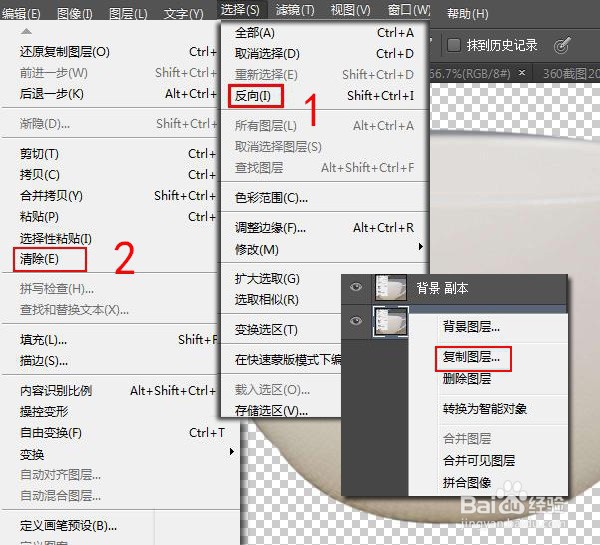
10、最后保存图片。记住,要保存为“PNG”格式的图片。可以用到任何背景下。

1、点击钢笔工具,在图像边缘选取一点,接着选取下一点,会出现一条连接两点的直线,不要松开鼠标,直接拉动,移动手柄直到直线与图片边缘重合。按ALT键,点击手柄中间的锚点,删除拉动的手柄。接着点击下一点,重复操作。
最后,与初始点重合,然后复制背景图,建立选区,选择反向,最后选择清除。保存为PNG格式图片。
