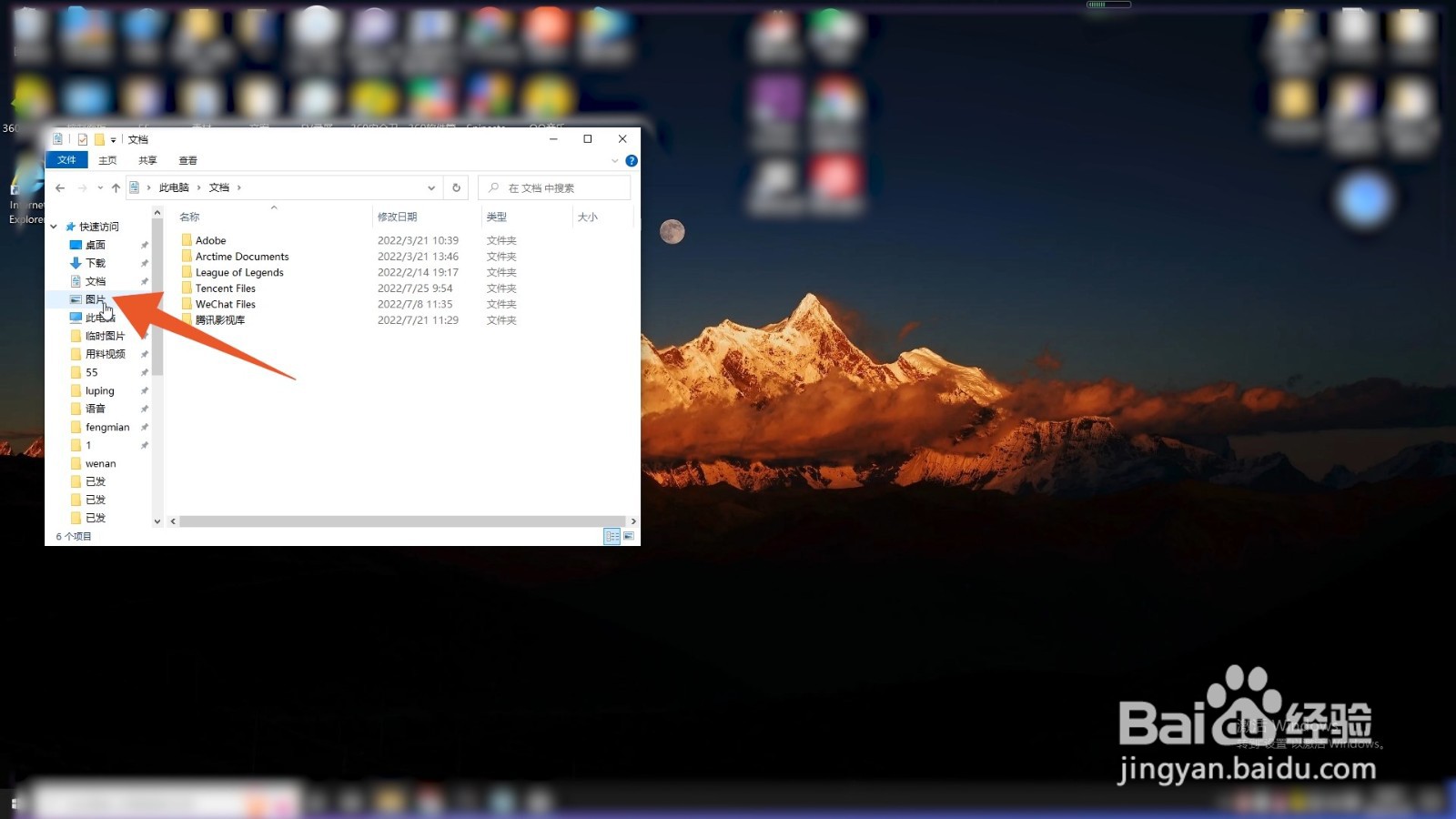
1、点击图片
打开Windows电脑主页面,在页面中找到【此电脑】双击打开,滑动左侧选择栏找到并点击【图片】
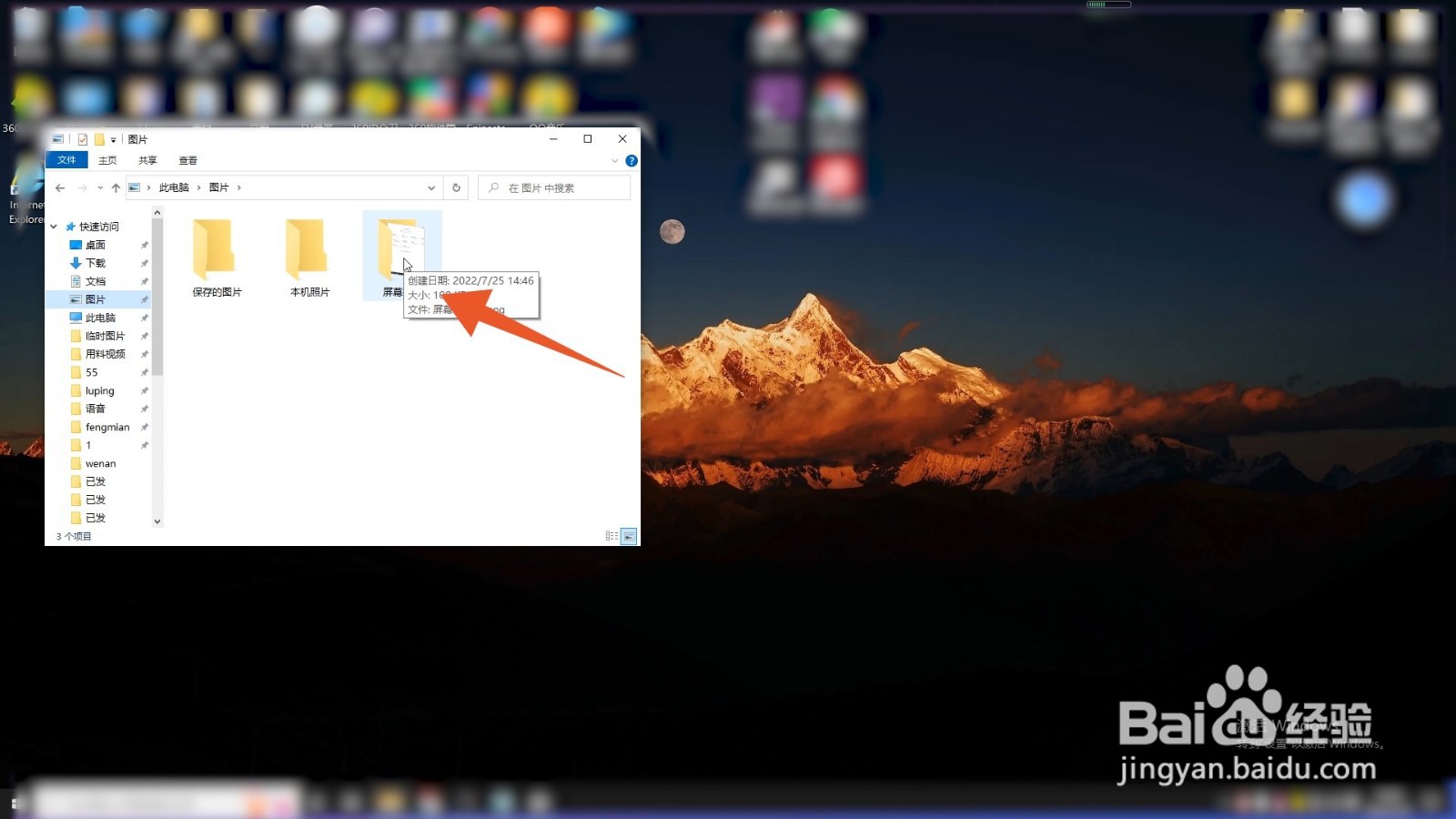
2、点击屏幕截图
进入图片的页面之后,找到并点击打开【屏幕截图】。
3、点击屏幕截图
进入屏幕截图文件夹后,双击图片即可看到电脑截屏了。

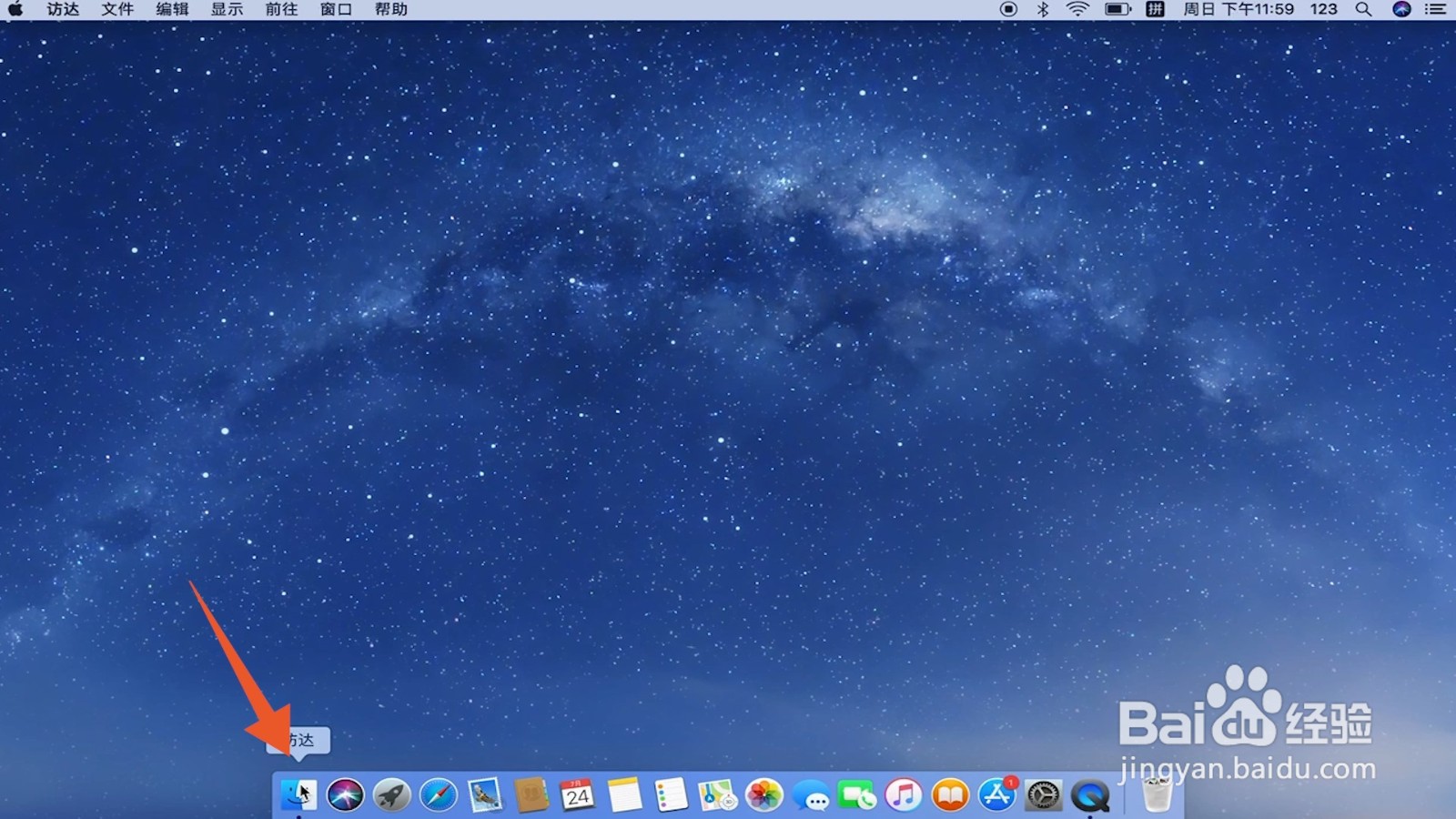
1、点击访达
打开mac电脑主页面,在页面下方找到【访达】双击打开。
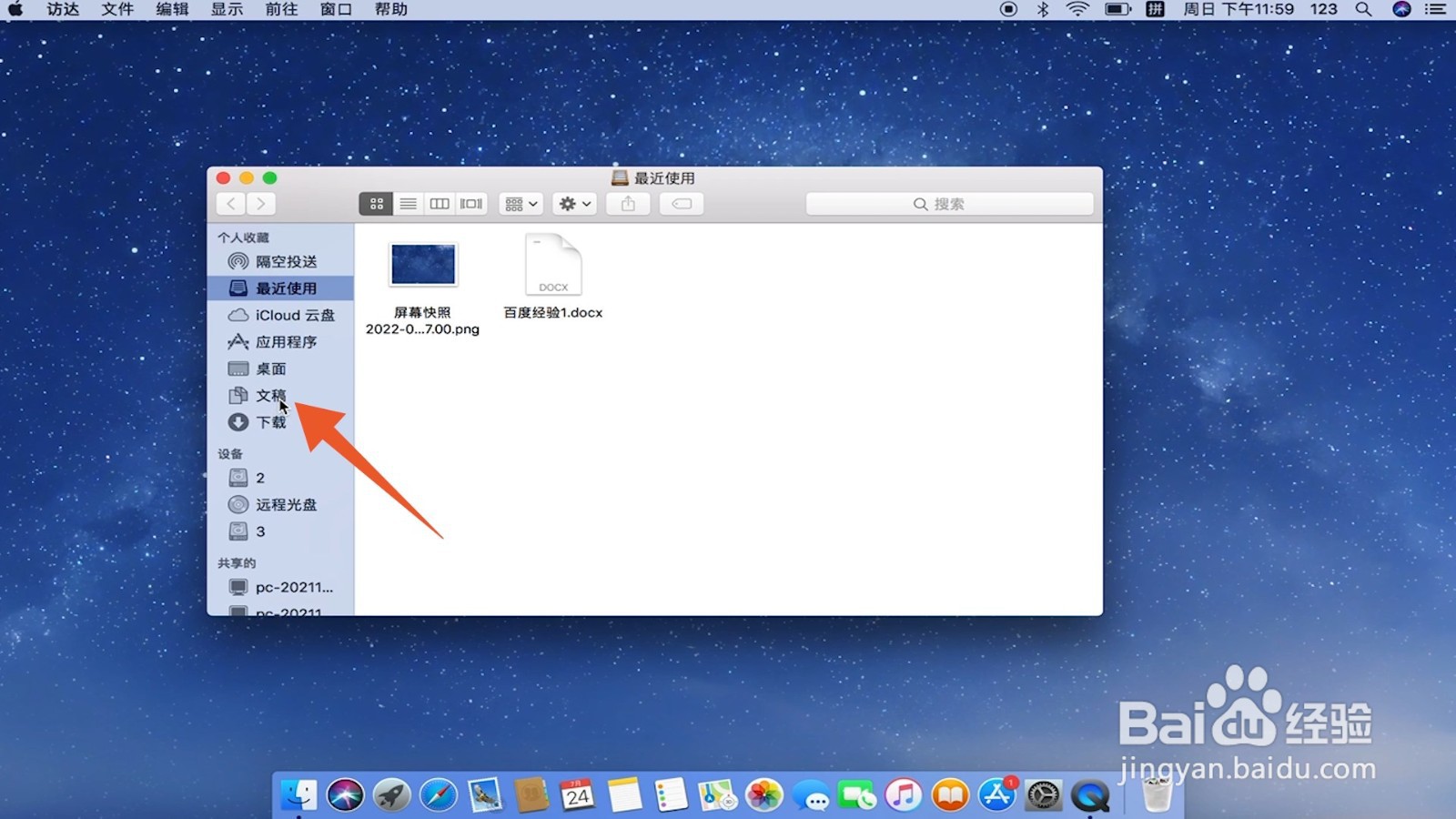
2、点击文稿
打开一个新的页面之后,点击页面左侧功能栏里的【文稿】。
3、点击屏幕快照
待页面右侧切换到一个新的页面之后,点击屏幕快照即可看到电脑截屏了。

时间:2026-04-22 06:17:43
1、点击图片
打开Windows电脑主页面,在页面中找到【此电脑】双击打开,滑动左侧选择栏找到并点击【图片】
2、点击屏幕截图
进入图片的页面之后,找到并点击打开【屏幕截图】。
3、点击屏幕截图
进入屏幕截图文件夹后,双击图片即可看到电脑截屏了。
1、点击访达
打开mac电脑主页面,在页面下方找到【访达】双击打开。
2、点击文稿
打开一个新的页面之后,点击页面左侧功能栏里的【文稿】。
3、点击屏幕快照
待页面右侧切换到一个新的页面之后,点击屏幕快照即可看到电脑截屏了。
