如何用visio绘制长城墙

 时间:2024-10-15 05:17:10

1、首先,打开visio软件,新建一个“基本框图”工程文件,如图所示。

如何用visio绘制长城墙

2、接着,从左侧“形状栏”中拖入一个“矩形”,并将其调整为适当的大小,如图所示。

如何用visio绘制长城墙

3、接着,不断复制“矩形”至如图所示的形状。

如何用visio绘制长城墙

4、接着,再把上述图形复制粘贴成好几个,并排而立,如图所示。

如何用visio绘制长城墙

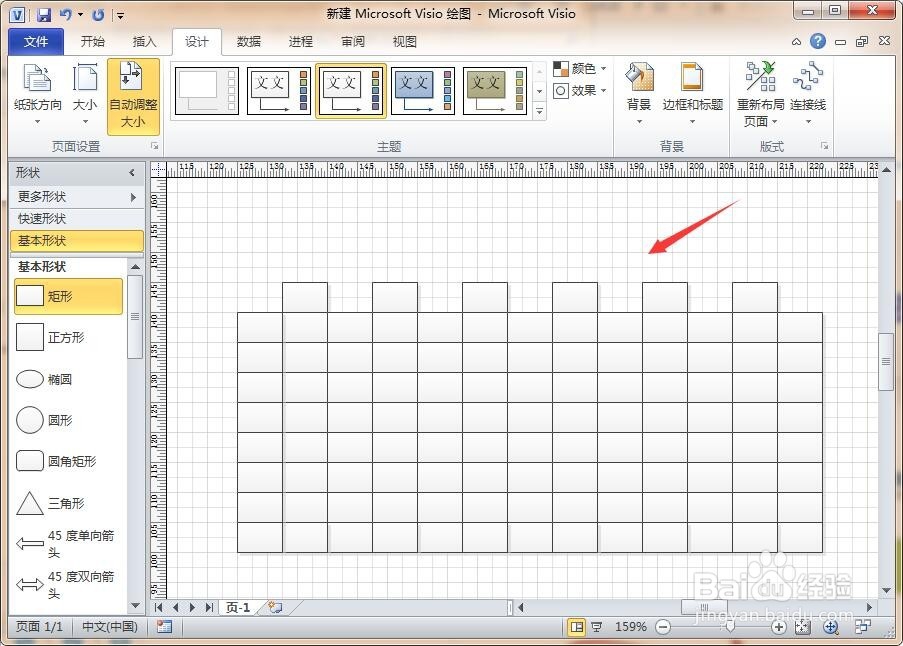
5、挑选其中隔行的矩形条,统一向左移动半个矩形的位置,如图所示。

如何用visio绘制长城墙

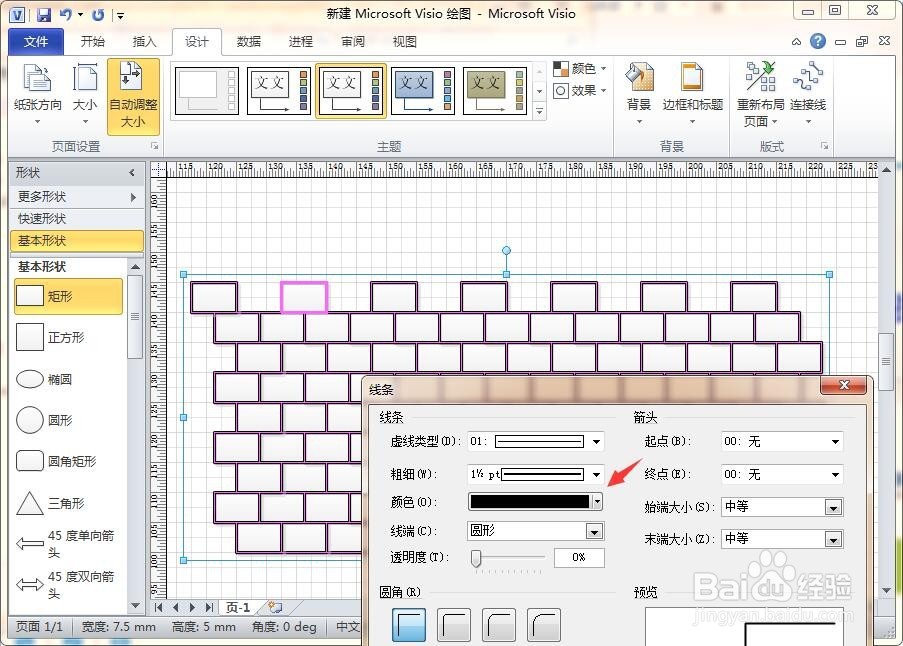
6、选中所有的矩形,单击腱懒幺冁鼠标右键,选择“格式”-“线条”选项,将其线条粗细设置为“纯黑色、1.5pt”即可,如图所示。
如何用visio绘制长城墙

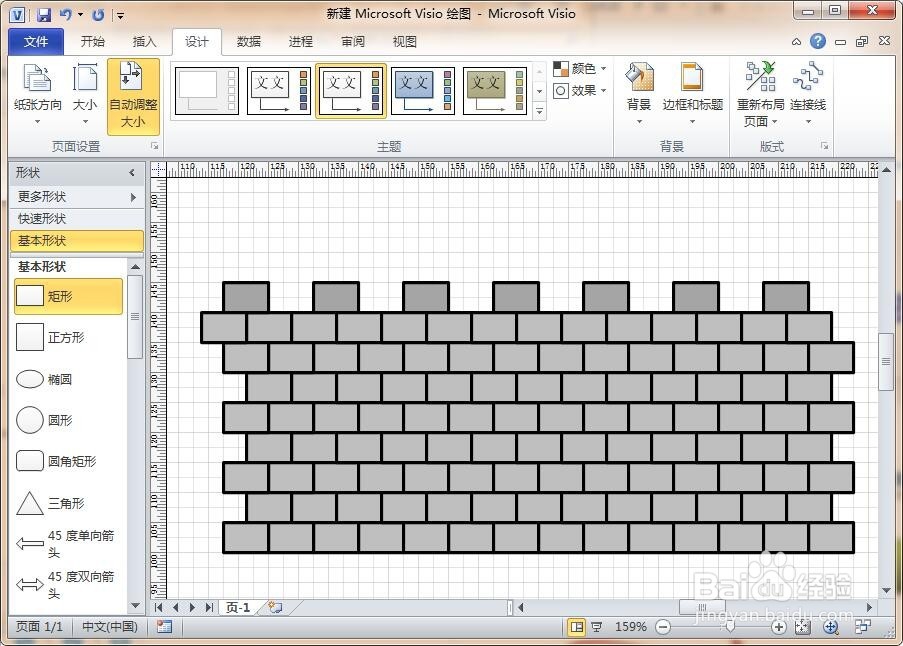
7、接着,继续点击鼠标右键,选择“格式”-“填充”选项,将所有的矩形都设置为“纯灰色、无阴影”,如图所示。

如何用visio绘制长城墙

8、这样,漂亮的矩形城墙就绘制完成了!

如何用visio绘制长城墙
  • visio中如何调整各个形状之间的间距
  • 在Visio 2010中使用超链接
  • visio设置门窗的详细属性,设置门槛窗台等
  • VISIO教程25-如何对齐图形和更改他们的位置
  • Visio2016如何给图形填充底色?
  • 热门搜索
    营养减肥晚餐 腹部减肥法 减肥方法有哪些 银川旅游景点攻略 京东礼品卡怎么用 未婚证明怎么写 过敏性哮喘怎么办 眼珠发黄是怎么回事 部落冲突怎么刷宝石 高叶个人资料简介