Windows10更新后开机响应速度慢怎么办

 时间:2026-05-01 10:20:16

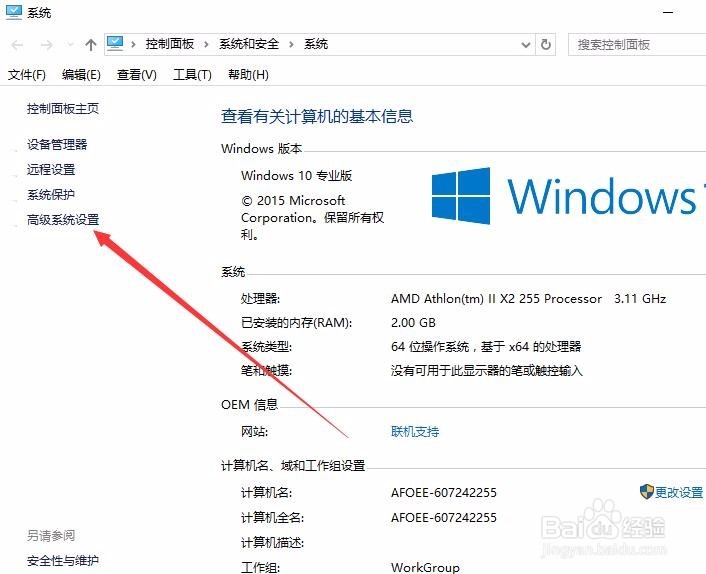
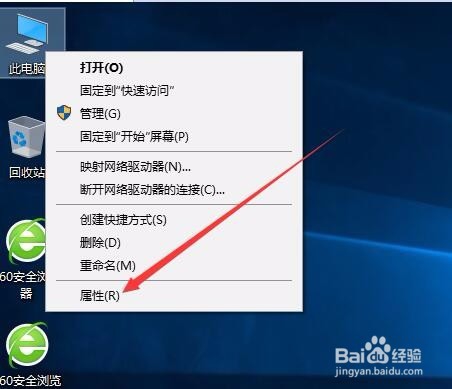
1、在Windows10系统桌面,右键点击“此电脑”图标,在弹出菜单中选择“属性”菜单项
Windows10更新后开机响应速度慢怎么办

2、这时会打开系统窗口,在这里点击下面的“高级系统设置”快捷链接

Windows10更新后开机响应速度慢怎么办

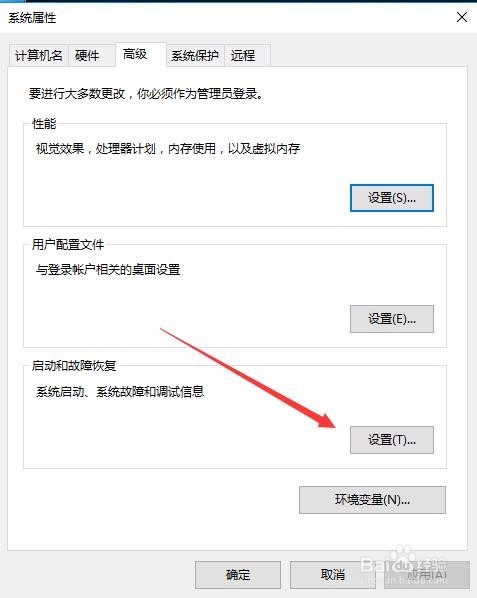
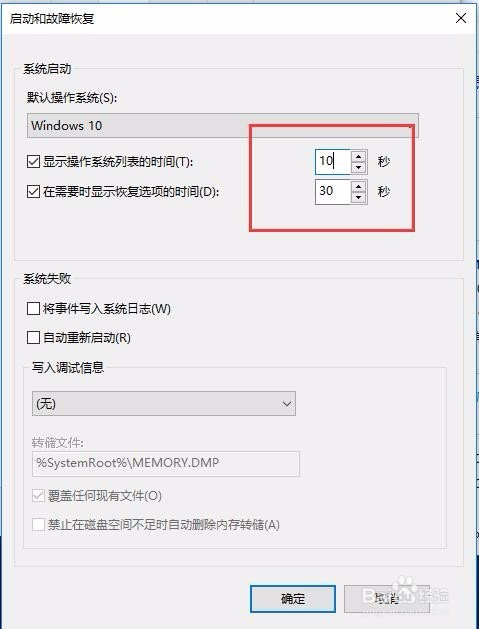
3、在打开的系统属性窗口中,点击“启动和故障恢复”下的设置按钮

Windows10更新后开机响应速度慢怎么办

4、在这里把“显示操作系统列表的时间”与下面的“在需要时显示恢复选项的时间”两项的时间尽可能设置小一些,笔者都是设置为0的
Windows10更新后开机响应速度慢怎么办

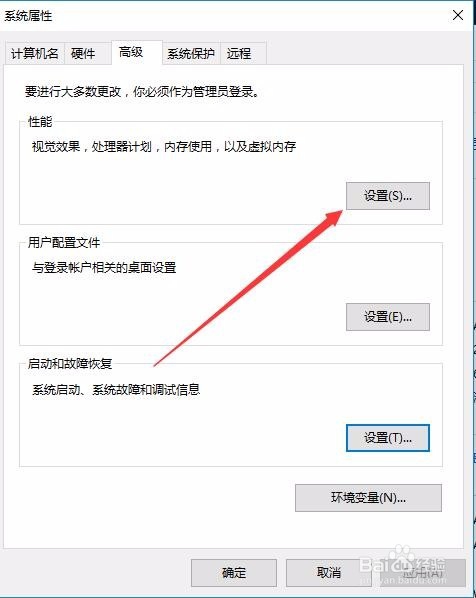
5、接着点击“性能”下面的“设置”按钮

Windows10更新后开机响应速度慢怎么办

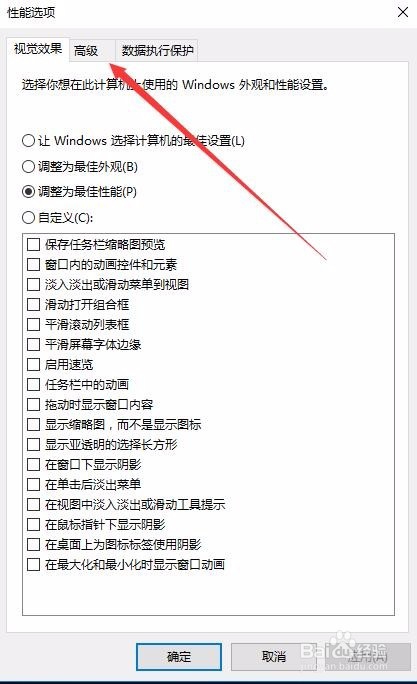
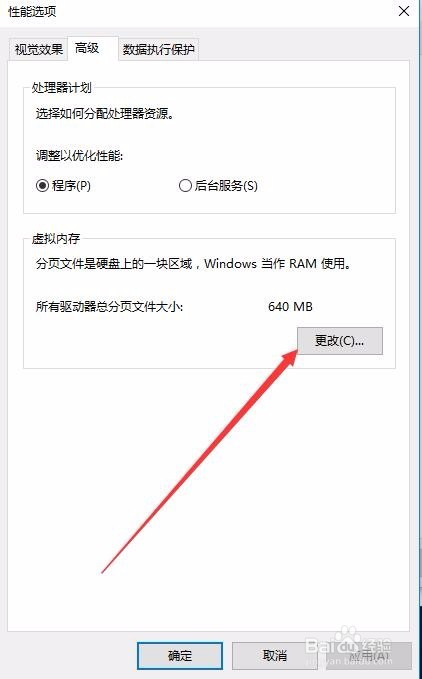
6、在性能选项窗口中,点击中间的“高级”标签

Windows10更新后开机响应速度慢怎么办

7、接着点击虚拟内存下的“更改”按钮

Windows10更新后开机响应速度慢怎么办

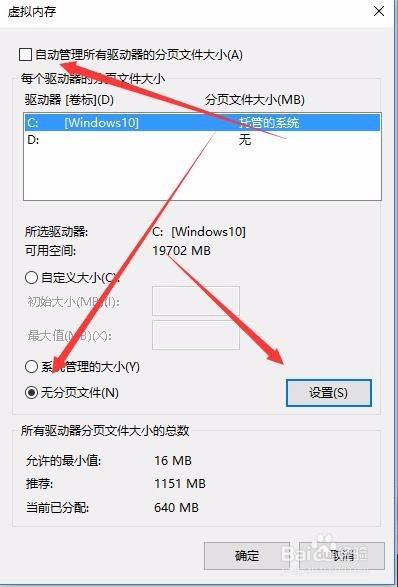
8、在打开的虚拟内存窗口中,首先去掉“自动管理所有驱动器的分页文件大小”前的复选框,然后选择下面的“无分页文件”一项,接着点击“设置”按钮
Windows10更新后开机响应速度慢怎么办

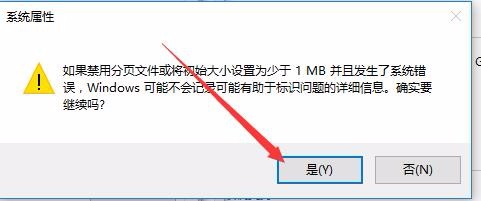
9、在弹出的系统属性警告窗口中,点击按钮“是”,然后重新启动电脑

Windows10更新后开机响应速度慢怎么办

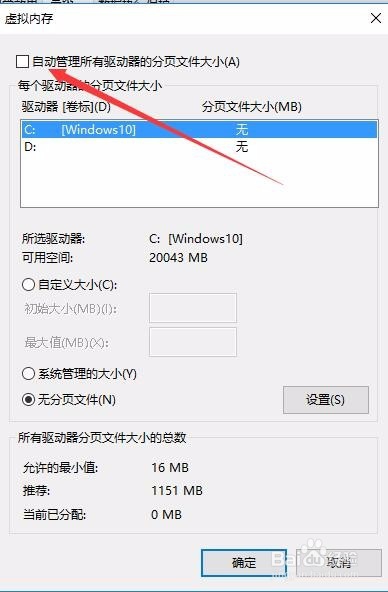
10、电脑重新启动后,再次打开虚拟内存窗口,勾选“自动管理所有驱动器的分页文件 大小”前的复选框
Windows10更新后开机响应速度慢怎么办

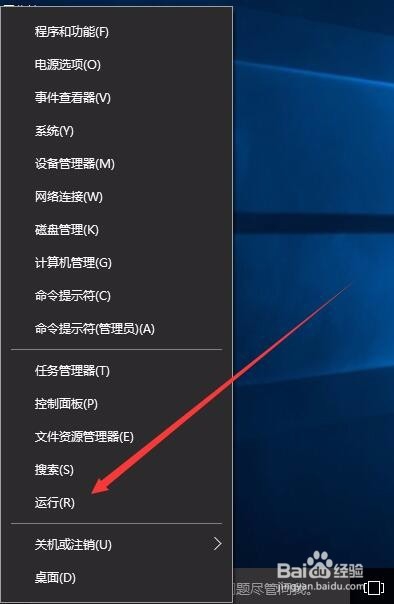
11、回到系统桌面后,右键点击开始按钮,在弹出菜单中选择“运行”菜单项

Windows10更新后开机响应速度慢怎么办

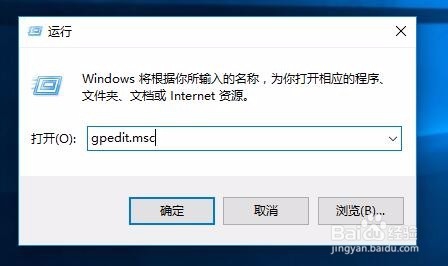
12、这时会打开运行对话框,然后输入gpedit.msc命令,点击“确定”按钮
Windows10更新后开机响应速度慢怎么办

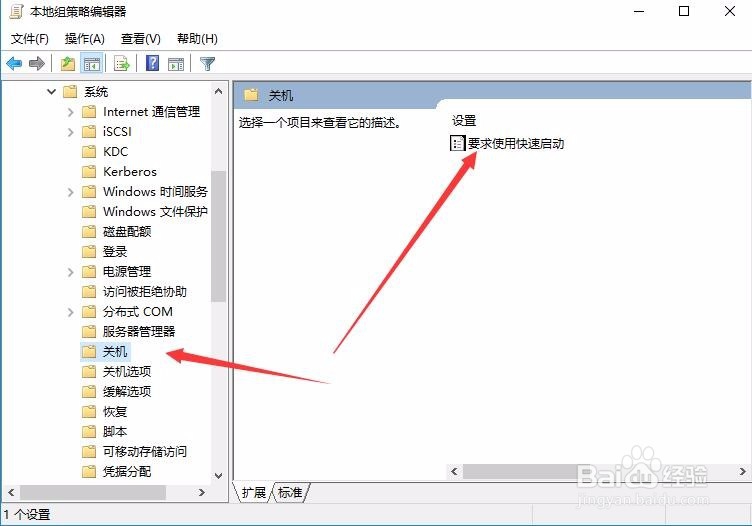
13、在打开的本地组策略编辑器窗口中,依次点击“管理模板/系统/关机”折叠菜单,双击右侧的“要求使用快速启动”一项
Windows10更新后开机响应速度慢怎么办

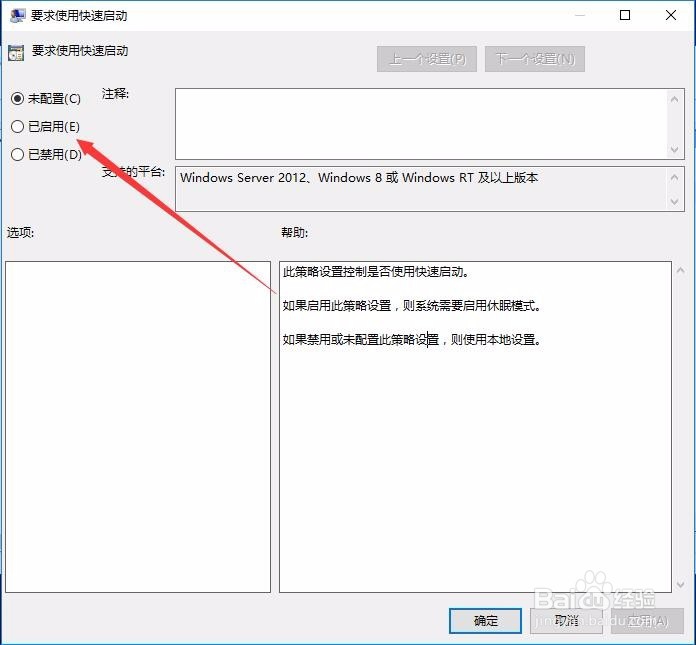
14、在打开的快速启动属性窗口中,选中“已启用”一项,最后点击确定按钮

Windows10更新后开机响应速度慢怎么办

  • 博人之路万象天引怎么释放
  • 堡垒之夜果汁护盾药水详解
  • Win10不兼容英雄联盟进入游戏闪退崩溃解决办法
  • win10系统下迅雷影音画面撕裂问题解决
  • 宁夏沙漠扶梯是中国第一个沙漠大扶梯吗?
  • 热门搜索
    怎么唱颤音 lol怎么亮徽章 平潭岛旅游攻略 日本文化特点 碗莲种子怎么种 孕妇可以吃芋头吗 抚仙湖旅游攻略 嘉应学院怎么样 蜂蜜结晶了怎么恢复 英雄杀怎么升级