佳能型号EOS M3 照片CR2格式怎样转为JPG格式

 时间:2026-02-15 03:07:31

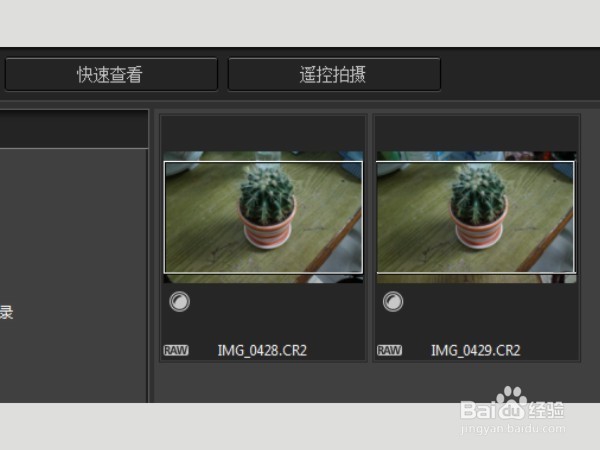
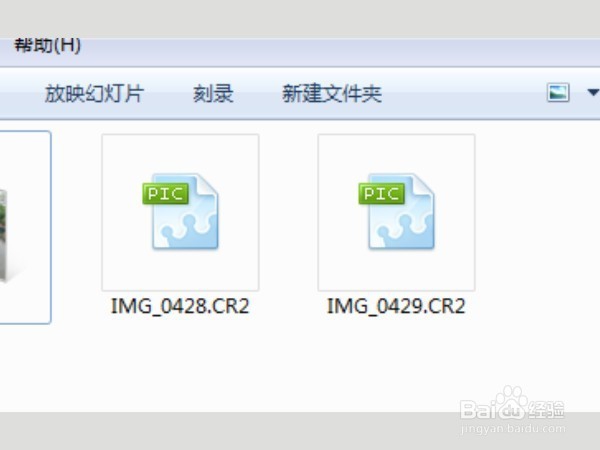
1、佳能胆物型号EOS M3拍出来的照片CR2格式,如图所示
佳能型号EOS M3 照片CR2格式怎样转为JPG格式

2、进入“佳能官方网”,如图所示

佳能型号EOS M3 照片CR2格式怎样转为JPG格式

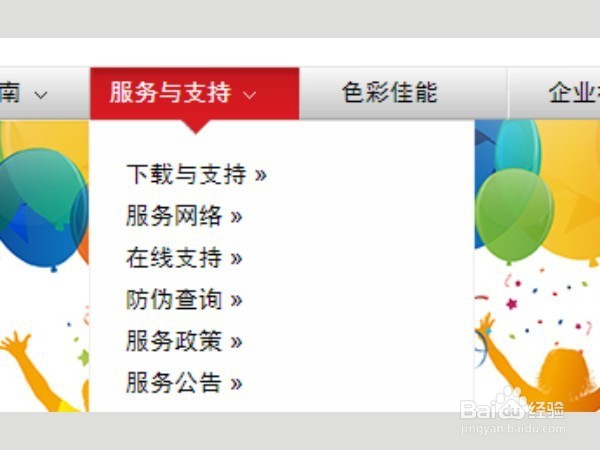
3、选择“服务与支持”,在选择“下载与支持”,如图所示

佳能型号EOS M3 照片CR2格式怎样转为JPG格式

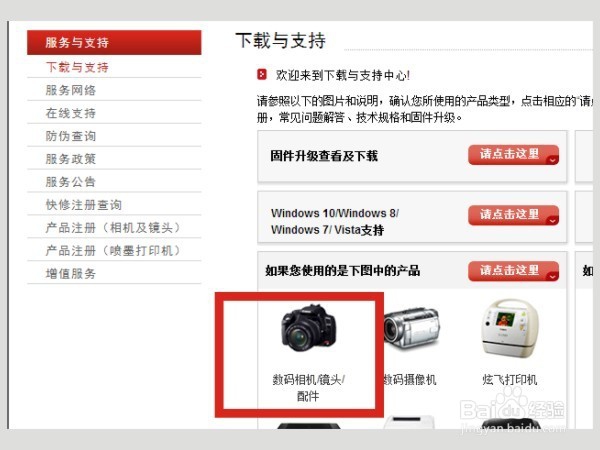
4、进入“下载与支持”的对话框,如图所示,选择“数码相机/镜头/配件”

佳能型号EOS M3 照片CR2格式怎样转为JPG格式

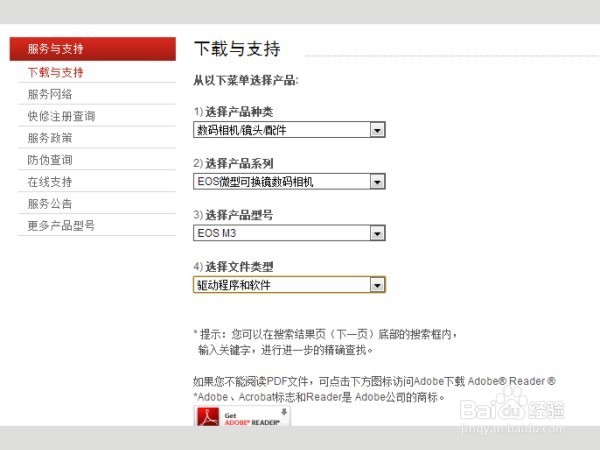
5、出现“从以下菜单选择产品”对话框,如图所示

佳能型号EOS M3 照片CR2格式怎样转为JPG格式

6、填写产品型号......,如图所示

佳能型号EOS M3 照片CR2格式怎样转为JPG格式

7、进入后,选择如图所示

佳能型号EOS M3 照片CR2格式怎样转为JPG格式

8、进入后“windows用EOS Digital Solution Disk Software 30.0A.2”,如图所示

佳能型号EOS M3 照片CR2格式怎样转为JPG格式

9、往下拉找到“下载”,勾选再点击“点击这里”,如图所示泉称总

佳能型号EOS M3 照片CR2格式怎样转为JPG格式

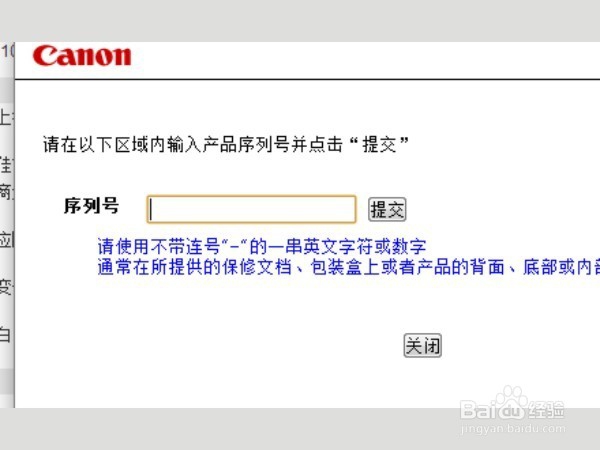
10、输入产品序列号后,提宋雁交,如图所示

佳能型号EOS M3 照片CR2格式怎样转为JPG格式

11、下载完成,双击安装,如图所示

佳能型号EOS M3 照片CR2格式怎样转为JPG格式

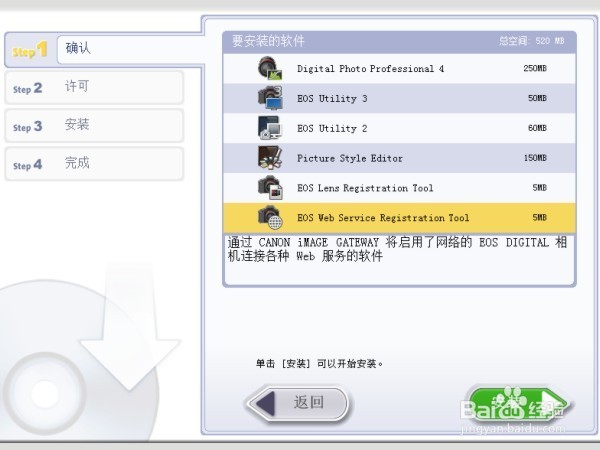
12、选择“简易安装”,选择“安装”,如图所示

佳能型号EOS M3 照片CR2格式怎样转为JPG格式

佳能型号EOS M3 照片CR2格式怎样转为JPG格式

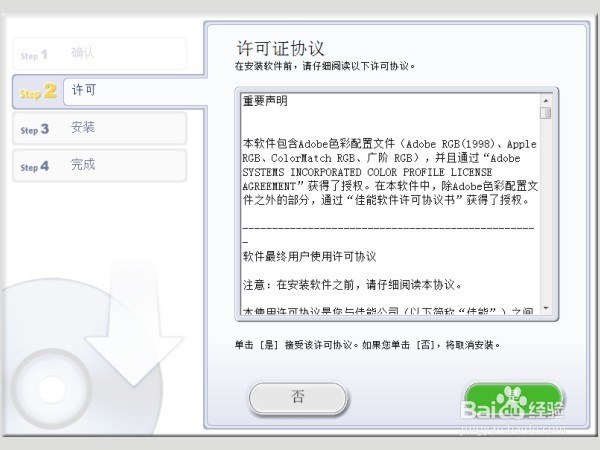
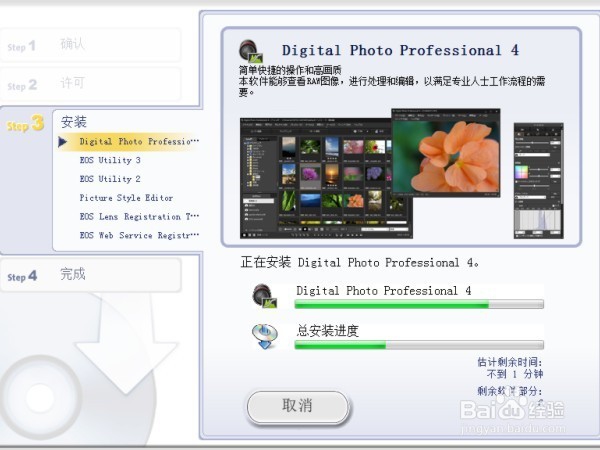
13、出现“许可”对话框,选择“是”,如图所示,在按“下一步”

佳能型号EOS M3 照片CR2格式怎样转为JPG格式

佳能型号EOS M3 照片CR2格式怎样转为JPG格式

佳能型号EOS M3 照片CR2格式怎样转为JPG格式

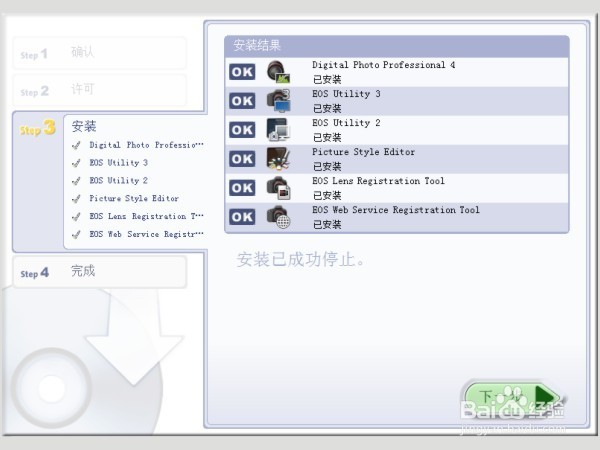
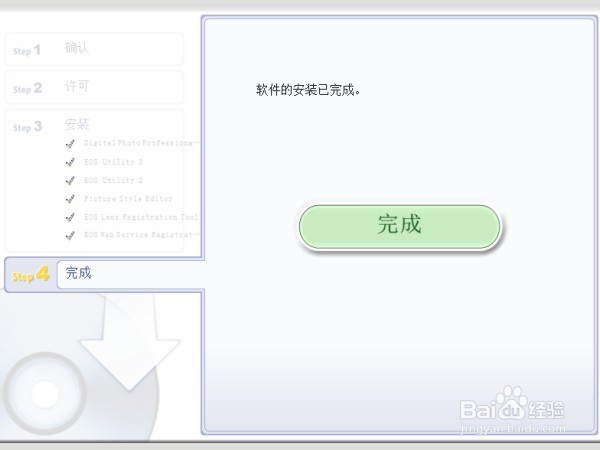
14、软件安装完成

佳能型号EOS M3 照片CR2格式怎样转为JPG格式

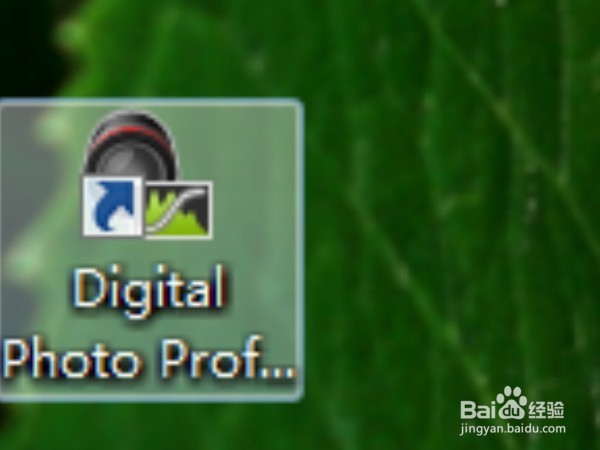
15、双击桌面“Digital Photo Professional 4”,如图所示
佳能型号EOS M3 照片CR2格式怎样转为JPG格式

16、出现这样的画面,如图所示

佳能型号EOS M3 照片CR2格式怎样转为JPG格式

17、进入之后出“Digital Photo Professional 4”对话框,如图所示

佳能型号EOS M3 照片CR2格式怎样转为JPG格式

18、打开EOS M3 CR2格式,如图所示

佳能型号EOS M3 照片CR2格式怎样转为JPG格式

19、先选中 CR2格式照片,再选择“文件”中的“转换并保存”,如图所示

佳能型号EOS M3 照片CR2格式怎样转为JPG格式

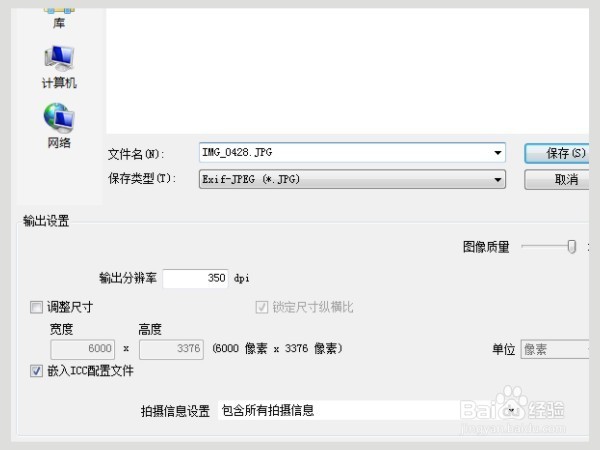
20、选择“保存类型:JPG”,如图所示

佳能型号EOS M3 照片CR2格式怎样转为JPG格式

21、完成!

  • 哔哩哔哩查看我的课程
  • Photoshop 不降低品质压缩图片文件大小方法
  • vegas如何进行实时渲染
  • ps中如何快速新建一条水平参考线
  • PS如何做到毛发抠图?几个简单步骤就搞定!
  • 热门搜索
    什么减肥药效果最好 减肥瑜伽视频 会声会影怎么用 垃圾短信怎么举报 脚底板痛怎么回事 庶女攻略番外 逆战怎么下载 北京简介 正确的跑步减肥方法 紫薯减肥