1、1开启C4D选择立方体,如图所示

2、2新建一个立方体,如图所示。

3、3转为可编辑对象,如图所示

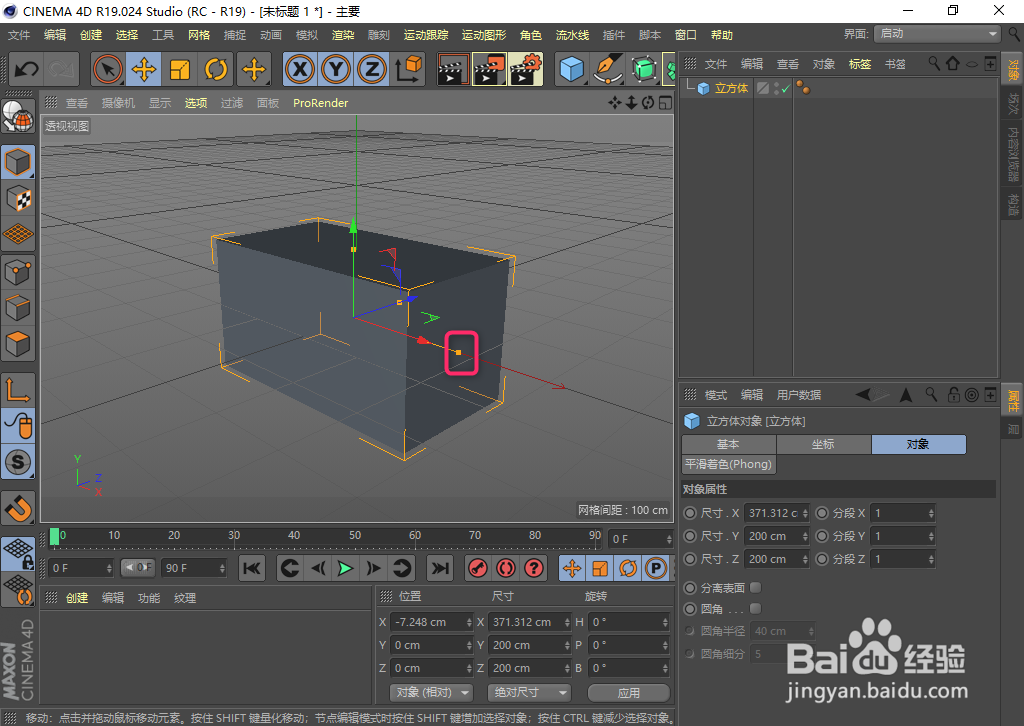
4、4通过调整这个点,控制立方体的厚度,如图所示。
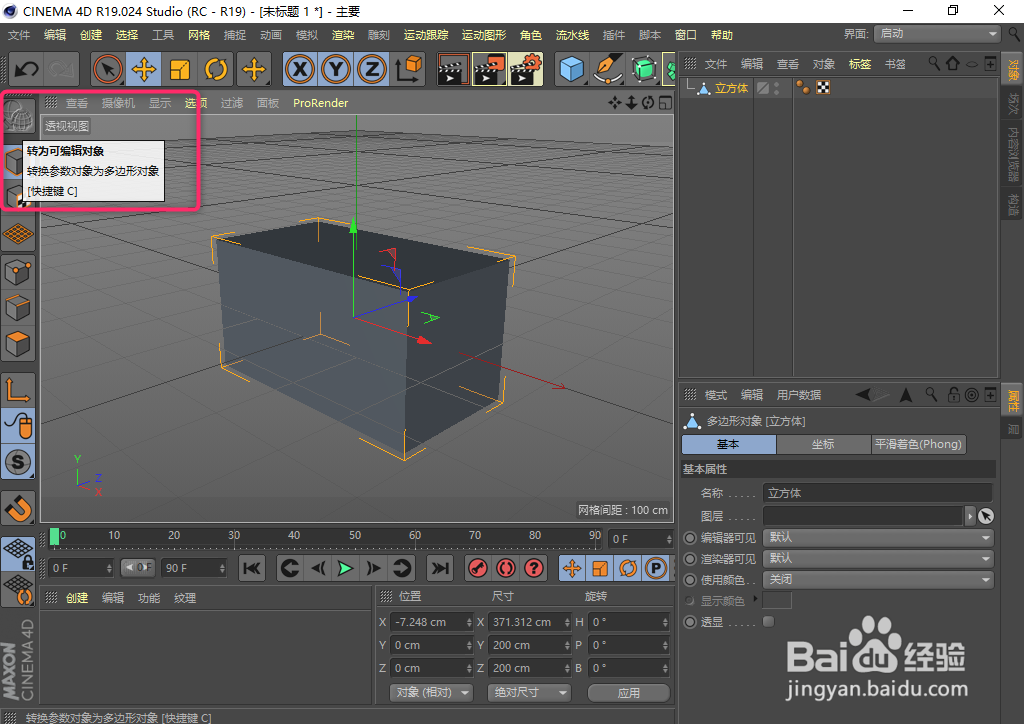
5、5转为可编辑对象,为多边形对象,快捷键是C
6、6选择多边形,可以编辑面,如图所示

7、7右键单击面,选择内挤压,如图所示

8、8右键单击,选择挤压效果,如图所示

9、9点击显示,光影着色,如图所示

10、10观察效果,如图所示

时间:2026-04-22 04:23:39
1、1开启C4D选择立方体,如图所示
2、2新建一个立方体,如图所示。
3、3转为可编辑对象,如图所示
4、4通过调整这个点,控制立方体的厚度,如图所示。
5、5转为可编辑对象,为多边形对象,快捷键是C
6、6选择多边形,可以编辑面,如图所示
7、7右键单击面,选择内挤压,如图所示
8、8右键单击,选择挤压效果,如图所示
9、9点击显示,光影着色,如图所示
10、10观察效果,如图所示
