Animate如何制作大小颜色同时变化的动画

 时间:2026-04-27 22:38:30

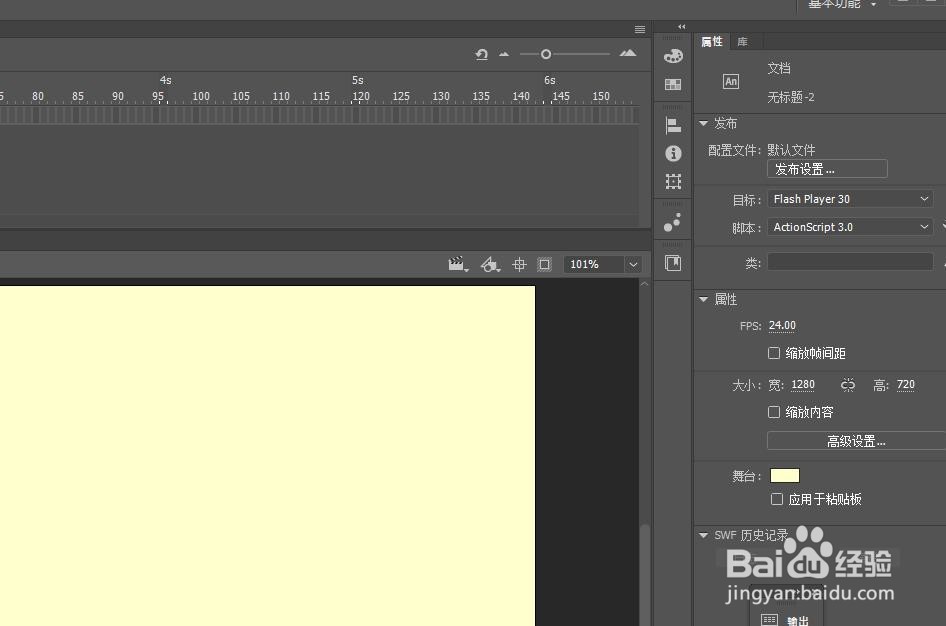
1、打开Animate软件,新建一个文档。
Animate如何制作大小颜色同时变化的动画

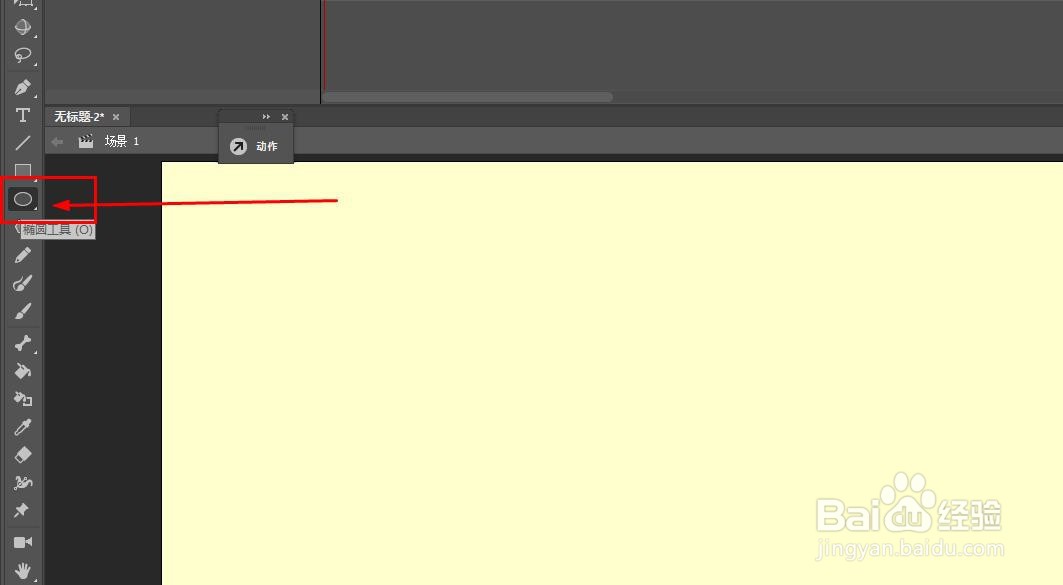
2、使用快捷键o选择椭圆工具,或者在工具栏找到椭圆工具

Animate如何制作大小颜色同时变化的动画

3、设置好颜色后,在舞台中绘制一个圆形,如图

Animate如何制作大小颜色同时变化的动画

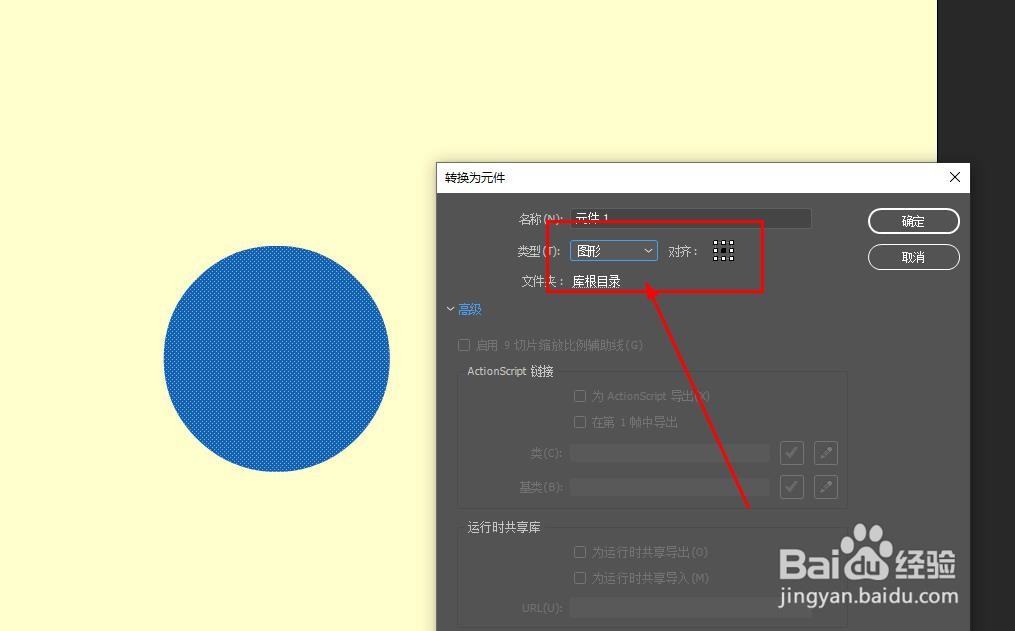
4、将圆形转换为图形元件,对齐点在中心位置

Animate如何制作大小颜色同时变化的动画

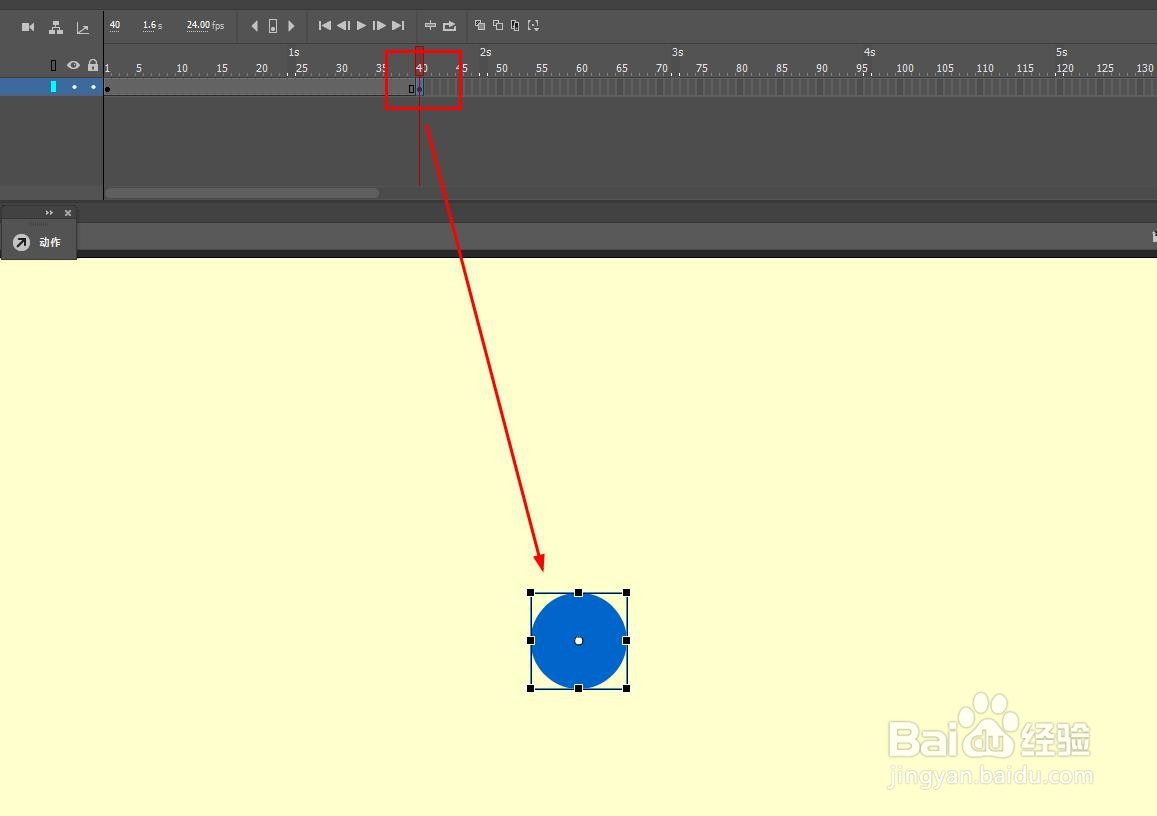
5、在时间轴第40帧插入关键帧,使用快捷键F6

Animate如何制作大小颜色同时变化的动画

6、使用任意变形工具选择元件,调整元件大小

Animate如何制作大小颜色同时变化的动画

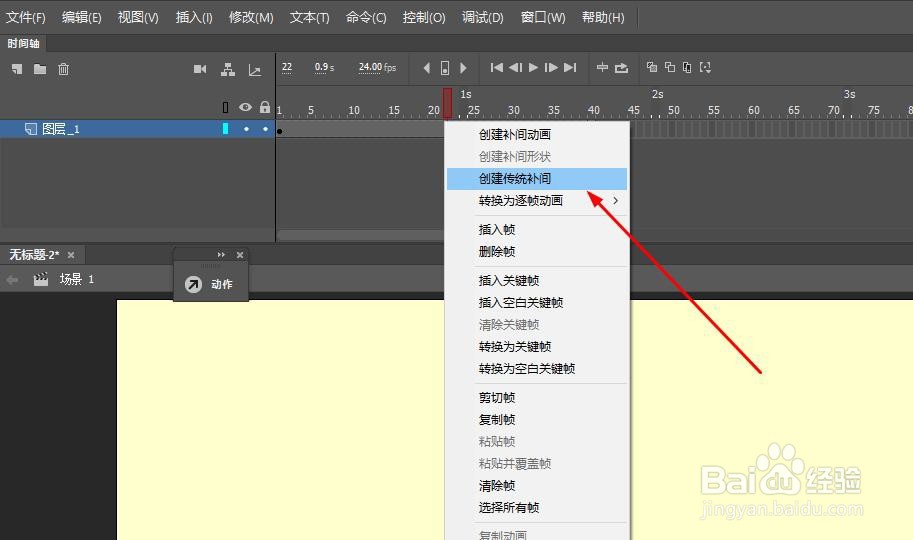
7、选择中间帧,鼠标右键创建传统补间动画

Animate如何制作大小颜色同时变化的动画

8、这样就得到了圆形变小的动画效果

Animate如何制作大小颜色同时变化的动画

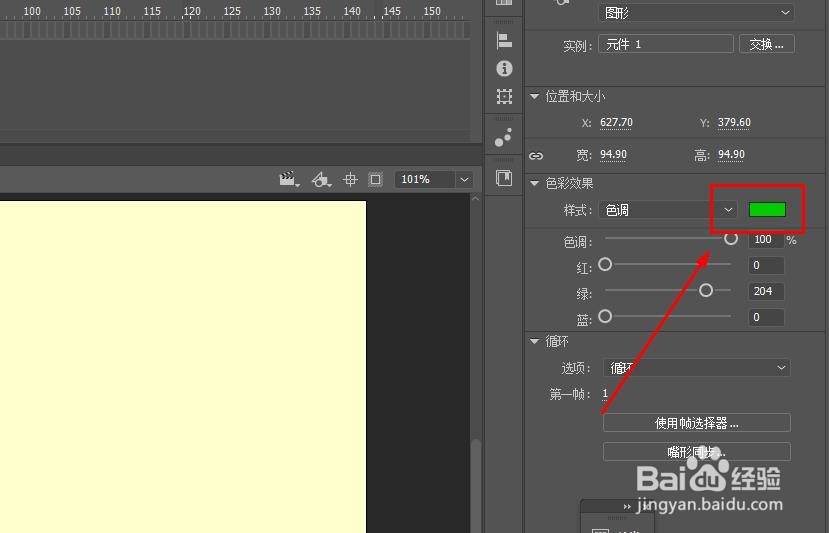
9、继续选择最后关键帧的元件,在属性面板中的色彩效果选项中找到色调选项

Animate如何制作大小颜色同时变化的动画

10、选择色调为其它颜色

Animate如何制作大小颜色同时变化的动画

11、这样就得到了圆形变小同时变色的动画效果了

Animate如何制作大小颜色同时变化的动画

  • Animate设置竖向文本排列方法介绍
  • Adobe Animate软件怎么调透明度
  • An旋转运动效果怎么做?
  • An如何进行径向渐变填充
  • An如何快速使用任意变形工具
  • 热门搜索
    fighting什么意思 东突厥斯坦伊斯兰运动 什么的自述作文 六月雪的功效与作用 2012什么年 羽毛球什么牌子好 二班运动会口号 藿香正气水的作用 知识产权出版社 艾滋病防治知识