WPS表格如何用AVERAGE函数求平均值?

 时间:2026-02-14 14:50:51

1、1.打开WPS数据表格,需要用AVERAGE 函数求平均值。
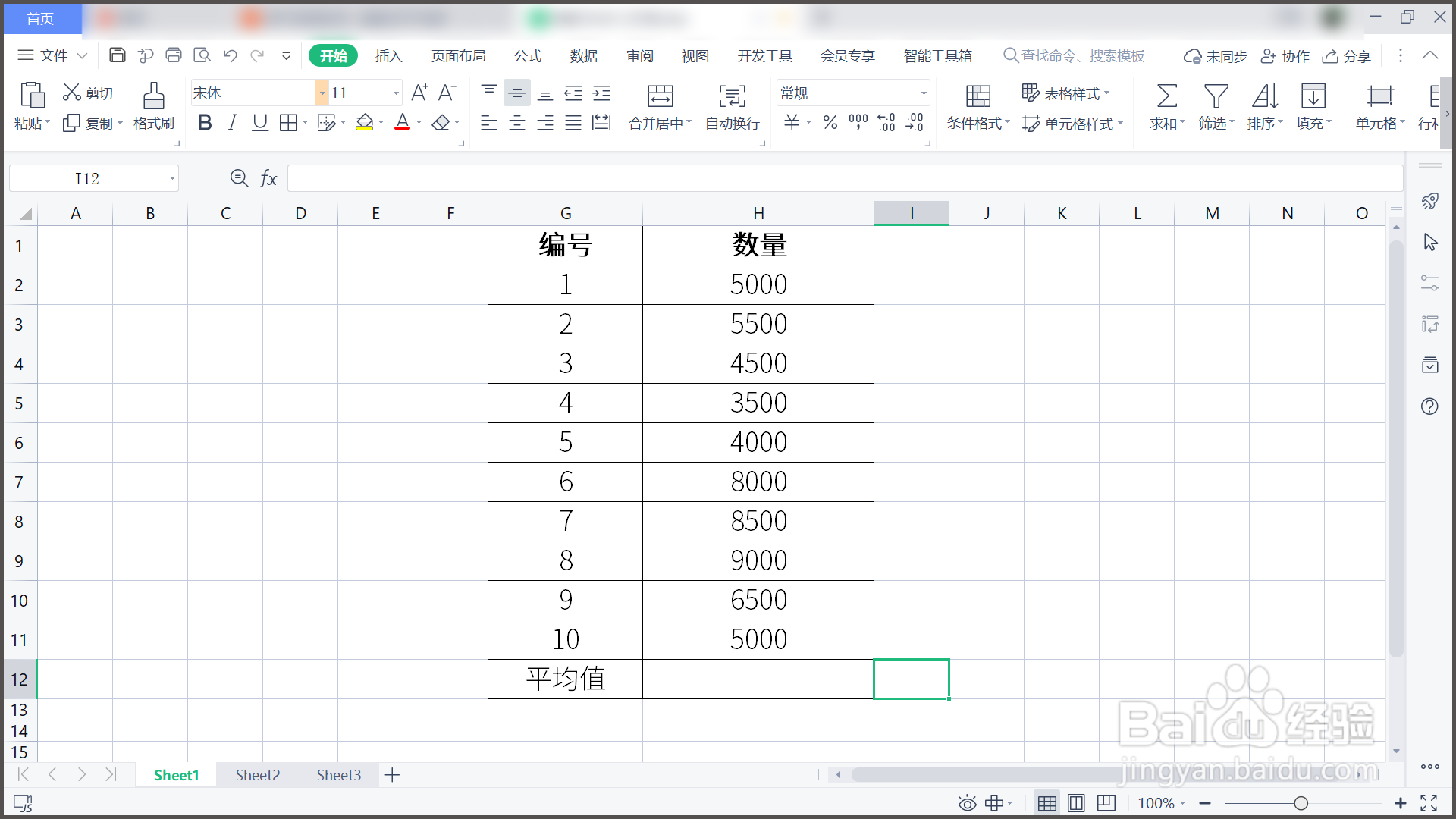
WPS表格如何用AVERAGE函数求平均值?

2、2.鼠标选中H12单元格,然后点击[公式]—[插入函数]。

WPS表格如何用AVERAGE函数求平均值?

3、3.在[插入函数]窗口,选中AVERAGE函数,点击[确定]。

WPS表格如何用AVERAGE函数求平均值?

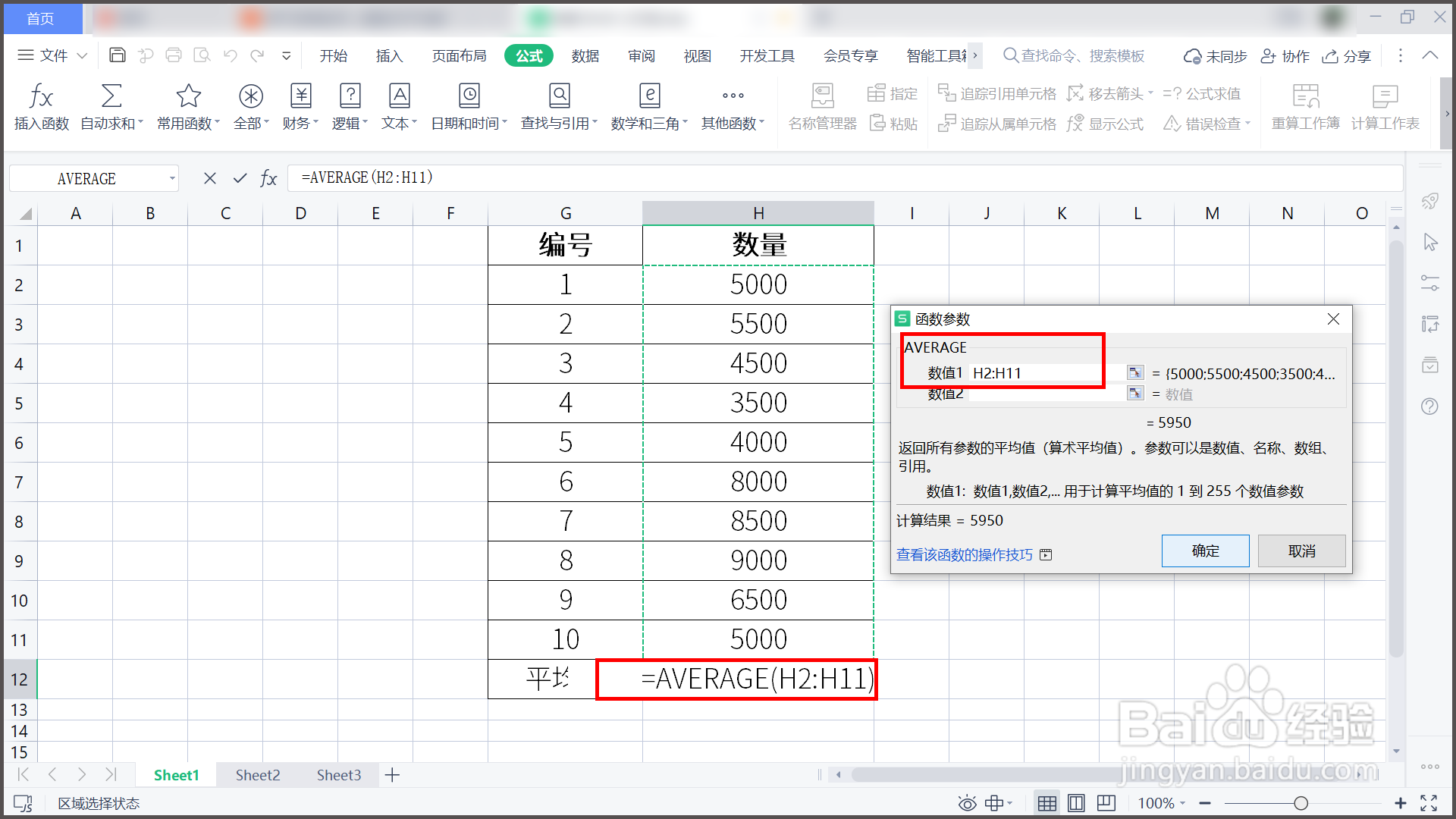
4、4.按住鼠标左键拖动,选中H2:H11为数值1,点击[确定]。

WPS表格如何用AVERAGE函数求平均值?

5、5.回到表格界面,发现H12单元格中已经自动填入平均值。

WPS表格如何用AVERAGE函数求平均值?

6、总结:

1.打开WPS数据表格,需要用AVERAGE 函数求平均值。

2.鼠标选中H12单元格,然后点击[公式]—[插入函数]。

3.在[插入函数]窗口,选中AVERAGE函数,点击[确定]。

4.按住鼠标左键拖动,选中H2:H11为数值1,点击[确定]。

5.回到表格界面,发现H12单元格中已经自动填入平均值。

  • WPS表格“IF”函数怎么使用
  • WPS表格怎么利用函数求平均值
  • WPS如何使用rank函数排名
  • WPS中Average函数用法
  • 如何在wps中插入等比数列的序号
  • 热门搜索
    新浪微博收藏在哪里 4a92发动机怎么样 wps如何删除空白页 谙怎么组词 如何回到过去 嘉兴学院怎么样 百事通旅游 开发商跑了怎么办 江苏哪里好玩 合肥旅游地图